
Comment exporter les autorisations de dossier vers un fichier Excel ou CSV
Netwrix Auditor for Windows File Servers
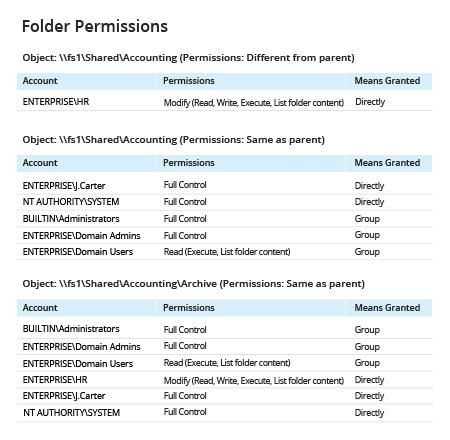
- Exécutez Netwrix Auditor → Allez dans « Rapports » → « Serveur de fichiers » → « Serveur de fichiers - État à un moment donné » → Sélectionnez « Autorisations de dossier » → Cliquez sur « Afficher ».
- Pour enregistrer le rapport, cliquez sur le bouton « Exporter » → Choisissez le format préféré, par exemple Excel → « Enregistrer sous » → Choisissez un emplacement pour le sauvegarder.
En savoir plus sur Netwrix Auditor for Windows File Servers
Audit Natif
- Ouvrez l'ISE Powershell → Créez un nouveau script en utilisant le code suivant → Spécifiez le chemin vers le dossier concerné et où le résultat doit être exporté :
      $FolderPath = dir -Directory -Path "\\fs1\Shared" -Recurse -Force
$Report = @()
Foreach ($Folder in $FolderPath) {
    $Acl = Get-Acl -Path $Folder.FullName
    foreach ($Access in $acl.Access)
        {
            $Properties = [ordered]@{'FolderName'=$Folder.FullName;'AD
Group or
User'=$Access.IdentityReference;'Permissions'=$Access.FileSystemRights;'Inherited'=$Access.IsInherited}
            $Report += New-Object -TypeName PSObject -Property $Properties
        }
}
$Report | Export-Csv -path "C:\data\FolderPermissions.csv"
- Exécutez le script.
- Ouvrez le fichier produit par le script dans MS Excel.
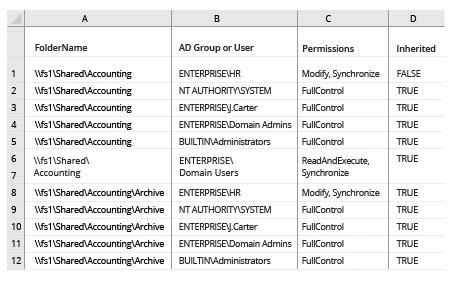
Exportez les permissions NTFS pour détecter la surexposition de vos données critiques
Moins les données sont exposées, plus elles sont en sécurité. Pour garantir que seuls les utilisateurs éligibles aient accès aux systèmes critiques et aux données, vous devez vous assurer que leurs permissions NTFS incluent uniquement ce qui est nécessaire pour leur travail. Une manière de voir une liste des permissions de sécurité pour les fichiers et dossiers partagés sur les serveurs Windows de votre réseau est de réaliser un rapport de permissions en utilisant Microsoft PowerShell. Avec l'aide d'un script PowerShell, vous pouvez exporter les permissions des dossiers vers un fichier CSV et l'ouvrir dans Excel, afin de repérer les utilisateurs avec des permissions inutiles, ajuster ces permissions pour les aligner avec votre politique de sécurité des données, et ainsi minimiser le risque de violation de données. Cependant, avec cette option de rapporteur de permissions PowerShell, soyez prêt à passer du temps sur le scriptage puis à examiner les montagnes de données que vous obtenez.
Netwrix Auditor for Windows File Servers simplifie le travail de compréhension et d'ajustement des permissions. Il suffit de spécifier les chemins des dossiers qui vous intéressent le plus et de voir immédiatement quels comptes y ont accès, quelles permissions exactes ils possèdent et comment ces permissions ont été accordées (directement ou via l'appartenance à un groupe). Avec ces détails en main, vous pouvez améliorer la sécurité de vos données sensibles, réduire l'exposition des données et minimiser le risque de compromission des données.
Partager sur