
Comment trouver les fichiers en double
Netwrix Auditor for Windows File Servers
- Exécutez Netwrix Auditor → Allez dans "Rapports" → Cliquez sur "Serveurs de fichiers" → Choisissez "Serveurs de fichiers - État à un moment donné" → Sélectionnez "Fichiers en double" → Cliquez sur "Afficher".
- Spécifiez le chemin approprié dans le filtre "Object UNC Path".
- Cliquez sur « Afficher le rapport ».
Pour enregistrer le rapport, cliquez sur le bouton « Exporter » → Sélectionnez un format, tel que PDF ou CSV → Cliquez sur « Enregistrer sous » → Choisissez un emplacement pour le sauvegarder.
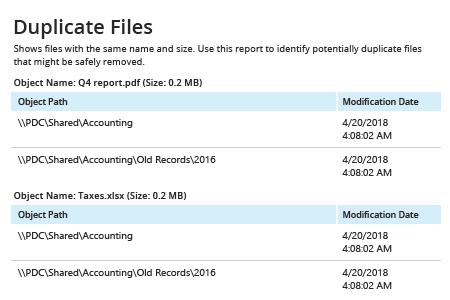
En savoir plus sur Netwrix Auditor for Windows File Servers
Audit Natif
- Ouvrez l'ISE de PowerShell → Exécutez le script suivant, en ajustant le chemin du répertoire :
      $Path = '\\PDC\Shared\Accounting' #define path to folders to find duplicate files
$Files=gci -File -Recurse -path $Path | Select-Object -property FullName,Length
$Count=1
$TotalFiles=$Files.Count
$MatchedSourceFiles=@()
ForEach ($SourceFile in $Files)
{
  Write-Progress -Activity "Processing Files" -status "Processing File $Count / $TotalFiles" -PercentComplete ($Count / $TotalFiles * 100)
  $MatchingFiles=@()
  $MatchingFiles=$Files |Where-Object {$_.Length -eq $SourceFile.Length}
  Foreach ($TargetFile in $MatchingFiles)
  {
    if (($SourceFile.FullName -ne $TargetFile.FullName) -and !(($MatchedSourceFiles |
      Select-Object -ExpandProperty File) -contains $TargetFile.FullName))
    {
      Write-Verbose "Matching $($SourceFile.FullName) and $($TargetFile.FullName)"
      Write-Verbose "File sizes match."
      if ((fc.exe /A $SourceFile.FullName $TargetFile.FullName) -contains "FC: no differences encountered")
      {
        Write-Verbose "Match found."
        $MatchingFiles+=$TargetFile.FullName
      }
    }
  }
  if ($MatchingFiles.Count -gt 0)
  {
    $NewObject=[pscustomobject][ordered]@{
      File=$SourceFile.FullName
      MatchingFiles=$MatchingFiles
    }
    $MatchedSourceFiles+=$NewObject
  }
  $Count+=1
}
$MatchedSourceFiles
- Examinez les résultats :
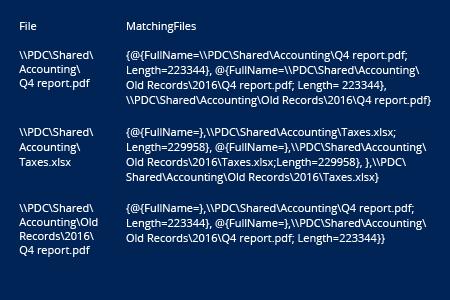
Trouver des fichiers en double en utilisant PowerShell ou Netwrix Auditor
Toute personne qui gère un stockage de fichiers doit surveiller la taille des fichiers pour s'assurer qu'il y a toujours suffisamment d'espace libre. Documents, photos, sauvegardes et autres peuvent rapidement consommer vos ressources de fichiers partagés — surtout si vous avez beaucoup de doublons. Les fichiers en double résultent souvent des erreurs des utilisateurs, comme des actions de copie en double ou des transferts de dossiers incorrects. Pour éviter de gaspiller de l'espace et d'augmenter les coûts de stockage, vous devez analyser votre structure de fichiers, trouver les fichiers en double et les supprimer. Un simple script Windows PowerShell peut vous aider à accomplir cette tâche fastidieuse plus rapidement. Exécutez simplement le code fourni ci-dessus, en veillant à spécifier le chemin vers les dossiers qui vous intéressent.
Alternativement, vous pourriez essayer Netwrix Auditor for Windows File Servers. Abandonnez les scripts manuels et analysez votre stockage en quelques minutes seulement. Puis abonnez-vous simplement à des rapports faciles à utiliser qui répertorient les doublons, les données obsolètes et les gros fichiers et recevez-les automatiquement par e-mail, afin que vous puissiez continuellement identifier et résoudre les problèmes dès qu'ils surviennent et maintenir votre stockage ordonné et efficace.
Partager sur