
Comment trouver des fichiers par propriétaire avec ou sans PowerShell
Netwrix Auditor for Windows File Servers
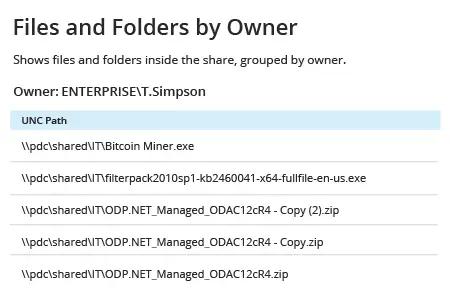
- Exécutez Netwrix Auditor → Allez dans "Rapports" → Développez la section "Serveurs de fichiers" → Accédez à "Serveurs de fichiers – État à un moment donné" → Sélectionnez "Fichiers et dossiers par propriétaire" → Cliquez sur "Afficher".
- Spécifiez les options "Object UNC Path" et "Owner".
- Pour exporter le rapport au format CSV ou un autre format, cliquez sur le bouton « Exporter » → Choisissez un format dans le menu déroulant → Cliquez sur « Enregistrer ».
Exemple de rapport :
En savoir plus sur Netwrix Auditor for Windows File Servers
Audit Natif
- Ouvrez l'ISE PowerShell → Exécutez le script suivant sur le poste de travail, en spécifiant le chemin réseau d'un partage de fichiers ou système de fichiers, le nom du propriétaire du fichier et le chemin du fichier pour l'exportation en csv :
      [String]$username = "enterprise\t.simpson"
[String]$username = "enterprise\t.simpson"
[String]$outfile = "C:\scripts\searchowner.csv"
$path = Get-ChildItem "\\pdc\shared\HR" -Recurse
Foreach( $file in $path ) {
$f = Get-Acl $file.FullName
if( $f.Owner -eq $username ) {
Write-Host( "{0}"-f $file.FullName | Out-File `
-Encoding "UTF8" `
-FilePath $outfile -Append)
}
}
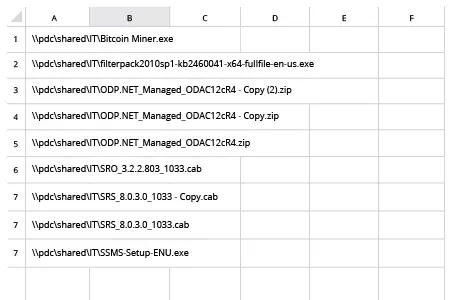
- Ouvrez le fichier produit par le script dans MS Excel.
Exemple de rapport :
Trouvez facilement des fichiers par propriétaire sur votre serveur de fichiers et automatisez d'autres tâches routinières
Les professionnels de l'informatique doivent souvent effectuer des tâches de gestion de fichiers routinières. Par exemple, lorsqu'un employé quitte l'entreprise, ils doivent trouver tous les fichiers appartenant à cet utilisateur spécifique dans des situations afin de pouvoir les déplacer, les supprimer ou en changer le propriétaire. Avec des méthodes manuelles, ces tâches prennent beaucoup de temps, donc vous pourriez vouloir les automatiser avec des scripts Windows PowerShell. Par exemple, le script PowerShell fourni ci-dessus vous permet de trouver tous les fichiers sur un partage ou dans un dossier spécifié qui ont un propriétaire particulier dans leur ACL en utilisant les cmdlets Get-ChildItem et Get-Acl. Cependant, même avec ce script, générer le fichier de sortie peut prendre beaucoup de temps s'il y a de nombreux fichiers à analyser sur votre serveur de fichiers.
Préférez-vous simplement ouvrir un rapport préconstruit avec une liste de tous les fichiers appartenant à un propriétaire spécifique ? Essayez Netwrix Auditor for Windows File Servers. C'est plus facile — et plus rapide — pour extraire les données dont vous avez besoin ; il suffit de spécifier le propriétaire du fichier et le chemin. De plus, vous pouvez spécifier plusieurs propriétaires ou extraire des données d'un moment particulier dans le passé. Bien sûr, Netwrix Auditor fait bien plus que rapporter la propriété des fichiers. Par exemple, il rapporte également les modifications apportées aux fichiers, dossiers, partages et permissions ; offre une visibilité sur les permissions effectives, les données dupliquées et obsolètes, ainsi que les volumes de données ; et vous alerte sur des événements critiques, tels que la modification d'un grand nombre de fichiers dans un court laps de temps. Peu importe sur quoi vous souhaitez rapporter, vous gagnerez du temps avec ses rapports prédéfinis et personnalisés, ses options de filtrage flexibles et d'exportation, et les abonnements aux rapports.
Partager sur