
Comment trouver des ordinateurs inactifs dans Active Directory avec ou sans PowerShell
Netwrix Auditor for Active Directory
- Exécutez Netwrix Auditor → Allez dans « Rapports » → Développez la section « Active Directory » → Rendez-vous dans « Active Directory – État à un moment donné » → Sélectionnez « Comptes d'ordinateurs – Dernière heure de connexion » → Cliquez sur « Afficher ».
- Si vous souhaitez limiter la liste par période d'inactivité (par exemple, pour lister uniquement les ordinateurs avec une dernière connexion il y a 30 jours ou plus), ajustez le paramètre « Jours Inactifs » et passez le « Statut » sur « Activé » → Cliquez sur « Voir le Rapport ».
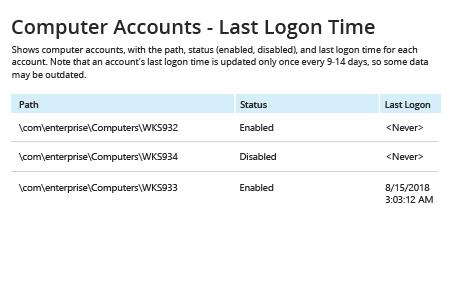
- Pour enregistrer le rapport, cliquez sur le bouton « Exporter » → Choisissez un format dans le menu déroulant → Cliquez sur « Enregistrer ».
En savoir plus sur Netwrix Auditor for Active Directory
Audit Natif
Si vous souhaitez exécuter le cmdlet Powershell Get-ADComputer sur un poste de travail du domaine, vous devez télécharger et installer le Centre d'administration Active Directory (ADAC) ou le module PowerShell ActiveDirectory sur cette machine.
- Ouvrez l'ISE PowerShell → Exécutez les commandes PowerShell suivantes, en ajustant la valeur de la variable $DaysInactive selon vos besoins (le script d'exemple ci-dessous recherchera et collectera tous les ordinateurs qui ne se sont pas connectés au cours des 90 derniers jours) :
      # Specify inactivity range value below
$DaysInactive = 90
# $time variable converts $DaysInactive to LastLogonTimeStamp property format for the -Filter switch to work

$time = (Get-Date).Adddays(-($DaysInactive))

# Identify inactive computer accounts

Get-ADComputer -Filter {LastLogonTimeStamp -lt $time} -ResultPageSize 2000 -resultSetSize $null -Properties Name, OperatingSystem, SamAccountName, DistinguishedName, LastLogonDate
- Pour exporter la liste des comptes d'ordinateurs obsolètes vers un fichier CSV, ajoutez le cmdlet PowerShell Export-CSV, comme indiqué dans ce script PowerShell mis à jour :
      # Specify inactivity range value below

$DaysInactive = 90

# $time variable converts $DaysInactive to LastLogonTimeStamp property format for the -Filter switch to work

$time = (Get-Date).Adddays(-($DaysInactive))

# Identify and collect inactive computer accounts:

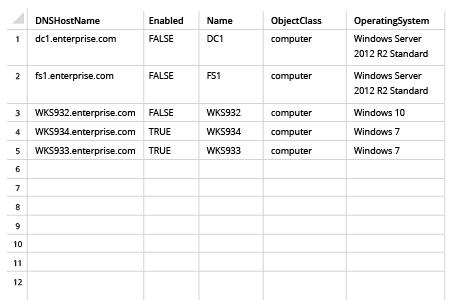
Get-ADComputer -Filter {LastLogonTimeStamp -lt $time} -ResultPageSize 2000 -resultSetSize $null -Properties Name, OperatingSystem, SamAccountName, DistinguishedName, LastLogonDate| Export-CSV “C:\Temp\StaleComps.CSV” –NoTypeInformation
- Ouvrez le fichier créé par le script dans Microsoft Excel :
Ne perdez pas votre temps avec des scripts PowerShell chaque fois que vous devez obtenir des ordinateurs inactifs
Les utilisateurs et ordinateurs inactifs d'Active Directory représentent un risque sérieux pour la sécurité et la conformité. Les ordinateurs inactifs dans un domaine AD Microsoft stockent souvent des données sensibles susceptibles d'être dérobées par des pirates, et tout compte inactif peut servir de point d'entrée à votre environnement informatique, permettant aux attaquants d'accéder discrètement à des systèmes informatiques critiques tels que Microsoft Active Directory, Windows Server ou Exchange.
En conséquence, les meilleures pratiques de sécurité recommandent de désactiver les comptes Active Directory inactifs. Mais la réalité est que les administrateurs informatiques sont souvent trop accaparés par d'autres tâches de gestion pour faire de l'identification et de la désactivation des comptes d'ordinateurs obsolètes une priorité. Par conséquent, il est crucial de disposer d'une méthode simple pour lister tous les ordinateurs inactifs et les désactiver afin de réduire votre surface d'attaque et de renforcer la sécurité de votre environnement informatique.
PowerShell est l'un des nombreux outils qui peuvent vous aider à trouver des ordinateurs inactifs dans votre Active Directory. En utilisant PowerShell, vous pouvez obtenir des ordinateurs inactifs et les exporter vers un fichier CSV ; vous pouvez même planifier un script pour s'exécuter régulièrement afin de rapporter sur les objets d'ordinateurs obsolètes. Cependant, créer et maintenir les scripts nécessite à la fois du temps et une expertise des commandes PowerShell. De plus, bien que les scripts puissent collecter des comptes d'ordinateurs inactifs, ils n'aident pas pour l'étape critique de les désactiver.
Netwrix Auditor for Active Directory simplifie considérablement l'ensemble du travail. Il comprend un rapport prêt à l'emploi qui répertorie tous les ordinateurs inactifs ainsi que la dernière heure de connexion pour chacun. De plus, il dispose d'un outil de suivi des utilisateurs inactifs intégré qui peut automatiquement désactiver tous les comptes d'ordinateurs et d'utilisateurs qui ont été inactifs pendant plus d'un nombre spécifié de jours — vous aidant à sécuriser votre environnement informatique avec beaucoup moins d'effort.
Partager sur