
Centre de ressourcesGuide pratique
Comment trouver des utilisateurs inactifs dans Active Directory en utilisant PowerShell ou Netwrix Auditor
Comment trouver des utilisateurs inactifs dans Active Directory en utilisant PowerShell ou Netwrix Auditor
Solution native
Prérequis: Avant de pouvoir exécuter l'un des scripts suivants, vous devez importer le module PowerShell d'Active Directory avec la commande suivante :
Import-Module ActiveDirectory
- Ouvrez l'ISE de Windows PowerShell sur votre contrôleur de domaine.
- Pour obtenir les utilisateurs inactifs depuis 90 jours ou plus, exécutez l'un des scripts PowerShell suivants :
Avec la cmdlet Search-ADAccount :
Search-ADAccount –AccountInActive -UsersOnly –TimeSpan 90:00:00:00 –ResultPageSize 2000 –ResultSetSize $null |?{$_.Enabled –eq $True} | Select-Object Name, SamAccountName, DistinguishedName| Export-CSV “C:\Temp\InactiveUsers.CSV” –NoTypeInformation
Avec la cmdlet Get-ADUser :
      $date= (get-date).AddDays(-90)

Get-ADUser-Filter {LastLogonDate-lt $date} -Property Enabled|Where-Object {$_.Enabled -like “true”} |SelectName,SamAccountName,DistinguishedName|Export-CSV “C:\Temp\InactiveUsers.CSV” -NoTypeInformation
Si nécessaire, vous pouvez générer un rapport avec des informations utilisateur étendues en supprimant la partie de pipeline « Select-Object Name » des scripts ci-dessus.
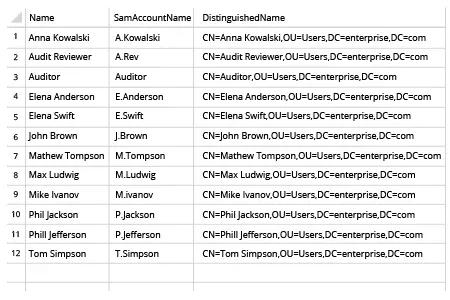
- Ouvrez le fichier CSV produit par le script dans MS Excel :
Netwrix Auditor for Active Directory
- Exécutez Netwrix Auditor → Allez dans "Rapports" → Développez la section "Active Directory" → Rendez-vous dans "Active Directory – État à un moment donné" → Sélectionnez "Comptes d'utilisateurs" → Cliquez sur "Afficher".
- Définissez le paramètre « Days Inactive » sur la période requise (comme 90 jours) → Cliquez sur « View Report ».
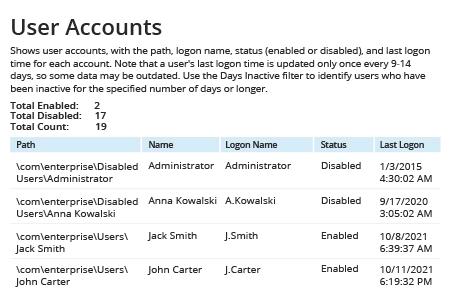
- Pour enregistrer le rapport, cliquez sur le bouton « Exporter » → Choisissez un format dans le menu déroulant → Cliquez sur « Enregistrer ».
Partager sur