
Comment obtenir une liste de tous les utilisateurs d'une OU spécifique
Netwrix Auditor for Active Directory
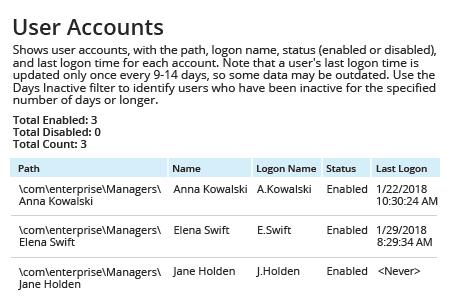
- Exécutez Netwrix Auditor → Allez dans "Rapports" → Développez la section "Active Directory" → Accédez à "Active Directory - État à un moment donné" → Sélectionnez "Comptes d'utilisateurs" → Cliquez sur "Afficher".
- Spécifiez le filtre « Path » (par exemple, « %Managers% » pour l'unité organisationnelle « Managers » → Cliquez sur « View Report ».
- Pour enregistrer le rapport, cliquez sur le bouton « Exporter » → Choisissez un format dans le menu déroulant → Cliquez sur « Enregistrer ».
En savoir plus sur Netwrix Auditor for Active Directory
Audit Natif
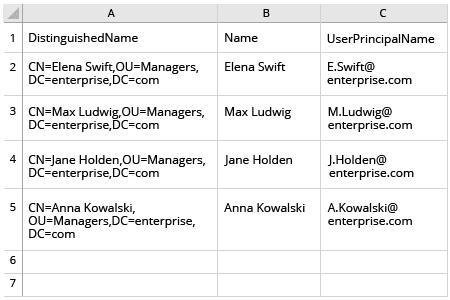
- Ouvrez l'ISE Powershell → Exécutez le script suivant, en ajustant le chemin de l'OU et les chemins d'exportation :
      $OUpath = 'ou=Managers,dc=enterprise,dc=com'
$ExportPath = 'c:\data\users_in_ou1.csv'
Get-ADUser -Filter * -SearchBase $OUpath | Select-object
DistinguishedName,Name,UserPrincipalName | Export-Csv -NoType $ExportPath
- Ouvrez le fichier produit par le script dans MS Excel.
Répertoriez facilement tous les membres de l'OU Active Directory sans scripts PowerShell
Les règles et paramètres configurés pour une unité organisationnelle (OU) dans Microsoft Active Directory (AD) s'appliquent à tous les membres de cette OU, contrôlant des éléments tels que les permissions des utilisateurs et l'accès aux applications. Il est donc crucial de surveiller attentivement l'appartenance de chaque OU sur votre domaine DC, en particulier les OUs puissantes comme votre OU Managers. Heureusement, vous n'avez pas à exécuter manuellement des cmdlets PowerShell à chaque fois que vous souhaitez obtenir une liste de tous les utilisateurs AD dans une OU spécifique. Avec Netwrix Auditor, vous pouvez obtenir la liste des membres d'une OU en seulement quelques clics. Ouvrez simplement le rapport “User Accounts”, spécifiez le chemin vers l'OU qui vous intéresse et exécutez le rapport. Vous obtiendrez une liste des membres de cette OU avec les propriétés suivantes du compte utilisateur : nom, nom de connexion et statut.
Partager sur