
Comment obtenir l'appartenance à un groupe d'ordinateurs avec ou sans PowerShell
Netwrix Auditor for Active Directory
Pour obtenir l'appartenance à un groupe d'ordinateurs avec Netwrix Auditor, suivez ces étapes :
- Exécutez Netwrix Auditor
- Accédez à « Reports » -> Choisissez « Predefined » -> Développez la section « Active Directory » -> Allez à « Active Directory – State-in-Time » -> Sélectionnez « Users and Computers – Effective Group Membership » -> Cliquez sur « View ».
- Dans le champ « Nom du compte », indiquez l'ordinateur sur lequel vous souhaitez rapporter.
- Dans le champ « Type d'adhésion », spécifiez « Directement ».
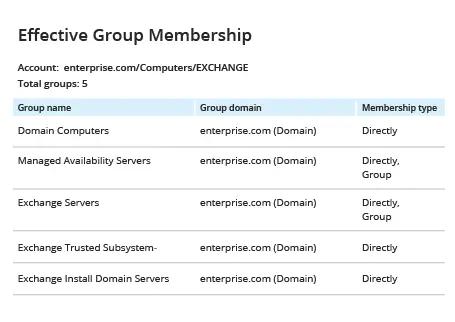
- Examinez votre rapport.Notez que dans le rapport d'exemple ci-dessous, Netwrix Auditor a traduit la chaîne cryptique « $H31000-K5769ISACFFV » du rapport natif à gauche en le nom de groupe lisible, « Exchange Install Domain Servers ».
Audit Natif
Pour obtenir l'appartenance à un groupe d'ordinateurs avec PowerShell, suivez ces étapes :
- Ouvrez l'ISE Powershell sur votre contrôleur de domaine.
- Exécutez le script Powershell suivant, en fournissant le chemin de sortie du rapport au format CSV et le nom de l'ordinateur :
      $Path= "C:\Temp\ComputerGroups.csv"
$Name= "EXCHANGE"
Get-ADComputer -Filter {Name -like $Name} | ForEach-Object {
$computer= $_
Get-ADPrincipalGroupMembership -Identity $_|
Select-Object @{Name = 'Computer Name'; Expression =
{$computer.SamAccountName}},@{Name = 'GroupName'; Expression =
{$_.SamAccountName}},@{Name = 'Distinguished Name'; Expression =
{$_.distinguishedname}}, @{Name = 'Member'; Expression = {$computer.DNSHostName}}
}| Export-Csv -Path $Path -NoTypeInformation
Notez que vous pouvez obtenir un résumé de tous les comptes d'ordinateurs de domaine en spécifiant $Name = "*"; cependant, ce rapport prendra un temps considérable à générer.
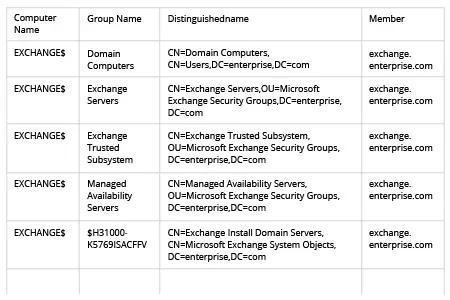
- Examinez le rapport .csv :
Enquêtez plus rapidement sur les politiques contradictoires
La manière appropriée de déployer les paramètres GPO et WSUS sur les ordinateurs et serveurs de votre organisation consiste à les lier aux groupes AD. Cependant, la croissance de l'entreprise peut rendre la structure de vos groupes AD assez complexe, ce qui peut entraîner des conflits de stratégie. La résolution des erreurs et autres problèmes en recherchant manuellement dans toutes les informations peut prendre beaucoup de temps. PowerShell peut aider ; par exemple, si vous avez besoin de lister tous les groupes Active Directory auxquels appartient un certain compte d'ordinateur, vous pouvez utiliser l'applet de commande PowerShell Get-ADPrincipalGroupMembership du module ActiveDirectory, puis exporter les résultats au format CSV ou un autre format.
Cependant, l'écriture de scripts PowerShell reste chronophage et ne montre que l'état actuel de votre système. Netwrix Auditor for Active Directory offre aux administrateurs d'entreprise une visibilité bien plus approfondie sur la configuration de leur Active Directory. Au lieu de rédiger laborieusement des scripts et de manipuler manuellement leurs résultats, vous exécutez simplement des rapports prédéfinis. Les rapports incluent tous les détails nécessaires, y compris les noms d'ordinateurs et les domaines, et vous pouvez facilement les exporter au format PDF, CSV ou Microsoft Excel. Vous pouvez également trouver les données dont vous avez besoin en utilisant la fonctionnalité de recherche interactive. Plus largement, vous pouvez suivre les modifications apportées à la structure de votre AD ou comparer l'état actuel de votre structure AD à n'importe quel moment dans le passé, afin de pouvoir proactivement identifier et remédier aux problèmes avant de subir des violations de données ou des perturbations commerciales.
Partager sur