
Centre de ressourcesGuide pratique
Comment obtenir un rapport des permissions SharePoint Online avec PowerShell ou Netwrix Auditor
Comment obtenir un rapport des permissions SharePoint Online avec PowerShell ou Netwrix Auditor
Solution native
- Téléchargez et installez le SharePoint Online Client Components SDK.
- Ouvrez l'ISE de PowerShell.
- Exécutez le script suivant, en saisissant les valeurs appropriées pour les variables $Url et $Path afin de spécifier l'adresse du site SharePoint et le chemin de sortie du rapport :
      #SPO-specific cmdlets require sharepoint-online module
Install-Module -NameMicrosoft.Online.SharePoint.PowerShell
$ServiceURL ="https://enterprise-admin.sharepoint.com"
$URL = "https://enterprise.sharepoint.com"
$Path = "C:\Temp\GroupsReport.csv"
$Cred = Get-Credential
#Connect to SharePoint Online
Connect-SPOService -url$ServiceURL -Credential$Cred
#Generating Report
$GroupsData = @()
#get sharepoint online groups powershell
$SiteGroups =Get-SPOSiteGroup -Site$URL
ForEach($Group in $SiteGroups) {
$GroupsData +=New-Object PSObject-Property @{
'Group Name' =$Group.Title
'Permissions' =$Group.Roles -join ","
'Users' = $Group.Users -join ","
}
}
#Export the data to CSV
$GroupsData |Export-Csv $Path-NoTypeInformation
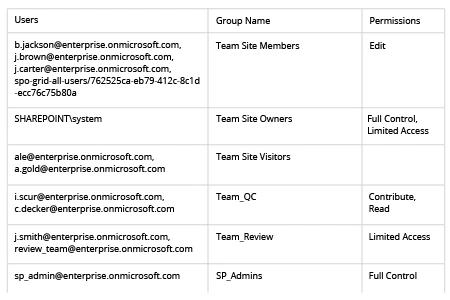
- Revoyez votre rapport CSV :
Netwrix Auditor pour SharePoint
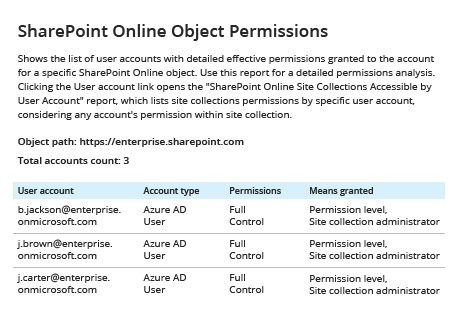
- Exécutez Netwrix Auditor. Naviguez vers « Rapports » -> Cliquez sur « Prédéfini » -> Développez la section « SharePoint Online » -> Allez à « SharePoint Online – État des lieux » -> Sélectionnez « Permissions des objets SharePoint Online » -> Cliquez sur « Afficher ».
- Indiquez l'URL du site dans le champ « Chemin de l'objet » -> Cliquez sur « Voir le rapport ».
- Examinez le rapport facile à comprendre :
Partager sur