
Centre de ressourcesGuide pratique
Comment obtenir un rapport des permissions SharePoint avec ou sans PowerShell
Comment obtenir un rapport des permissions SharePoint avec ou sans PowerShell
Audit Natif
- Ouvrez l'ISE PowerShell → Importez le snap-in PowerShell pour Microsoft SharePoint en exécutant le cmdlet suivant :
Add-PSSnapin Microsoft.SharePoint.PowerShell
- Exécutez le script suivant sur votre serveur SharePoint, en spécifiant l'URL du site SharePoint ($SPSiteURL) et le chemin du fichier pour l'exportation en csv ($ExportFile) :
      [void][System.Reflection.Assembly]::LoadWithPartialName
("Microsoft.SharePoint")
$SPSiteUrl = "http://sharepoint/sites/ent"
$SPSite = New-Object Microsoft.SharePoint.SPSite($SPSiteUrl);
$ExportFile = "C:\root\Permissions.csv"
"Web Title,Web URL,List Title,User or Group,Role,Inherited" | out-file $ExportFile
foreach ($WebPath in $SPSite.AllWebs)
{
if ($WebPath.HasUniqueRoleAssignments)
{
$SPRoles = $WebPath.RoleAssignments;
foreach ($SPRole in $SPRoles)
{
foreach ($SPRoleDefinition in $SPRole.RoleDefinitionBindings)
{
$WebPath.Title + "," + $WebPath.Url + "," + "N/A" + "," +
$SPRole.Member.Name + "," + $SPRoleDefinition.Name + "," +
$WebPath.HasUniqueRoleAssignments | out-file $ExportFile -append
}
}
}
foreach ($List in $WebPath.Lists)
{
if ($List.HasUniqueRoleAssignments)
{
$SPRoles = $List.RoleAssignments;
foreach ($SPRole in $SPRoles)
{
foreach ($SPRoleDefinition in $SPRole.RoleDefinitionBindings)
{
$WebPath.Title + "," + $WebPath.Url + "," + $List.Title + "," +
$SPRole.Member.Name + "," + $SPRoleDefinition.Name | out-file $ExportFile -append
}
}
}
}
}
$SPSite.Dispose();
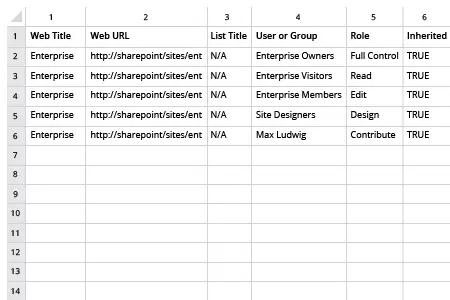
- Ouvrez le fichier produit par le script dans MS Excel.
Rapport d'exemple :
Netwrix Auditor pour SharePoint
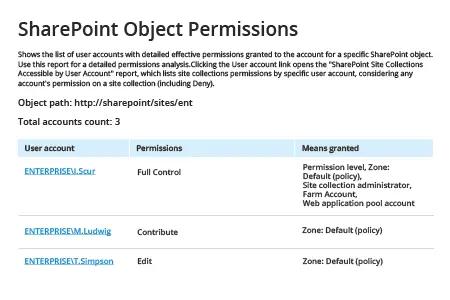
- Exécutez Netwrix Auditor → Allez dans la section « Rapports » → Développez la section « SharePoint » → Accédez à « SharePoint – État à un moment donné » → Sélectionnez « Permissions des objets SharePoint » → Cliquez sur « Afficher ».
- Spécifiez le « Chemin de l'objet » et réglez les « Permissions » sur « (Sélectionner tout) ».
- Pour exporter le rapport au format CSV ou un autre format, cliquez sur le bouton « Exporter » → Choisissez un format dans le menu déroulant → Cliquez sur "Enregistrer".
Exemple de rapport :
Partager sur