
Comment obtenir les permissions de compte VMware®
Solution native
- Téléchargez le dernier installateur VMware® vSphere® PowerCLI™ depuis la page de téléchargement du site web de VMware® et installez le logiciel PowerCLI.
- Ouvrez l'PowerShell ISE et créez un nouveau fichier avec le script PowerShell suivant, en spécifiant vos propres informations de connexion, le chemin de sortie du rapport et le nom d'utilisateur pour lequel collecter le rapport :
      #Connection info
$VIuser = 'DOMAIN\UserName'
$VIpass = 'Password'
$VIserver = '40.113.200.201'
$VIport = '443'
#Output path
$out = 'C:\VM_Permissions.csv'
#User to get report for
$user = 'DOMAIN\UserName'
#Connecting to vSphere
Connect-VIServer -Server $VIserver -Port $VIport -User $VIuser -Password $VIpass
#Collecting information
$rep = foreach($vm in Get-Inventory){
Get-VIPermission -Entity $vm|Where-Object {$_.Principal -eq $user}|
Select Principal,Role, Propagate,IsGroup,
@{N='Object_ID';E={$vm.Id}},
@{N='Object_Name';E={$vm.Name}},
@{N='Uid';E={$vm.Uid}}
}
$rep |Export-Csv -Path $out -NoTypeInformation
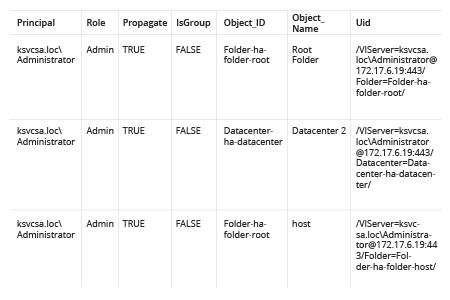
- Ouvrez et examinez le rapport CSV résultant :
Netwrix Auditor pour VMware
- Exécutez Netwrix Auditor et naviguez vers Rapports → Prédéfinis → VMware → VMware - État à un moment donné → Permissions des comptes dans vCenter.
- Cliquez View.
- Saisissez le nom d'utilisateur souhaité dans le filtre User (domain\account) et cliquez sur View Report.
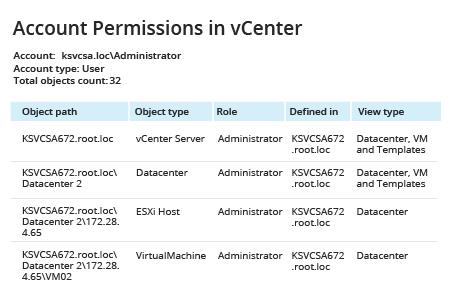
- En cliquant sur le lien Object path s'ouvre un rapport qui montre qui a les permissions pour cet objet.
- Le lien Role ouvre un rapport détaillé sur les privilèges pour ce rôle.
- En cliquant sur le lien Defined in vous verrez les comptes avec des permissions explicites ou héritées sur cet objet.
Partager sur