
Comment lister tous les comptes utilisateurs sur un système Windows
Netwrix Auditor for Windows Server
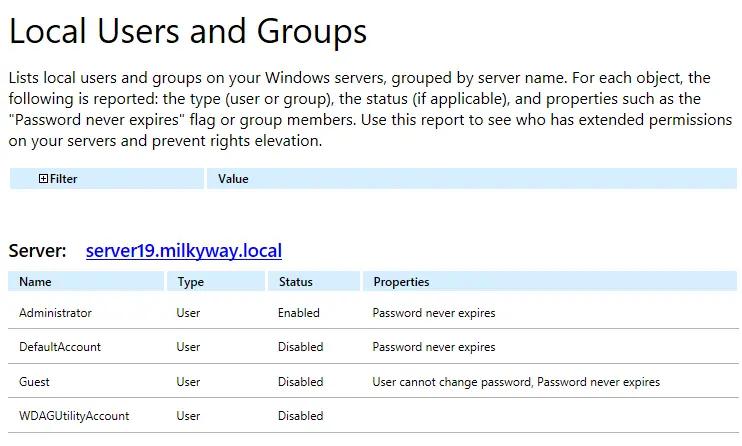
- Exécutez Netwrix Auditor → Allez dans "Rapports" → Développez la section "Windows Server" → Rendez-vous sur "Windows Server – État à un moment donné" → Sélectionnez "Utilisateurs et groupes locaux" → Cliquez sur "Afficher". Vous pouvez également rechercher des rapports.
- Pour enregistrer le rapport, cliquez sur le bouton « Exporter » → Choisissez un format dans le menu déroulant → Cliquez sur « Enregistrer ».
En savoir plus sur Netwrix Auditor for Windows Server
Audit Natif
Comment vérifier les utilisateurs dans Windows 10 et Windows 11 à l'aide de PowerShell
- Créez un fichier contenant la liste des ordinateurs → Ouvrez l'ISE de PowerShell en cliquant sur le bouton Démarrer et en tapant « PowerShell ISE »→ Exécutez le script suivant, en ajustant le nom du fichier et le chemin pour l'exportation :
      $computers=Get-Content-PathC:\data\computers.txt

Get-WmiObject-ComputerName$computers-ClassWin32_UserAccount-Filter"LocalAccount='True'"|SelectPSComputername,Name,Status,Disabled,AccountType,Lockout,PasswordRequired,PasswordChangeable,SID|Export-csvC:\data\local_users.csv-NoTypeInformation
- Ouvrez le fichier produit par le script dans MS Excel.
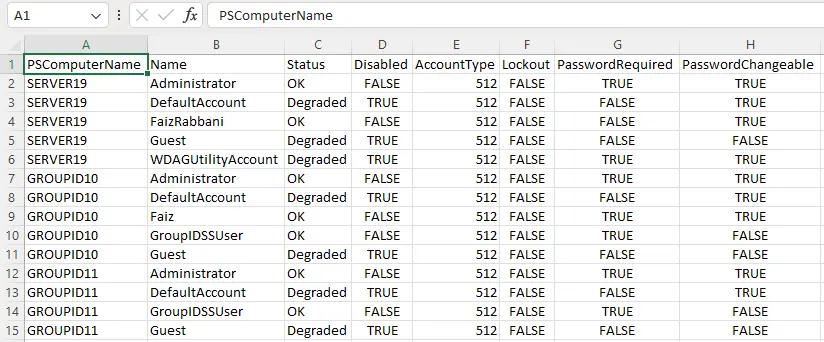
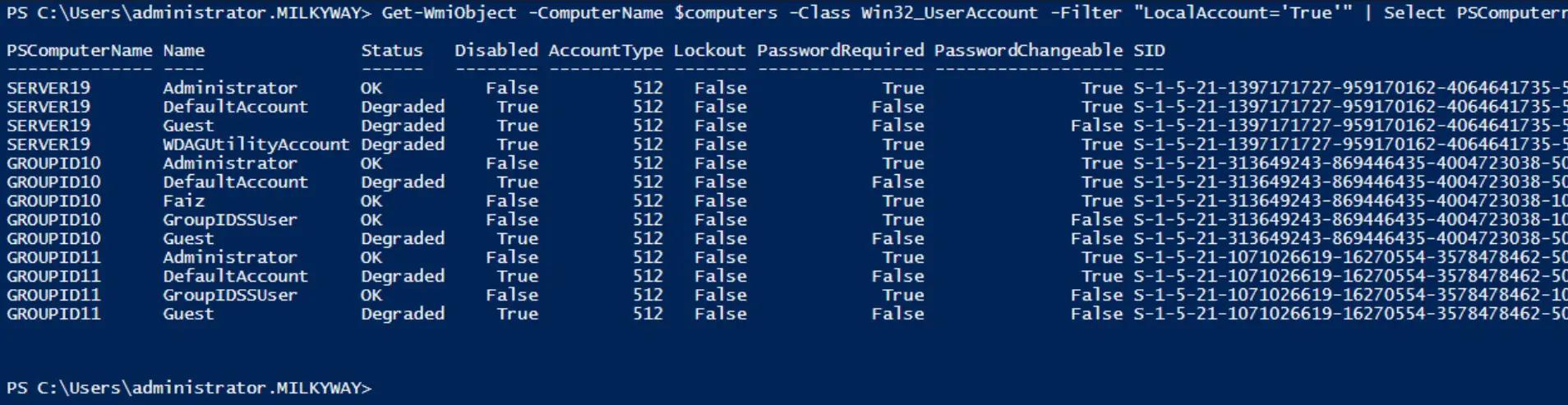
Le script PowerShell ne produit pas de sortie car nous enregistrons les résultats dans un fichier CSV. Pour voir les résultats dans la fenêtre PowerShell, retirez la dernière partie où nous enregistrons la sortie en CSV, et ajoutez l'interrupteur format table, comme ci-dessous.
Get-WmiObject-ComputerName$computers-ClassWin32_UserAccount-Filter"LocalAccount='True'"|SelectPSComputername,Name,Status,Disabled,AccountType,Lockout,PasswordRequired,PasswordChangeable,SID|format-table
Sans l'aide d'un commutateur format-table, les résultats seraient affichés utilisateur par utilisateur, s'étendant sur plusieurs pages. En utilisant le commutateur, le résultat sera formaté sous forme de tableau et vous donnera la sortie comme ci-dessous.
Get-LocalUser
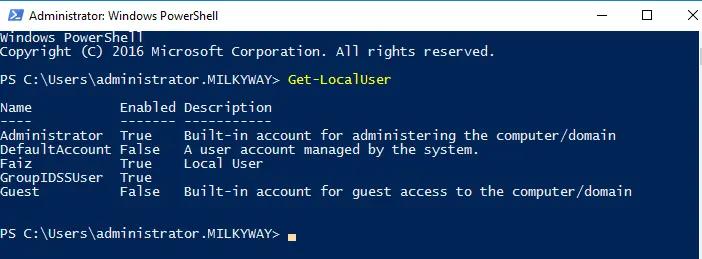
La cmdlet PowerShell Get-LocalUser récupère des informations sur les comptes d'utilisateurs locaux d'un système Windows. Vous pouvez exécuter cette commande dans une fenêtre PowerShell pour lister les comptes d'utilisateurs locaux et leurs propriétés, y compris le nom, la description et le statut comme activé ou désactivé.
Get-LocalUser
Cela affichera une liste des comptes d'utilisateurs locaux sur le système de manière linéaire ; CMD ne le fait pas en les affichant de manière aléatoire sur une ou deux lignes. Tapez « Get-LocalUser » dans PowerShell et appuyez sur Entrée.
Lister les utilisateurs locaux dans CMD
Si vous souhaitez répertorier les utilisateurs Windows actuellement connectés ou ayant des comptes sur le système, vous pouvez utiliser la commande net user dans l'invite de commande. Cela listera tous les comptes utilisateur sur le système. Voici comment lister les utilisateurs dans cmd
net user
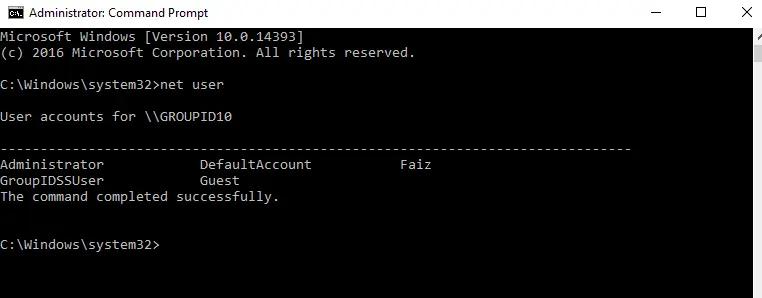
Cette ligne de commande Windows affichera les utilisateurs dans cmd.
Comment vérifier les groupes d'utilisateurs dans Windows pour réduire votre surface d'attaque
Si un attaquant ou un logiciel malveillant compromet un compte d'utilisateur local, toutes les ressources auxquelles l'utilisateur peut accéder sur le réseau sont vulnérables. Les administrateurs limitent la portée des attaquants et des logiciels malveillants en s'assurant que les utilisateurs n'ont accès qu'aux ressources nécessaires pour effectuer leur travail, renforçant ainsi la sécurité. Vous pouvez utiliser des outils natifs pour obtenir un aperçu des comptes locaux et de leurs propriétés. La manière la plus simple est d'utiliser la console de gestion de l'ordinateur pour les utilisateurs et groupes locaux. Une autre méthode consiste à obtenir une liste des utilisateurs Windows avec des entrées de ligne de commande, mais vous devez vérifier les groupes d'utilisateurs sur les machines Windows une par une en saisissant 'net user' dans la ligne de commande. Ou, si vous avez le temps et les compétences, vous pouvez créer, tester et exécuter un script PowerShell pour obtenir tous les utilisateurs locaux sur tous les systèmes Windows de votre domaine.
Netwrix Auditor for Windows
Netwrix Auditor for Windows Server offre une visibilité complète sur les utilisateurs et groupes locaux dans l'ensemble de votre environnement informatique, éliminant le besoin d'utiliser l'invite de commande sur chaque ordinateur ou de réaliser des scripts chronophages. Le logiciel fournit un rapport détaillé qui répertorie tous les utilisateurs locaux sur chaque serveur, le statut de chaque utilisateur (activé ou désactivé) et des propriétés supplémentaires qui vous donnent plus d'aperçu sur les failles de sécurité potentielles, telles que les mots de passe qui n'expirent jamais, afin que vous puissiez agir pour réduire au minimum votre surface d'attaque.
Partager sur