
Centre de ressourcesGuide pratique
Comment détecter qui accédait à la boîte aux lettres partagée dans Office 365
Comment détecter qui accédait à la boîte aux lettres partagée dans Office 365
Audit Natif
- Ouvrez PowerShell → Exécutez la commande suivante pour vous connecter à l'instance Exchange Online et entrez vos identifiants dans la fenêtre pop-up :
      $UserCredential = Get-Credential
$Session = New-PSSession -ConfigurationName Microsoft.Exchange -ConnectionUri https://outlook.office365.com/powershell-liveid/ -Credential $UserCredential -Authentication Basic -AllowRedirection
Import-PSSession $Session
- Pour activer l'audit de boîte aux lettres, exécutez :
- Pour une seule boîte aux lettres :
Set-Mailbox –Identity "TestUser" -AuditEnabled $true
- Pour toutes les boîtes aux lettres :
$UserMailboxes = Get-mailbox -Filter {(RecipientTypeDetails -eq 'UserMailbox')} $UserMailboxes | ForEach {Set-Mailbox $_.Identity -AuditEnabled $true}
- Pour vérifier quelles boîtes aux lettres ont l'audit activé, exécutez :
Get-Mailbox | FL Name,AuditEnabled
- Ouvrez le Centre d'administration Exchange → Naviguez vers "Gestion de la conformité" Auditing.
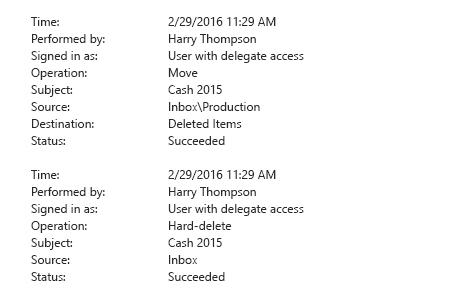
- Cliquez sur « Exécuter un rapport d'accès aux boîtes aux lettres par des non-propriétaires ». Vous obtiendrez le rapport sur l'accès par des non-propriétaires à toutes les boîtes aux lettres avec audit activé au cours des deux dernières semaines.
- Pour voir l'accès par des non-propriétaires à une boîte aux lettres spécifique, cliquez sur une boîte aux lettres pour voir tous les événements d'accès par des non-propriétaires avec les détails.
Netwrix Auditor pour Exchange
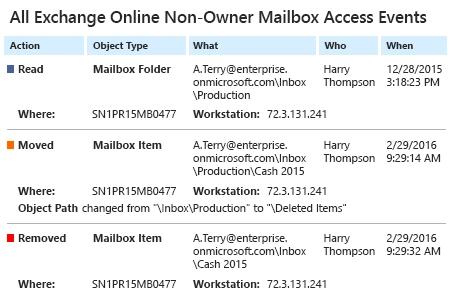
- Exécutez Netwrix Auditor → Cliquez sur « Rapports » → Choisissez Exchange Online → Choisissez « All Exchange Non-Owner Mailbox Access Events » → Cliquez sur « Afficher ».
- Pour enregistrer un rapport, cliquez sur le bouton « Exporter » → PDF → Enregistrer sous → Choisissez un emplacement pour le sauvegarder.
Partager sur