
Comment afficher les emplacements des fichiers de base de données SQL Server
Solution native vs. Netwrix Auditor for SQL Server
Netwrix Auditor for SQL Server
- Ouvrez Netwrix Auditor et naviguez jusqu'à Reports -> Predefined -> SQL Server - State-in-Time -> SQL Server Databases.
- Cliquez View.
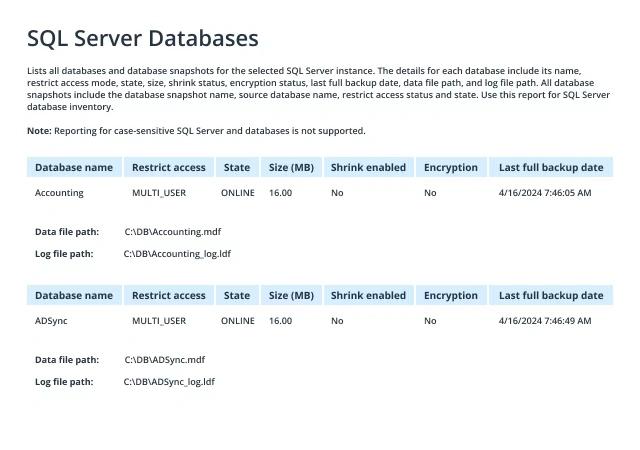
Solution native
- Commencez Microsoft SQL Server Management Studio (MSSMS).
- Dans le menu File, cliquez sur Connect Object Explorer. Dans la boîte de dialogue Connect to Server :
- Dans la liste déroulante Server type, sélectionnez Database Engine.
- Dans la zone de texte Server name, saisissez le nom du serveur de cluster SQL.
- Dans la liste déroulante Authentication, choisissez votre méthode d'authentification SQL Server et spécifiez les identifiants de l'utilisateur. Si vous ne souhaitez pas retaper le mot de passe à chaque fois que vous vous connectez au serveur, cochez l'option Remember password.
- Cliquez Connect.
- Lors de la connexion, cliquez sur «New Query» et collez le script suivant dans le champ de requête :
      SELECT

    mdf.database_id,

    mdf.name,

    mdf.physical_name as data_file,

    ldf.physical_name as log_file,

    db_size = CAST((mdf.size * 8.0)/1024 AS DECIMAL(8,2)),

    log_size = CAST((ldf.size * 8.0 / 1024) AS DECIMAL(8,2))

FROM (SELECT * FROM sys.master_files WHERE type_desc = 'ROWS' ) mdf

JOIN (SELECT * FROM sys.master_files WHERE type_desc = 'LOG' ) ldf

ON mdf.database_id = ldf.database_id
- Cliquez sur Execute (ou appuyez sur la touche F5).
- Examinez la liste des emplacements de bases de données SQL dans les résultats d'exécution de la requête :
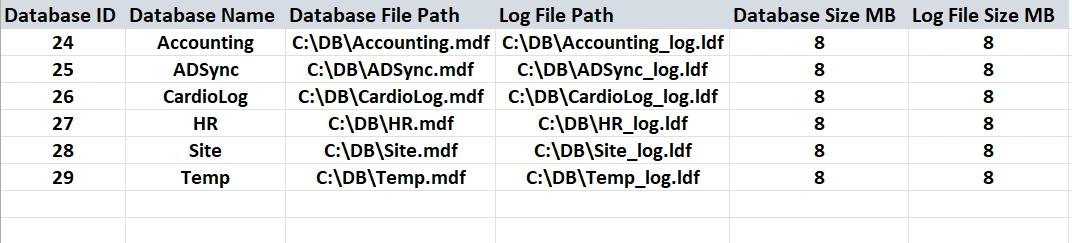
Obtenez des informations détaillées sur l'emplacement des fichiers de base de données SQL Server en quelques clics
Microsoft SQL Server est devenu l'un des systèmes de gestion de bases de données relationnelles les plus populaires pour les petites et grandes entreprises. Les professionnels de l'IT doivent être capables de dire exactement où sont stockés les emplacements des fichiers de base de données SQL importants sans délais ni erreurs pour plusieurs raisons, telles que faciliter les processus de sauvegarde et de récupération, transférer des fichiers vers un autre emplacement ou trouver le dossier si une instance de serveur a été installée dans un emplacement non standard.
SQL Server stocke des données en utilisant deux extensions de fichier :
- Les fichiers MDF sont des fichiers de données qui contiennent des données et des objets tels que des tables, des index, des procédures stockées et des vues.
- Les fichiers LDF sont les fichiers journaux de transactions qui enregistrent toutes les transactions et les modifications de la base de données effectuées par chaque transaction.
L'emplacement du fichier de données par défaut du serveur SQL dépend de la version du logiciel Microsoft SQL Server :
- SQL Server 2017 —C:\Program Files\Microsoft SQL Server\MSSQL14.MSSQLSERVER\MSSQL\DATA\
- SQL Server 2019 — C:\Program Files\Microsoft SQL Server\MSSQL15.MSSQLSERVER\MSSQL\DATA\
- SQL Server 2022 — C:\Program Files\Microsoft SQL Server\MSSQL16.MSSQLSERVER\MSSQL\DATA\
Vous avez deux options natives pour découvrir où le serveur SQL stocke ses fichiers de base de données : soit cliquer droit sur le nom de l'instance dans SQL Server Management Studio (SSMS) et naviguer vers l'onglet ‘Database Settings’, soit utiliser une requête T-SQL. SSMS vous permet de vérifier une base de données à la fois, et les requêtes nécessitent une certaine expertise et du temps pour être composées.
Avec Netwrix Auditor for SQL Server, vous pouvez obtenir un rapport complet sur les emplacements des fichiers de base de données SQL Server qui inclut un résumé de tous les paramètres clés en seulement quelques clics. Vous pouvez également rapporter et alerter sur les changements de configuration, tels que les modifications apportées aux fonctions importantes, schémas, fonctions, options de base de données et propriétaires d'objets. Mieux encore, Netwrix Auditor offre également une visibilité approfondie sur les permissions de vos instances SQL, bases de données et autres objets SQL, ainsi que la possibilité de rapporter et d'alerter sur les changements apportés à ces permissions. Avec cet outil puissant, vous pouvez détecter et révoquer les modifications inappropriées ou malveillantes des configurations et des permissions avant qu'elles ne conduisent à une interruption de service ou à une violation de données.
Partager sur