
Comment afficher les propriétés de la base de données SQL Server
Audit natif vs. Netwrix Auditor for SQL Server
Netwrix Auditor for SQL Server
- Ouvrez Netwrix Auditor et naviguez vers Rapports -> Prédéfinis -> SQL Server — État dans le temps -> Bases de données SQL Server.
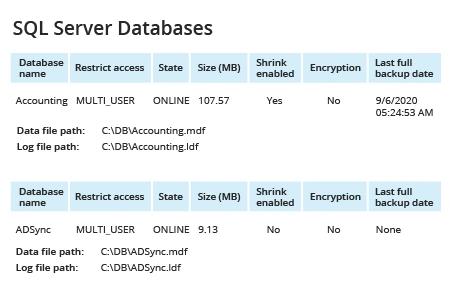
- Cliquez sur View pour voir votre rapport :
Audit Natif
- Démarrez Microsoft SQL Server Management Studio (MSSMS).
- Dans le menu File, cliquez sur Connect Object Explorer. Remplissez la boîte de dialogue Connect to Server :
- Dans la liste déroulante Server type, sélectionnez Database Engine.
- Dans la zone de texte Server name, saisissez le nom du serveur de cluster SQL.
- In the Authentication list box, choose your SQL Server Authentication method and specify your credentials. If you do not want to re-type the password every time you connect to the server, tick Remember password.
- Cliquez Connect.
- Lors de la connexion, cliquez sur New Query et collez le script suivant dans le champ de requête :
      SELECT

       sys.databases.name as 'Database Name',

       sys.databases.user_access_desc as "Restrict Access",

       sys.databases.state_desc as 'State',

       sys.databases.is_read_only as 'Read Only',

       sys.databases.is_auto_shrink_on 'Auto Shrink Enabled',

       sys.databases.is_encrypted as 'Encrypted',

       bckup.last_backup as 'Last Database Backup',

       files.data_file as 'Database File Path',

       files.log_file as 'Log File Path',

       files.db_size as 'Database Size MB',

       files.log_size as 'Log File Size MB',

       sys.databases.database_id as 'Database ID'

FROM sys.databases

LEFT JOIN (

       SELECT msdb.dbo.backupset.database_name, MAX(msdb.dbo.backupset.backup_finish_date) AS last_backup

       FROM msdb.dbo.backupmediafamily

       INNER JOIN msdb.dbo.backupset ON msdb.dbo.backupmediafamily.media_set_id = msdb.dbo.backupset.media_set_id

       WHERE  msdb..backupset.type = 'D'

       GROUP BY msdb.dbo.backupset.database_name

       ) bckup on bckup.database_name = sys.databases.name

LEFT JOIN (

              SELECT

                      mdf.database_id,

                      mdf.name,

                      mdf.physical_name as data_file,

                      ldf.physical_name as log_file,

                      db_size = CAST((mdf.size * 8.0)/1024 AS DECIMAL(8,2)),

                      log_size = CAST((ldf.size * 8.0 / 1024) AS DECIMAL(8,2))

              FROM (SELECT * FROM sys.master_files WHERE type_desc = 'ROWS' ) mdf

              JOIN (SELECT * FROM sys.master_files WHERE type_desc = 'LOG' ) ldf

              ON mdf.database_id = ldf.database_id

       ) files

ON files.database_id = sys.databases.database_id

ORDER BY 'Database Name'
- Cliquez sur Execute (ou appuyez sur la touche F5).
- Examinez la liste des bases de données et leurs propriétés dans les résultats de la requête :
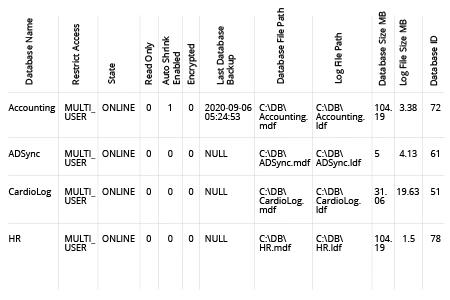
Affichez les propriétés de la base de données SQL Server en un seul clic.
La collecte des propriétés de la base de données (également appelées options de base de données) est une tâche régulière d'administration de base de données. Il est crucial de s'assurer que vos bases de données restent conformes à vos paramètres de base par défaut, ainsi que de surveiller leurs signes vitaux pour garantir une performance et une disponibilité élevées.
Avec SQL Server Management Studio, vous pouvez obtenir des informations sur les propriétés des bases de données SQL Server en utilisant soit l'interface graphique, soit vos propres requêtes. Cependant, quelle que soit l'option choisie, le processus n'est pas toujours aussi convivial que vous le souhaiteriez. Par exemple, lorsque vous utilisez des outils GUI, vous ne pouvez pas facilement obtenir uniquement les informations dont vous avez besoin, et vous ne pouvez visualiser qu'une seule base de données à la fois. Avec des commandes Transact-SQL telles que sp_helpdb, tous les paramètres de la base de données SQL sont liés les uns aux autres, plutôt que listés individuellement. Lors de l'interrogation des tables système, vous devez souvent joindre plusieurs tables pour obtenir les résultats souhaités, puis transformer les résultats (en convertissant différents types de données au format désiré) pour les comprendre. De plus, vous pouvez obtenir diverses options de base de données (telles que le modèle de récupération, la fermeture automatique, la réduction automatique, le niveau de compatibilité, le nom de la collation et l'isolation instantanée) en interrogeant sys.databases, mais si une base de données est en statut OFFLINE et que vous avez des privilèges limités, vous ne verrez aucune donnée — l'utilisateur doit avoir au moins la permission ALTER ANY DATABASE au niveau du serveur ou la permission CREATE DATABASE dans la base de données master.
SQL Server dispose bien d'une fonction intégrée DATABASEPROPERTYEX qui retournera des informations spécifiques pour une ou toutes les bases de données, mais pour obtenir la taille physique des fichiers de la base de données, vous devrez interroger chaque base de données différente. En résumé, comprendre la configuration des propriétés de votre base de données SQL Server à l'aide des outils natifs peut être assez chronophage et nécessiter une expertise significative.
En utilisant Netwrix Auditor for SQL Server, vous pouvez obtenir un résumé clair de vos options de base de données en un seul clic. De plus, vous pouvez vous abonner au rapport et le recevoir automatiquement dans votre boîte de réception selon le calendrier que vous choisissez. Vous pouvez même facilement configurer des alertes sur les changements de configuration, ainsi vous serez informé immédiatement lorsque vous devrez agir pour prévenir les temps d'arrêt ou d'autres problèmes susceptibles d'affecter l'entreprise.
Partager sur