
Come verificare se un account utente AD è disabilitato utilizzando PowerShell e Netwrix Auditor
Netwrix Auditor per Active Directory
- Esegui Netwrix Auditor → Vai alla sezione "Reports" → Espandi la sezione "Active Directory" → Vai a "Active Directory – State-in-Time" → Seleziona "User Accounts" → Clicca su "View" → Digita il nome di accesso dell'utente nel filtro “Logon Name” → Clicca su "View Report".
- Rivedi il rapporto:
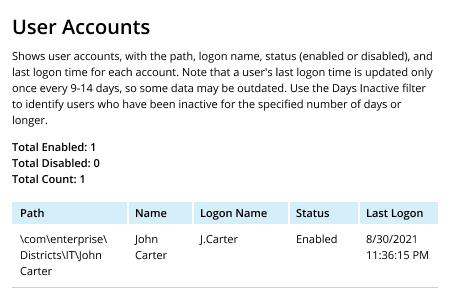
Se vuoi elencare tutti gli utenti disabilitati, anziché digitare il nome di accesso di un utente al Passo 1, imposta il filtro “Status” su “Disabilitato”.
È possibile esportare il rapporto in formato CSV, PDF o in un altro formato facendo clic sul pulsante “Salva”.
Scopri di più su Netwrix Auditor for Active Directory
Soluzione nativa
Prerequisito: Prima di eseguire uno qualsiasi degli script seguenti, è necessario importare il modulo PowerShell di Active Directory. Utilizzare il seguente comando:
Import-ModuleActiveDirectory
Verificare se un utente specifico è disabilitato con una query da riga di comando
- Apri l'ISE di Windows PowerShell sul tuo server controller di dominio.
- Esegui lo script seguente:
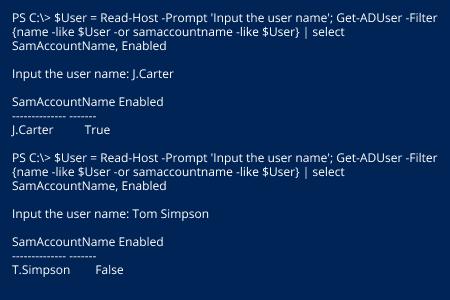
$User = Read-Host -Prompt 'Input the user name'; Get-ADUser -Filter {name -like $User -or samaccountname -like $User} | select SamAccountName, Enabled
- Controlla l'output del tuo script:
Verificare se uno o più utenti sono disabilitati utilizzando i dati da un file
- Crea un file di testo con un elenco degli utenti AD che vuoi verificare.
- Apri l'ISE di Windows PowerShell sul tuo DC.
- Esegui il seguente codice, modificando il percorso del file in modo che punti al tuo file di testo:
      $infile = "C:\Temp\Users.txt"
$users = Get-Content $infile
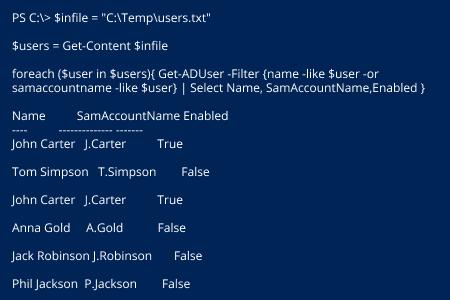
foreach ($user in $users){ Get-ADUser -Filter {name -like $user -or samaccountname -like $user} | Select Name, SamAccountName,Enabled }
- Controlla l'output del tuo script:
Utilizzare PowerShell per verificare se un utente AD è disabilitato può richiedere tempo
Gli account utente scaduti in un dominio Microsoft Active Directory rappresentano un rischio per la sicurezza perché chiunque disponga della password di un account potrebbe accedere e utilizzare i permessi dell'account per scopi malevoli. Oltre a ciò, gli oggetti obsoleti nel database AD occupano spazio, il che può influire sulle prestazioni dei sistemi. Per migliorare la sicurezza e mantenere l'ambiente AD ordinato, le linee guida di gestione raccomandano che gli amministratori esaminino regolarmente un elenco di utenti disabilitati e rimuovano gli account non necessari in modo tempestivo.
Il modo più semplice per scoprire se un account è disabilitato è controllare le proprietà dell'oggetto utente tramite lo snap-in Active Directory Users and Computers (ADUC). Tuttavia, può richiedere molto tempo sfogliare la gerarchia di AD e verificare manualmente se ogni account utente di AD è disabilitato. Un'altra opzione è l'utilizzo di PowerShell, che ti permette di recuperare i dati di più utenti contemporaneamente e persino generare report programmati. Tuttavia, giocherellare con i cmdlet e i parametri di PowerShell richiede tempo prezioso e un certo livello di competenza.
Netwrix Auditor for Active Directory può fornire report facili da leggere sulle proprietà degli utenti AD, i permessi e gli eventi senza la necessità di scripting meticoloso, migliorando l'efficienza del tuo team IT. Inoltre, gli amministratori IT possono anche esaminare facilmente le configurazioni dei Group Policy, audire i cambiamenti di configurazione e dimostrare la conformità con i requisiti normativi. Ancora meglio, Netwrix Auditor supporta una vasta gamma di sistemi in aggiunta ad Active Directory, include un ampio set di report predefiniti che ti forniranno una profonda comprensione dell'attività in tutta la tua infrastruttura e allerterà addirittura gli specialisti responsabili riguardo a configurazioni errate e azioni sospette.
Condividi su