
Come controllare le modifiche ai permessi delle viste di SQL Server
Netwrix Auditor per SQL Server
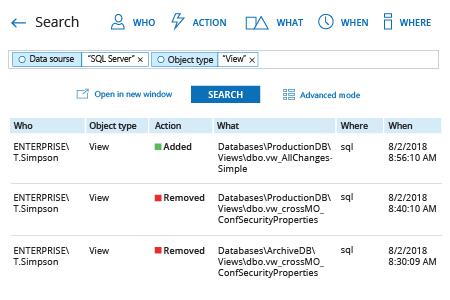
- Esegui Netwrix Auditor → Vai su "Ricerca" → Clicca su "Modalità avanzata" se non selezionata → Imposta i seguenti filtri:
- Filter = "Origine dati"
Operatore = "Uguale"
Valore = "SQL Server" - Filtro – "Tipo di oggetto"
Operatore – "Uguale"
Valore – "Visualizza"
- Filter = "Origine dati"
- Fai clic sul pulsante "Cerca" e controlla quali modifiche sono state apportate ai permessi di visualizzazione.
Scopri di più su Netwrix Auditor for SQL Server
Auditing nativo
- Esegui SQL Management Studio ed esegui il seguente codice T-SQL per creare e abilitare un audit di SQL Server e una specifica di audit di SQL Server, regolando il percorso dei log come necessario:
      USE master ;
GO
-- Create the server audit.
CREATE SERVER AUDIT AuditSQL
    TO FILE ( FILEPATH ='\\SQL\Audit\' )
        WITH ( QUEUE_DELAY = 1000, ON_FAILURE = CONTINUE );
GO
-- Create the server audit specification.
CREATE SERVER AUDIT SPECIFICATION Change_Object_Permissions
FOR SERVER AUDIT AuditSQL
ADD (SCHEMA_OBJECT_PERMISSION_CHANGE_GROUP);
GO
-- Enable the server audit.
ALTER SERVER AUDIT AuditSQL
WITH (STATE = ON);
GO
-- Enable the server audit specification.
ALTER SERVER AUDIT SPECIFICATION Change_Object_Permissions
WITH (STATE = ON);
GO
-- Move it to the target database.
USE DBNAME;
GO
-- Create and enable the database audit specification.
CREATE DATABASE AUDIT SPECIFICATION Change_Object_Permissions
FOR SERVER AUDIT AuditSQL
ADD (SCHEMA_OBJECT_PERMISSION_CHANGE_GROUP)
WITH (STATE = ON);
GO
- Per visualizzare le modifiche ai permessi degli oggetti, eseguire il seguente codice in SQL Management Studio, modificando il percorso dei log come necessario:
      SELECT * FROM sys.fn_get_audit_file ('SQL\\Audit\*',default,default)
WHERE action_id like 'G'
- Apri il file prodotto dallo script in MS Excel.
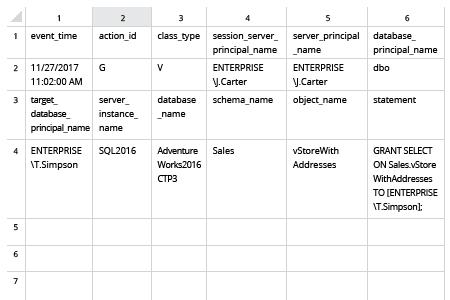
Tracciare le modifiche ai permessi di visualizzazione per minimizzare il rischio di perdita di dati
Condividi su