
Come verificare i ruoli utente in SQL Server
Soluzione nativa vs. Netwrix Auditor for SQL Server
Netwrix Auditor for SQL Server
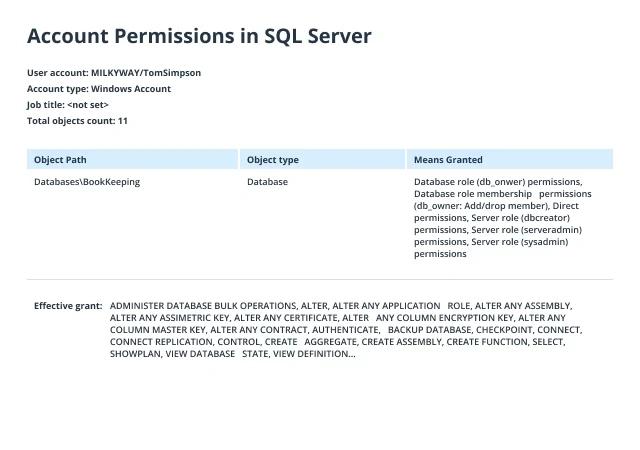
- Apri Netwrix Auditor e vai su Reports -> Predefined -> SQL Server - State-in-Time -> Account Permissions in SQL Server.
- Specificare i seguenti filtri:
- Nel filtro dell'User account, digita il nome completo dell'utente (come MILKYWAY/TomSimpson).
- Nel filtro del tipo di Object type, scegli Server Instance, Database.
- Fai clic su View per creare un report chiaro sui permessi effettivi dell'utente.
Soluzione nativa
Elenco dei ruoli SQL Server per un utente
- Avvia Microsoft SQL Server Management Studio (MSSMS).
- Nel menu File, fare clic su Connect Object Explorer.
- Nella finestra di dialogo Connect to Server, specificare le seguenti impostazioni:
- Nella casella di riepilogo Server type, selezionare Database Engine.
- Nel campo di testo Server name, digitare il nome del server cluster SQL.
- Nella casella di elenco Authentication seleziona il tuo metodo di SQL Server Authenticationmethod e specifica le credenziali da utilizzare. Se non vuoi reinserire la password ogni volta che ti connetti al server, seleziona l'opzione Remember password.
- Clicca Connect.
- Fai clic su Execute (o premi il tasto F5 ).
- Dopo la connessione, fai clic su New Query e incolla lo script seguente nel campo di query:
      select r.name as Role, m.name as Principal

from

    master.sys.server_role_members rm

    inner join

    master.sys.server_principals r on r.principal_id = rm.role_principal_id and r.type = 'R'

    inner join

    master.sys.server_principals m on m.principal_id = rm.member_principal_id

where m.name = 'MILKYWAY\TomSimpson'
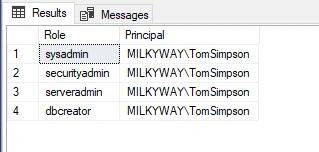
- Rivedi l'elenco dei ruoli a livello di server e dei principali (nomi dei membri) nei risultati dell'esecuzione della query:
Interrogazione dei ruoli del database in SQL Server per un utente
- Avvia Microsoft SQL Server Management Studio (MSSMS).
- Nel menu File, fare clic su Connect Object Explorer.
- Nella finestra di dialogo Connect to Server, specificare le seguenti impostazioni:
- Nella casella di riepilogo Server type, selezionare Database Engine.
- Nel campo di testo Server name, digitare il nome del server cluster SQL.
- Nella casella di elenco Authentication, scegli il tuo metodo di SQL Server Authentication e specifica le credenziali da utilizzare. Se non vuoi reinserire la password ogni volta che ti connetti al server, seleziona Remember password.
- Clicca Connect.
- Clicca Execute (o premi il tasto F5 ).
- Dopo la connessione, seleziona il Database di cui hai bisogno per interrogare i ruoli utente.
- Clicca su Nuova Query e incolla il seguente script nel campo della query:
      SELECT r.name role_principal_name, m.name AS member_principal_name

FROM sys.database_role_members rm

JOIN sys.database_principals r

    ON rm.role_principal_id = r.principal_id

JOIN sys.database_principals m

    ON rm.member_principal_id = m.principal_id

where m.name = 'MILKYWAY\TomSimpson'
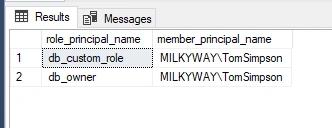
- Esaminate l'elenco dei ruoli a livello di server e dei principali (nomi dei membri) nei risultati dell'esecuzione della query:
Scopri come verificare i ruoli degli utenti in SQL Server senza una singola query.
Microsoft SQL Server offre ruoli per aiutare gli amministratori di database a gestire i permessi ai dati strutturati. I ruoli a livello di server, come suggerisce il nome, concedono l'accesso a livello di server, similmente ai gruppi nel mondo Windows. Ogni database SQL può anche avere i suoi permessi e ruoli unici.
Per mantenere la sicurezza e conformarsi a molte normative, inclusi PCI DSS e HIPAA, è necessario conoscere tutti i ruoli di server e database assegnati a ciascun utente. A causa della complessità coinvolta, è un compito difficile se si dispone solo di strumenti nativi.
Per cominciare, le impostazioni a livello di server, come i ruoli del server, i permessi, le credenziali degli utenti e le dipendenze, sono memorizzate nel database master. Utilizzando la vista di sistema sys.server_principals.
- Per elencare utenti e ruoli del server in SQL Server, puoi interrogare viste di sistema come sys.server_principals.
- Per elencare utenti e ruoli per i database in SQL Server, è possibile interrogare viste di sistema come sys.database_principals.
Mentre le stored procedure possono assisterti nella gestione di aree del server, dovrai utilizzare le query per costruire report personalizzati (ad esempio, uno che corrisponda a diverse tabelle per nomi di colonne specifici). Ad esempio, le informazioni sull'appartenenza ai ruoli a livello di server sono memorizzate nella vista di sistema server_role_members del database master. Poiché gli ID dei principali sono collegati, puoi ottenere un riassunto dei ruoli utente di SQL Server con una query unendo sys.server_principals con master.sys.server_role_members in base al numero ID. Sebbene gli utenti possano visualizzare la loro appartenenza ai ruoli del server e l'ID principale di ciascun membro dei ruoli fissi del server, ricorda che la visualizzazione dell'appartenenza completa ai ruoli del server richiede permessi aggiuntivi o l'appartenenza al ruolo fisso del server security admin.
Per raccogliere informazioni a livello di database, è necessario interrogare i ruoli del database SQL Server su ogni database individualmente, il che può richiedere molto tempo. Inoltre, i ruoli possono essere nidificati: gli utenti del database, i ruoli dell'applicazione e altri ruoli del database possono essere membri di un ruolo del database.
In sintesi, ottenere informazioni complete sui ruoli attuali degli utenti con gli strumenti nativi può essere complicato e estremamente faticoso. Con Netwrix Auditor, invece, puoi ottenere informazioni dettagliate su chi detiene quali ruoli di server e database in un formato leggibile con pochi clic. I report collegati inclusi nel prodotto consentono ai tuoi specialisti di setacciare rapidamente le complessità dell'appartenenza ai ruoli utente annidati in un intero server, semplificando le indagini. Ottieni tutti i dettagli critici di cui hai bisogno: un elenco di ogni oggetto a cui l'utente ha accesso, con il suo percorso e tipo di oggetto, i permessi che sono stati concessi, come sono stati concessi (direttamente, tramite appartenenza al ruolo, ecc.), e se sono espliciti o ereditati. Puoi analizzare i permessi da diverse prospettive, inclusi il livello dell'account, dell'oggetto e del server. Tutte queste informazioni sono presentate e disponibili senza il fastidio di scrivere script, esportare informazioni in Excel e setacciarle manualmente.
Condividi su