
Come contare i file in una cartella o una directory
Netwrix Auditor per Windows File Servers
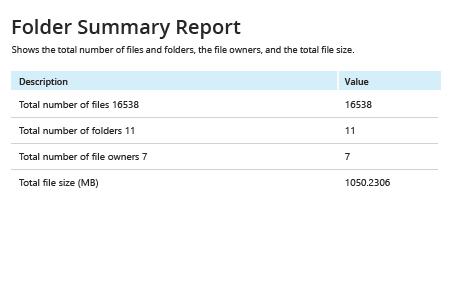
- Esegui Netwrix Auditor → Vai su "Rapporti" → Scegli "File Servers" → Clicca su "File Servers - State-in-Time" → Seleziona "Folder Summary Report" → Clicca su "Visualizza".
- Aggiungi il percorso appropriato al filtro "Object UNC Path".
- Clicca su "Visualizza Rapporto".
Per salvare il rapporto, clicca sul pulsante "Esporta" → Seleziona un formato, come PDF → Clicca su "Salva con nome" → Scegli una destinazione per salvarlo.
Scopri di più su Netwrix Auditor for Windows File Servers
Auditing nativo
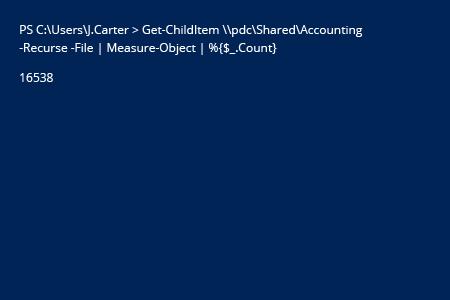
- Apri l'ISE di PowerShell → Esegui lo script seguente, modificando il percorso della directory:
Get-ChildItem \\pdc\Shared\Accounting -Recurse -File | Measure-Object | %{$_.Count}
- Rivedi i risultati:
Scopri un metodo rapido e semplice per contare i file in una cartella con PowerShell o Netwrix Auditor
Durante le tue attività quotidiane, potresti aver bisogno di contare i file in una cartella su un server Windows o fornire statistiche complete su quanti file contiene una cartella. Queste informazioni ti aiutano ad avere una migliore comprensione della struttura dei tuoi file e facilitano altri compiti di gestione dei file. Invece di controllare manualmente il numero di file e directory, puoi semplicemente eseguire il comando PowerShell fornito sopra e poi cercare nei risultati per trovare i dati specifici di cui hai bisogno.
In alternativa, potresti voler utilizzare Netwrix Auditor for Windows File Servers. Non solo elenca il numero di file in una directory o più directory, ma fornisce anche dettagli estesi come la dimensione totale dei file e i proprietari dei file e delle cartelle. Di conseguenza, puoi soddisfare le richieste di report più rapidamente e gestire i dati degli utenti in modo più efficiente.
Condividi su