
Come esportare i permessi delle cartelle in un file Excel o CSV
Netwrix Auditor for Windows File Servers
- Esegui Netwrix Auditor → Vai su “Reports” → “File Server” → “File Server - State-in-Time” → Seleziona “Folder Permissions” → Clicca su “View”.
- Per salvare il rapporto, clicca sul pulsante "Esporta" → Scegli il formato preferito, ad esempio Excel → “Salva con nome” → Scegli una destinazione per salvarlo.
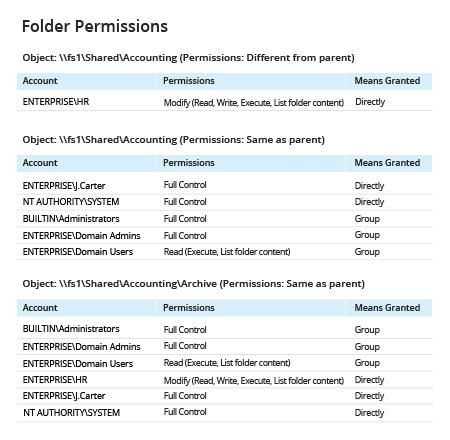
Scopri di più su Netwrix Auditor for Windows File Servers
Auditing Nativo
- Apri Powershell ISE → Crea un nuovo script utilizzando il seguente codice → Specifica il percorso della cartella di interesse e dove il risultato deve essere esportato:
      $FolderPath = dir -Directory -Path "\\fs1\Shared" -Recurse -Force
$Report = @()
Foreach ($Folder in $FolderPath) {
    $Acl = Get-Acl -Path $Folder.FullName
    foreach ($Access in $acl.Access)
        {
            $Properties = [ordered]@{'FolderName'=$Folder.FullName;'AD
Group or
User'=$Access.IdentityReference;'Permissions'=$Access.FileSystemRights;'Inherited'=$Access.IsInherited}
            $Report += New-Object -TypeName PSObject -Property $Properties
        }
}
$Report | Export-Csv -path "C:\data\FolderPermissions.csv"
- Esegui lo script.
- Apri il file prodotto dallo script in MS Excel.
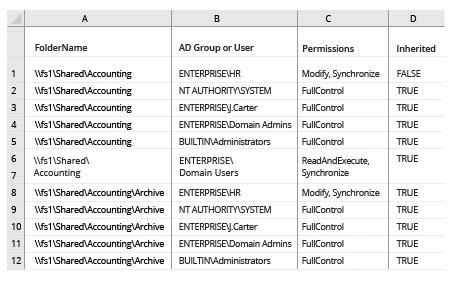
Esporta i permessi NTFS per individuare la sovraesposizione dei tuoi dati critici
Meno dati sono esposti, più sicuri sono. Per garantire che solo gli utenti idonei abbiano accesso ai sistemi critici e ai dati, è necessario sapere che i loro permessi NTFS includano solo ciò che è necessario per svolgere il loro lavoro. Un modo per visualizzare un elenco dei permessi di sicurezza per file e cartelle condivise sui server Windows nella tua rete è eseguire la generazione di report sui permessi utilizzando Microsoft PowerShell. Con l'aiuto di uno script PowerShell, puoi esportare i permessi delle cartelle in un file CSV e aprirlo in Excel, così puoi individuare gli utenti con permessi non necessari, adeguare tali permessi in linea con la tua politica di sicurezza dei dati e quindi ridurre al minimo il rischio di una violazione dei dati. Tuttavia, con questa opzione di reporter dei permessi PowerShell, preparati a dedicare del tempo alla scrittura di script e poi a esaminare le montagne di dati che ottieni.
Netwrix Auditor for Windows File Servers semplifica il lavoro di comprensione e adeguamento delle autorizzazioni. Basta specificare i percorsi delle cartelle di maggiore interesse e visualizzare immediatamente quali account hanno accesso, quali permessi esatti possiedono e come questi permessi sono stati concessi (direttamente o tramite appartenenza a gruppi). Con questi dettagli a disposizione, è possibile migliorare la sicurezza dei dati sensibili, ridurre l'esposizione dei dati e minimizzare il rischio di compromissione dei dati.
Condividi su