
Come elencare i permessi del gruppo Everyone
Netwrix Auditor per Windows File Servers
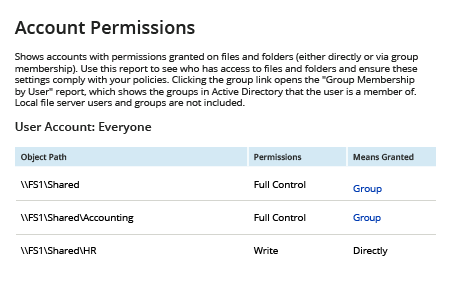
- Esegui Netwrix Auditor → Clicca su “Reports” → Seleziona “File Servers” → Espandi “File Servers State-in-Time” → Scegli “Account Permissions” → Clicca su “View” → Specifica la Condivisione File” → Clicca su “View Report”.
Auditing nativo
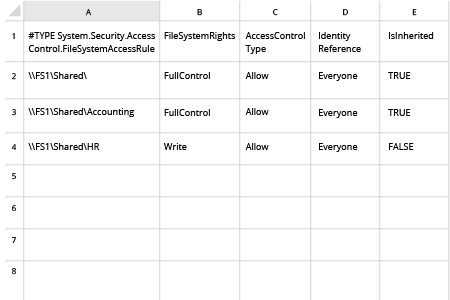
- Per elencare i permessi del gruppo Everyone nel file system NTFS, eseguire lo script seguente in PowerShell, specificando i valori appropriati per i parametri "Percorso Condivisione File di Rete" e "Nome e Percorso del file .csv".
dir -Recurse | where { $_.PsIsContainer } | % { $path1 = $_.fullname; Get-Acl $_.Fullname | % { $_.access | where { $_.IdentityReference -like "everyone" } | Add-Member -MemberType NoteProperty -name "Network File Share Path" -Value $path1 -passthru }} | export-csv ".csv File Name And Path”
- Apri il file .csv creato in Microsoft Excel e controlla a quali cartelle condivise il gruppo Tutti ha diritti di accesso.
L'importanza di avere il controllo sui permessi del gruppo “Everyone”
Gli attacchi esterni non sono l'unica causa di violazioni della sicurezza. Pratiche come concedere permessi NTFS al gruppo “Everyone” o assegnare permessi direttamente anziché tramite l'appartenenza a un gruppo possono permettere ai dipendenti e ad altri utenti interni di accedere a dati a cui non dovrebbero poter accedere, inclusi possibilmente dati sensibili. E se il gruppo “Everyone” ha pieno controllo su qualcosa, tutti gli account utente autenticati di Active Directory possono copiare, distribuire, leggere, modificare e rimuovere file — così come possono fare tutti gli account anonimi e ospiti che sono membri del gruppo Everyone. Questo può portare a corruzione, esfiltrazione o perdita di dati, nonché a violazioni della privacy dei dati. Per ridurre questi rischi, gli amministratori di sistema dovrebbero rivedere regolarmente i permessi di condivisione concessi al gruppo "Everyone", così come tutti i permessi che sono stati concessi direttamente.
Netwrix Auditor for Windows File Servers offre una visibilità completa sull'attività degli utenti e su chi ha accesso a cosa nei tuoi server di file basati su Windows. I report di stato temporale forniscono dettagli operativi su quali utenti del dominio hanno accesso a quali file e mostrano se i permessi sono stati concessi direttamente o tramite l'appartenenza a gruppi AD. Con queste informazioni, i professionisti IT possono facilmente rilevare i permessi concessi al gruppo “Everyone” ed eliminare tali proprietà per ridurre il rischio di perdite di dati e migliorare la sicurezza dei dati nel loro ambiente IT.
Condividi su