
Alias in Active Directory hinzufügen
Nov 20, 2024
Active Directory unterstützt E-Mail-Aliase über das Attribut proxyAddresses, das primäre und sekundäre Adressen speichert. Aliase ermöglichen rollenbasierte Adressen, vereinfachen die Verwaltung und zentralisieren die Kommunikation in Exchange oder Microsoft 365 ohne zusätzliche Postfächer. Sie können sie über ADUC (Attribut-Editor) oder PowerShell (Set-ADUser -Add/-Remove @{proxyAddresses="smtp:alias@domain.com"}) verwalten. Replikations- und Exchange-Synchronisationsverzögerungen können anfallen. Für Massenoperationen verwenden Sie den CSV-Import mit PowerShell.
Übersicht über AD
Microsoft Active Directory ist ein Verzeichnisdienst für Windows-Domänennetzwerke. Active Directory dient als zentralisierte Datenbank, die Informationen über Netzwerkressourcen speichert, einschließlich Benutzer, Computer und Dienste. Es spielt eine bedeutende Rolle im Netzwerkmanagement und der Sicherheit, indem es einen Rahmen für Benutzerauthentifizierung, Autorisierung, Ressourcenmanagement und Richtliniendurchsetzung bietet. Dies ermöglicht es Organisationen, Berechtigungen und Zugriffsrechte im gesamten Netzwerk effizient zu verwalten. Unten sind einige Schlüsseldienste aufgeführt, die Active Directory bereitstellt.
Authentifizierung
Authentifizierung ist der Prozess der Überprüfung der Identität eines Benutzers oder Geräts, das versucht, auf das Netzwerk zuzugreifen. Active Directory verwendet Protokolle wie Kerberos und NTLM, um Benutzer sicher zu authentifizieren. Wenn sich ein Benutzer anmeldet, überprüft AD seine Anmeldeinformationen mit den gespeicherten Daten, um sicherzustellen, dass sie sind, wer sie vorgeben zu sein.
Autorisierung
Autorisierung ist der Prozess der Bestimmung, was ein authentifizierter Benutzer innerhalb des Netzwerks tun darf. Nach der Authentifizierung überprüft AD die Berechtigungen der Benutzer basierend auf Gruppenmitgliedschaften und zugewiesenen Zugriffskontrollen für Ressourcen wie Dateien, Ordner und Anwendungen. Dies stellt sicher, dass Benutzer nur auf Ressourcen zugreifen können, die sie verwenden dürfen, und erhöht so die Sicherheit.
Verwaltung von Berechtigungen
Das Management von Berechtigungen beinhaltet das Festlegen und Kontrollieren der Zugriffsrechte von Benutzern und Gruppen auf verschiedene Ressourcen. AD ermöglicht es Administratoren, Berechtigungsstufen mit „Access Control Lists (ACLs)“ für Benutzer und Gruppen zu definieren, was eine granulare Zugriffskontrolle ermöglicht. Dies wird oft durch Group Policy Objecte (GPOs) verwaltet, welche spezifische Einstellungen für Benutzer und Computer anwenden.
Zugriff auf Ressourcen
AD erleichtert den Zugriff auf Ressourcen, indem es Benutzeranmeldeinformationen und Berechtigungen verwaltet. Wenn ein Benutzer Zugriff auf eine Ressource anfordert, überprüft AD deren Identität und kontrolliert die Berechtigungen, um Zugriff zu gewähren, falls autorisiert. Active Directory verwaltet den Ressourcenzugriff mithilfe von Sicherheitsgruppen und Berechtigungen.
Hierarchische Struktur
Active Directory ist in einer hierarchischen Struktur organisiert, die eine effiziente Organisation und Verwaltung von Netzwerkobjekten ermöglicht. Indem Benutzer, Computer, Drucker und Server in Gesamtstrukturen, Domänen und Organisationseinheiten kategorisiert werden, können Administratoren Richtlinien anwenden, Berechtigungen verwalten und die Sicherheit effektiv aufrechterhalten. Diese Hierarchie umfasst mehrere Schlüsselkomponenten wie unten aufgeführt.
Wald
Ein Wald ist der oberste Container in Active Directory und besteht aus einem oder mehreren Domänenbäumen. Jeder Forest teilt sich ein gemeinsames Schema und global catalog, kann jedoch unterschiedliche Namensräume haben. Er definiert die Sicherheitsgrenzen, innerhalb derer alle Domänen operieren können.
Domänenbaum
Ein Domänenbaum ist eine Hierarchie von Domänen. Jede Domäne kann mehrere Objekte enthalten, wie Benutzerkonten, Computer und andere Ressourcen.
Domain
Ein Domäne ist eine logische Gruppierung von Netzwerkobjekten, wie Benutzerkonten, Computern und Diensten. Jede Domäne verfügt über eigene Sicherheitsrichtlinien und administrative Grenzen, was das Verwalten von Benutzerzugriff und Ressourcen erleichtert.
Domain Controller (DC)
Ein Server, der Active Directory Domain Services ausführt und für die Verwaltung von Authentifizierung und Autorisierung innerhalb der Domäne verantwortlich ist.
Organisationseinheiten (OUs)
Organisationseinheiten (OUs) sind Container innerhalb einer Domäne, die dabei helfen, Objekte zu organisieren. Sie ermöglichen das Gruppieren von Benutzern, Gruppen, Computern und anderen Ressourcen für eine einfachere Verwaltung und Anwendung von Gruppenrichtlinienobjekten (GPOs). OUs können verschachtelt werden, wodurch eine hierarchische Struktur innerhalb der Domäne entsteht.
Objekte
Innerhalb der Domäne und OUs speichert AD verschiedene Objekte, die unterschiedliche Netzwerkressourcen repräsentieren, unten sind gängige Objekte aufgelistet.
- Benutzerkonten: Jedes Benutzerkonto ist ein Objekt, das Attribute wie Benutzername, Passwort, E-Mail-Adresse und Gruppenmitgliedschaften enthält. Benutzerkonten sind unerlässlich für Authentifizierung und Autorisierung innerhalb des Netzwerks.
- Gruppen: Sammlungen von Benutzerkonten, die das Berechtigungsmanagement vereinfachen. Gruppen können Sicherheitsgruppen (zur Berechtigungsvergabe) oder Verteilergruppen (für E-Mail-Verteilung) sein.
- Computerkonten: Diese repräsentieren physische oder virtuelle Maschinen im Netzwerk. Jedes Computerkonto wird zur Authentifizierung verwendet und ermöglicht der Maschine die Kommunikation mit AD.
- Druckerobjekte: Drucker können als Objekte in AD dargestellt werden, was eine zentralisierte Verwaltung und Zugriffskontrolle für gemeinsam genutzte Druckressourcen ermöglicht.
- Serverobjekte: Server werden ebenfalls als Objekte innerhalb von AD behandelt, was das Management von Diensten und Zugriffsrechten in Bezug auf spezifische Serverrollen ermöglicht.
Informationsspeicherung für Netzwerkobjekte
Active Directory verwendet ein strukturiertes Format zur Speicherung von Informationen über diese Netzwerkobjekte, das Folgendes umfasst.
- Attribute: Jedes Objekt in AD verfügt über Attribute, die spezifische Informationen speichern. Zum Beispiel beinhaltet ein Benutzerkonto-Objekt Attribute wie sAMAccountName, displayName, userPrincipalName und E-Mail.
- Schema: Das Schema definiert die Arten von Objekten und Attributen, die im Active Directory erstellt werden können. Es bestimmt die Art der im Verzeichnis gespeicherten Daten und legt Regeln für die Datenvalidierung fest.
- Global Catalog: Dies ist ein zentralisiertes Datenrepository, das eine Teilmenge von Attributen für jedes Objekt im AD-Forest enthält. Der Global Catalog erleichtert die Suche im gesamten Verzeichnis und ermöglicht es Benutzern, Ressourcen schnell zu finden.
Rolle von E-Mail-Adressen in AD
Bedeutung von E-Mail-Adressen für die Verwaltung von Benutzerkonten und Kommunikation
E-Mail-Adressen spielen eine bedeutende Rolle im Active Directory, indem sie die Kommunikation, Identifikation und Verwaltung von Benutzerkonten erleichtern, oft als eindeutiger Identifikator für Benutzerkonten verwendet. In AD gespeicherte E-Mail-Adressen ermöglichen interne und externe Kommunikation innerhalb der Organisation. Benutzer können E-Mails senden und empfangen, Sofortnachrichten austauschen, Informationen teilen und an Projekten zusammenarbeiten, indem sie integrierte E-Mail-Systeme wie Microsoft Exchange oder Microsoft365 nutzen, die zusammen mit Active Directory das Kommunikationsmanagement unterstützen. E-Mail-Adressen können mit Verteilergruppen verknüpft werden, was die Kommunikation mit mehreren Benutzern erleichtert. Diese Gruppen können für das Versenden von Ankündigungen, Newslettern oder anderen Massenkommunikationen effektiv genutzt werden. AD erlaubt mehrere E-Mail-Adressen als Konzept von Proxy-Adressen oder Aliassen für ein einzelnes Benutzerkonto oder Verteilergruppen. Dies ist nützlich, um verschiedene E-Mail-Formate oder Domainnamen zu verwenden oder um Aliasse für Abteilungen zu verwalten, die möglicherweise unterschiedliche Adressen für verschiedene Zwecke benötigen, während die zentrale Kontrolle beibehalten wird. Viele Anwendungen, die auf Benutzerauthentifizierung und Datenabruf angewiesen sind, können sich in AD integrieren und die darin gespeicherten E-Mail-Adressen für Funktionen wie Kontobenachrichtigungen, Passwortzurücksetzungen und Multi-Faktor-Authentifizierung nutzen.
Integration mit Diensten wie Microsoft Exchange
Microsoft Exchange bietet eine zentralisierte Umgebung für die Verwaltung von Benutzerpostfächern. Microsoft Exchange integriert sich nahtlos in Active Directory und ermöglicht die automatische Synchronisation von Benutzerkonten von und zu Active Directory, was bedeutet, dass Postfächer in Exchange mit in Active Directory erstellten Benutzerkonten erstellt werden, ähnlich können bestehende Konten aus Active Directory für die Postfach-Erstellung aufgrund der Datensynchronisation zwischen den beiden ausgewählt werden. Exchange ermöglicht die Erstellung von Verteilerlisten sowie mailaktivierten Sicherheitsgruppen, was die Massenkommunikation erleichtert und das Senden von E-Mails an mehrere Empfänger vereinfacht. Exchange umfasst fortschrittliche Sicherheitsmaßnahmen wie Anti-Malware, Anti-Spam-Filter und Verschlüsselung zum Schutz sensibler Informationen. Die Integration mit Active Directory stellt sicher, dass nur autorisierte Benutzer auf Postfächer zugreifen können. Benutzer können auf ihre E-Mails und Kalender auf mehreren Geräten zugreifen, einschließlich Desktops, Laptops, Smartphones und Tablets. Diese Flexibilität unterstützt die Fernarbeit und den Zugriff unterwegs. Microsoft Exchange bietet auch Outlook Web App, eine browserbasierte Schnittstelle, mit der Benutzer von überall auf ihre E-Mails, Kalender und andere Funktionen zugreifen können, um sicherzustellen, dass die Kommunikation immer verfügbar ist.
Verständnis von E-Mail-Aliasen
Definition eines E-Mail-Alias
E-Mail-Aliasse sind alternative E-Mail-Adressen, die Nachrichten an ein primäres E-Mail-Konto weiterleiten und es Benutzern ermöglichen, E-Mails zu empfangen, ohne mehrere Postfächer zu benötigen.
Erklärung von E-Mail-Aliasen als Weiterleitungsmechanismen
E-Mail-Aliasse dienen in erster Linie als Weiterleitungsmechanismen, die es ermöglichen, dass an einen Alias gesendete E-Mails an ein festgelegtes primäres E-Mail-Konto umgeleitet werden. Wenn eine E-Mail an die Alias-Adresse gesendet wird, verarbeitet der E-Mail-Server diese und leitet sie automatisch an das angegebene primäre E-Mail-Konto weiter. Der Empfänger sieht die E-Mail in seinem primären Posteingang. Beim Antworten auf E-Mails, die über einen Alias empfangen wurden, können Benutzer wählen, ob sie von dem Alias selbst antworten, was einen konsistenten Kommunikationskanal bietet. Der Alias verfügt über kein eigenständiges Postfach, er fungiert lediglich als Umleitung. Dies ermöglicht es Benutzern, alle E-Mails über ein primäres Konto zu verwalten.
Beispielanwendungsfälle für E-Mail-Aliase
Unten finden Sie einige Beispielanwendungsfälle für E-Mail-Aliase.
- Team- oder Projekt-E-Mails: Organisationen können Aliase für Abteilungen oder Projekte erstellen, wie zum Beispiel „support@company.com“ oder „sales@company.com“.
- Rollenbasierte Aliasse: Aliasse können verwendet werden, um E-Mails für bestimmte Rollen zu verwalten, wie „info@company.com“ oder „hr@company.com“.
- Event-Registrierungen: Für Veranstaltungen kann ein Alias wie events@company.com verwendet werden, um Anmeldungen zu sammeln und sie von der Standardkommunikation zu trennen.
Vorteile von E-Mail-Aliasen
E-Mail-Aliase bieten eine Vielzahl von Vorteilen sowohl für Einzelpersonen als auch für Organisationen.
Verwaltung verschiedener Verantwortlichkeiten
Email aliases allow you to create different email addresses for several roles or projects, making it easier to separate work, personal, or specific tasks and keep responsibilities distinct. You can make sure that emails related to specific tasks or projects go to the right place.
Verbesserung der Privatsphäre und Sicherheit
Durch die Verwendung von Aliasen können Sie Ihre primäre E-Mail-Adresse vor Spam, Phishing und unbefugtem Zugriff schützen, da Sie für Anmeldungen oder weniger sichere Websites einen Alias herausgeben können, ohne Ihr Hauptkonto zu gefährden. Sie können ein gewisses Maß an Anonymität wahren, wenn Sie mit unbekannten Kontakten kommunizieren oder in öffentlichen Foren einen Alias anstelle Ihrer primären E-Mail-Adresse verwenden.
Vereinfachung der Verwaltung
Es ist einfacher, mehrere Aliase unter einem einzigen Konto zu verwalten, als mehrere E-Mail-Konten zu führen, was das Passwortmanagement vereinfacht und Login-Probleme reduziert. Eingehende E-Mails lassen sich leichter verwalten, da Sie Nachrichten basierend auf dem verwendeten Alias direkt in bestimmte Ordner oder Labels umleiten können, was das Durcheinander im Posteingang verringert. Aliase können für Teams oder Projekte eingerichtet werden, sodass Gruppennachrichten von mehreren Personen empfangen werden können. Dies stellt sicher, dass wichtige Mitteilungen effizient alle relevanten Parteien erreichen.
E-Mails organisieren und filtern
E-Mail-Aliase ermöglichen eine bessere Organisation, indem sie Ihnen helfen, E-Mails zu kategorisieren und zu filtern, basierend auf den Aufgaben oder Projekten, mit denen sie verbunden sind, was Ihre Produktivität verbessert. Sie können in Ihrem E-Mail-Client Filter einrichten, um E-Mails, die von bestimmten Aliasen kommen, automatisch zu sortieren und Ihr Postfach organisiert zu halten.
E-Mail-Aliase in AD
Erweiterung des Identity Management Frameworks
Die Integration von E-Mail-Aliasen in ein Identity Management-Framework wie Active Directory erhöht die Flexibilität und Kontrolle über Benutzeridentitäten und erhält Sicherheit und Kommunikationsstrategien. E-Mail-Aliase ermöglichen es Benutzern, verschiedene Rollen oder Funktionen zu repräsentieren, was das Identity Management vereinfacht, indem alle Kommunikationen innerhalb eines einzigen Benutzerprofils gehalten werden, während unterschiedliche E-Mail-Adressen für spezifische Aufgaben beibehalten werden. Administratoren können E-Mail-Aliase zentral über das Identity Management-Framework verwalten, wenn ein Benutzer Rollen oder Verantwortlichkeiten ändert, kann sein bestehender Alias einfach umgeleitet werden, ohne mehrere Konten erstellen oder löschen zu müssen. Dies gewährleistet Kontinuität in der Kommunikation und minimiert Unterbrechungen. E-Mail-Aliase können mit anderen Identity Services verwendet werden, die Standards wie SAML (Security Assertion Markup Language) oder OAuth verwenden, diese können Authentifizierungsprozesse über mehrere Anwendungen hinweg erleichtern.
Verwenden Sie es mit Diensten wie Microsoft 365 für alternative E-Mail-Adressen ohne zusätzliche Postfächer
E-Mail-Aliasse in Microsoft 365 bieten eine effektive Möglichkeit, alternative E-Mail-Adressen zu verwalten, ohne dass administrativer Mehraufwand und zusätzliche Postfächer erforderlich sind, was Vorteile in Bezug auf Kosten und Workflow-Effizienz bietet. Wie bei Exchange und Active Directory vor Ort ermöglichen Aliasse in Microsoft 365 Administratoren und Benutzern, verschiedene E-Mail-Adressen für mehrere Zwecke wie Support und Marketing zu pflegen, während die Kommunikation in einem primären Posteingang zentralisiert wird. Benutzer können Aliasse für spezifische Zwecke einrichten, was hilft, eingehende Nachrichten zu filtern und zu organisieren. Administratoren können alle Aliasse von einem einzigen Punkt im Microsoft 365 Admin Center aus verwalten, was das Hinzufügen oder Entfernen von Aliassen bei Bedarf vereinfacht. Aliasse können in Verbindung mit Microsoft Teams und SharePoint verwendet werden, um eine konsistente Kommunikation und Identität über verschiedene Plattformen hinweg sicherzustellen.
Fordern Sie eine kostenlose Testversion an, um die Effizienz in AD mit Netwrix Directory Manager zu verbessern
Active Directory- und E-Mail-Adressattribute
Active Directory verwendet spezifische Attribute zur Verwaltung von E-Mail-Adressen für Benutzerkonten, insbesondere in Umgebungen, die mit E-Mail-Systemen wie Microsoft Exchange oder Microsoft 365 integriert sind. Unten finden Sie die wichtigsten E-Mail-Adressattribute in Active Directory.
- Mail: Dieses Attribut speichert die primäre E-Mail-Adresse des Benutzers. Sie ist üblicherweise im Format „user@example.com“ angelegt. Sie wird für die E-Mail-Kommunikation verwendet und dient in Exchange als Hauptkennung für mailbezogene Funktionen.
- proxyAddresses: Dieses mehrwertige Attribut enthält zusätzliche E-Mail-Adressen (Aliase), die mit dem Benutzer verknüpft sind. Jeder Alias kann im Format „SMTP:alias@domain.com“ oder „smtp:alias@domain.com“ vorliegen (die Großschreibung von „SMTP“ zeigt an, dass es sich um die primäre Adresse handelt).
- mailNickname: Ein Active Directory-Attribut, das auch als „Alias“ bekannt ist. Microsoft Exchange verwendet dieses Attribut, um den Kurznamen des Benutzers zu definieren, der häufig Teil ihrer primären E-Mail-Adresse ist.
AD-Objektattribute
Attribute von Active Directory-Objekten definieren die Eigenschaften von Benutzer-, Gruppen-, Computer- und anderen Objekten innerhalb des Verzeichnisses. Jedes AD-Objekt verfügt über eine große Anzahl von Attributen, um verschiedene Funktionen und Merkmale darzustellen.
Rolle der Attribute bei der Definition von Benutzerdetails
Attribute sind wesentliche Bestandteile, die die Eigenschaften und Merkmale von Benutzerkonten definieren. Jedes Benutzerobjekt besteht aus einer Vielzahl von Attributen, die detaillierte Informationen über den Benutzer liefern und verschiedene Funktionalitäten innerhalb des Netzwerks ermöglichen. Unten sind die verschiedenen Rollen einiger dieser Attribute aufgeführt.
Identifikation und Authentifizierung
- distinguishedName: Dieser einzigartige Identifikator speichert den Standort des Benutzers innerhalb der AD-Hierarchie und ist entscheidend für die Identifizierung von Benutzerobjekten.
- sAMAccountName: Oft als Anmeldename bezeichnet, wird dies für ältere Windows-Systeme verwendet und ist für die Benutzerauthentifizierung erforderlich.
- userPrincipalName (UPN): Dieses E-Mail-ähnliche Format (z.B. user@domain.com) dient als moderner Anmeldebezeichner und vereinfacht den Benutzerzugang zu verschiedenen Diensten.
Persönliche Informationen
- givenName: Stellt den Vornamen des Benutzers dar.
- sn (surname): Speichert den Nachnamen des Benutzers.
- displayName: Ein benutzerfreundlicher Anzeigename.
Kontaktinformationen
- mail: Dieses Attribut enthält die primäre E-Mail-Adresse des Benutzers.
- telephoneNumber: Dies stellt die Telefonnummern der Benutzer bereit.
Gruppenmitgliedschaft und Zugriffskontrolle
- memberOf: Identifiziert die Gruppen, zu denen der Benutzer gehört.
- groupType: Bestimmen Sie, welche Zugriffsebene ein Benutzer in Bezug auf verschiedene Ressourcen im Netzwerk hat.
Account Management
- userAccountControl: Dieses Attribut enthält Flags, die Kontoeinstellungen definieren, wie zum Beispiel, ob das Konto aktiviert oder deaktiviert ist.
- lastLogonTimeStamp: Zeichnet den letzten Zeitpunkt auf, zu dem sich ein Benutzer bei AD angemeldet hat.
Sicherheit und Compliance
- passwordLastSet: Dieses Attribut hilft dabei zu verfolgen, wann ein Benutzer zuletzt sein Passwort geändert hat, und unterstützt die Einhaltung von Sicherheitsrichtlinien, die regelmäßige Passwortaktualisierungen erfordern.
- accountExpirationDate: Gibt das Ablaufdatum eines Benutzerkontos an, was für die Verwaltung von temporärem Benutzerzugang, wie bei Vertragsarbeitern oder Studenten, entscheidend ist.
Bedeutung des E-Mail-Adressattributs für die Verknüpfung digitaler Identität und Kommunikation
Das E-Mail-Adressattribut spielt eine wichtige Rolle bei der Etablierung und Verwaltung der digitalen Identität innerhalb von Organisationen. Die E-Mail-Adresse dient als eindeutiger Identifikator für Benutzer, was das Verwalten von Konten und Kommunikation erleichtert. Sie hilft Verwirrung in Umgebungen zu vermeiden, in denen mehrere Benutzer ähnliche Namen oder Rollen haben könnten. E-Mail-Adressen werden häufig für die Benutzerregistrierung und Authentifizierung auf verschiedenen digitalen Plattformen verwendet. Sie ermöglichen Benutzern den Zugriff auf Anwendungen, Software und Cloud-Dienste und verknüpfen ihre digitale Identität mit wesentlichen Werkzeugen. E-Mail-Adressen werden üblicherweise in 2FA-Prozessen verwendet und fügen den Benutzerkonten eine zusätzliche Sicherheitsebene hinzu. Viele Systeme nutzen E-Mail-Adressen für die Kontoanmeldung, Verifizierung, Passwortzurücksetzungen und Wiederherstellungsprozesse. Diese Funktionalität gewährleistet einen sicheren Zugang zu digitalen Identitäten.
Integration mit Microsoft Exchange
Active Directory und Microsoft Exchange arbeiten zusammen, um ein umfassendes Identity Management- und E-Mail-Verwaltungssystem bereitzustellen. Active Directory dient als Rückgrat für die Benutzerverwaltung, während Microsoft Exchange die E-Mail-Kommunikation erleichtert.
Die Abhängigkeit von Exchange von AD-E-Mail-Attributen
Microsoft Exchange ist stark von den E-Mail-Attributen des Active Directory abhängig, um effektiv zu funktionieren und Benutzeridentitäten sowie E-Mail-Kommunikation zu verwalten. Das „mail“-Attribut in AD ist entscheidend, da es die primäre E-Mail-Adresse eines Benutzers definiert. Exchange verwendet dieses Attribut, um E-Mails korrekt an die Postfächer der Benutzer zu leiten. Das Attribut „proxyAddresses“ enthält alle sekundären E-Mail-Adressen (Aliase), die einem Benutzer zugeordnet sind. Exchange nutzt diese Informationen, um an einen der Aliase gesendete E-Mails in das Postfach des Benutzers zuzustellen. Exchange zieht Informationen aus AD, einschließlich E-Mail-Adressen, heran, um die Globale Adressliste zu füllen. Dies ermöglicht es Benutzern, einfach andere innerhalb der Organisation zu finden und mit ihnen zu kommunizieren, jegliche Änderungen an den E-Mail-Attributen in AD werden automatisch in der GAL widergespiegelt und gewährleisten so die aktuellsten Informationen. Exchange verwendet AD-Gruppenattribute, um Verteilerlisten für die E-Mail-Kommunikation zu verwalten. Am wichtigsten ist, dass Exchange für die Benutzerauthentifizierung auf AD angewiesen ist, was bedeutet, dass sich Benutzer mit ihren AD-Anmeldeinformationen einloggen.
Änderungen in der E-Mail-Infrastruktur widerspiegeln, wenn Adressen geändert oder Aliase hinzugefügt werden
Beim Ändern oder Hinzufügen von E-Mail-Adressen und Aliassen in Active Directory kommen mehrere wichtige Überlegungen und Prozesse ins Spiel. Ändern Sie die relevanten Attribute in Active Directory, z. B. mail oder proxyAddresses, und stellen Sie sicher, dass die Änderungen in den Benutzerprofilen widergespiegelt werden. Passen Sie Routing- und Weiterleitungsregeln im E-Mail-System an, um die neuen Adressen oder Aliasse zu berücksichtigen, und stellen Sie sicher, dass keine E-Mails verloren gehen oder fehlgeleitet werden. Änderungen in Active Directory sollten automatisch die Globale Adressliste in Exchange aktualisieren, falls dies nicht der Fall ist, dann bestätigen Sie, dass die GAL diese Änderungen widerspiegelt, damit Benutzer Zugang zu den korrekten Informationen haben. Führen Sie Tests durch, um zu überprüfen, dass E-Mails, die an die neuen Adressen oder Aliasse gesendet werden, korrekt weitergeleitet werden und dass alle Benutzer E-Mails von ihren Aliassen ohne Probleme senden können.
Hinzufügen einer sekundären E-Mail-Adresse im Active Directory
Das Hinzufügen einer sekundären E-Mail-Adresse im Active Directory erfordert die Modifikation des proxyAddresses-Attributs eines Benutzerkontos, welches alle mit einem Benutzer verknüpften E-Mail-Adressen speichert.
Voraussetzungen
Bevor Sie eine sekundäre E-Mail-Adresse im Active Directory hinzufügen, ist es wichtig sicherzustellen, dass bestimmte Voraussetzungen erfüllt sind.
Administrativer Zugriff
Stellen Sie sicher, dass Sie administrative Rechte innerhalb von Active Directory haben. Diese Zugriffsebene ist erforderlich, um Benutzerattribute, einschließlich E-Mail-Adressen, zu ändern.
Verifizierte primäre E-Mail-Adresse
Bevor Sie eine sekundäre E-Mail-Adresse hinzufügen, stellen Sie sicher, dass die primäre E-Mail-Adresse des Benutzers gültig und funktionsfähig ist. Dies gewährleistet, dass alle Kommunikationen richtig geleitet werden und verringert die Wahrscheinlichkeit von Konflikten oder Zustellungsproblemen.
Einhaltung der organisatorischen E-Mail-Richtlinie
Stellen Sie sicher, dass die Zuweisung von E-Mail-Adressen den E-Mail-Richtlinien Ihrer Organisation entspricht. Es kann Vorgaben zum Format, zur Nutzung und sogar Einschränkungen bei den Arten von sekundären Adressen geben, die verwendet werden können (z.B. private vs. berufliche Domänen). Die Einhaltung dieser Richtlinien vermeidet potenzielle Probleme in der Zukunft.
Wie man einen Alias im Active Directory hinzufügt
Befolgen Sie die Schritte zum Hinzufügen einer sekundären E-Mail-Adresse in Active Directory mit der Active Directory Users and Computers (ADUC) Management-Konsole.
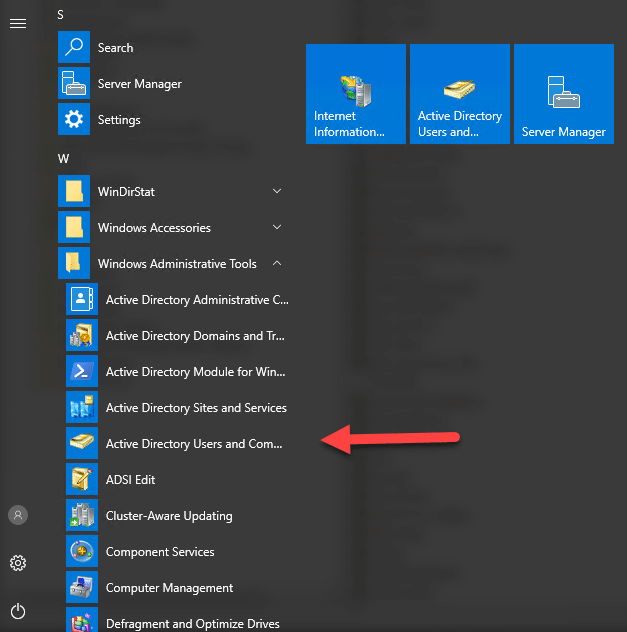
- Starten Sie die Active Directory-Benutzer und -Computer. Auf Windows Server finden Sie es unter Verwaltungstools im Startmenü. Alternativ suchen Sie im Startmenü nach Active Directory-Benutzer und -Computer, wenn die RSAT-Tools auf Ihrer Workstation installiert sind.
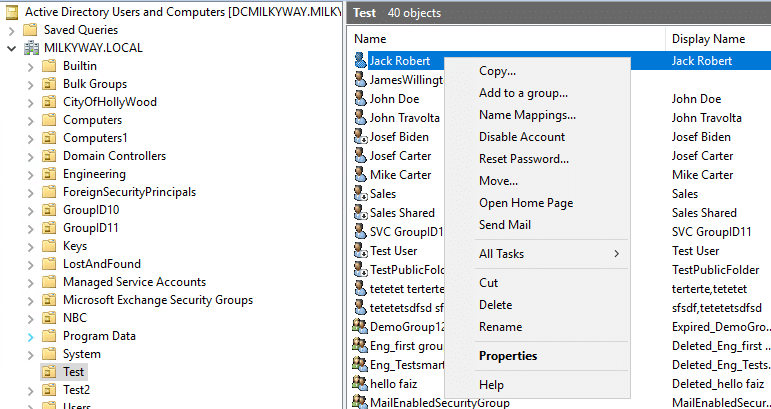
- Navigieren Sie in der ADUC-Konsole zur Organisationseinheit, in der sich das Benutzerkonto befindet, klicken Sie mit der rechten Maustaste auf den Benutzer und wählen Sie Eigenschaften aus dem Kontextmenü.
- Im Eigenschaftenfenster des ausgewählten Benutzerkontos wechseln Sie zur Registerkarte Attribut-Editor.
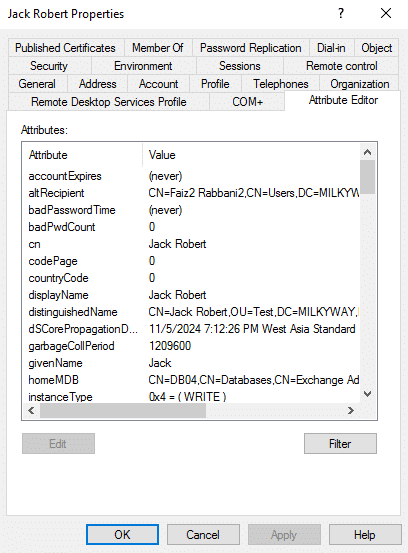
Hinweis: Wenn Sie den Reiter Attribut-Editor nicht sehen, müssen Sie Erweiterte Funktionen in ADUC aktivieren, indem Sie im ADUC-Fenster oben im Menü auf Ansicht klicken. Wählen Sie Erweiterte Funktionen, um zusätzliche Reiter, einschließlich Attribut-Editor, anzuzeigen.
- Im Registerkarte Attribut-Editor scrollen Sie nach unten und suchen Sie das Attribut proxyAddresses. Doppelklicken Sie auf proxyAddresses, um es zu bearbeiten.
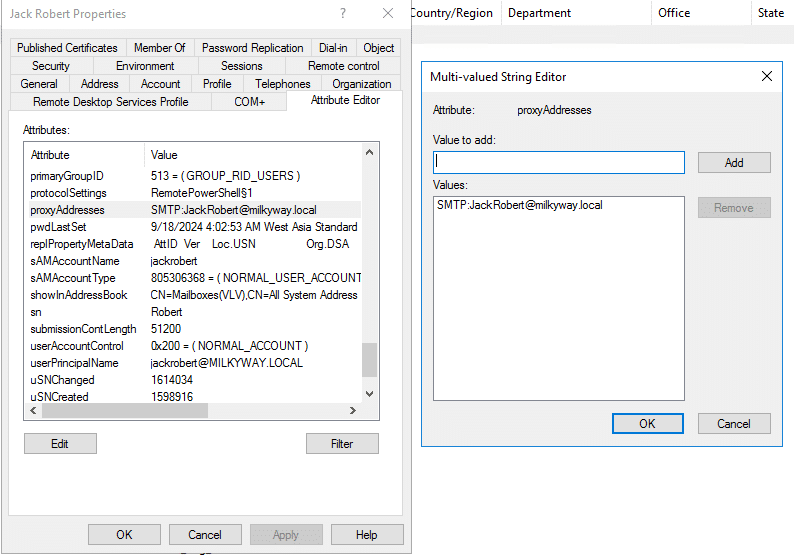
- Im Feld „proxyAddresses“ geben Sie einen SMTP-Wert im Format „smtp:alias@example.com“ in das Feld „Zu hinzufügender Wert:“ ein, dann klicken Sie auf „Add“, um eine neue E-Mail-Adresse hinzuzufügen.
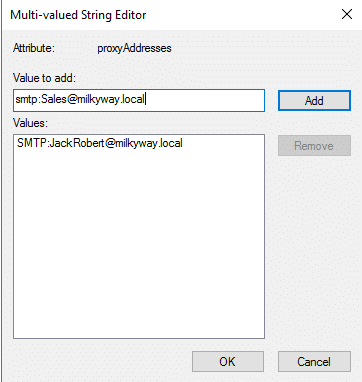
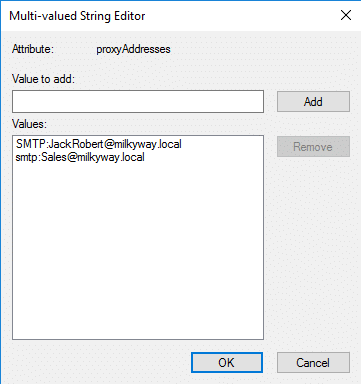
- Nachdem Sie den gewünschten Alias hinzugefügt haben, klicken Sie auf OK um die Änderungen am proxyAddresses-Attribut zu speichern. Klicken Sie dann auf Anwenden und OK im Eigenschaften-Fenster des Benutzers, um die Änderungen zu übernehmen und es zu schließen.
Überprüfung der sekundären E-Mail-Adresse
Warten auf Verbreitung
Wenn Sie einen sekundären E-Mail-Alias hinzufügen, werden die Änderungen möglicherweise nicht sofort in allen Systemen widergespiegelt. Die Verbreitungszeit hängt von mehreren Faktoren ab, wie zum Beispiel der Replikationszeit im Active Directory, die typischerweise alle 15 Minuten stattfindet. E-Mail-System-Synchronisation, insbesondere wenn Ihre Organisation Exchange oder Office 365 verwendet. Geben Sie ihm mindestens 15 Minuten für die AD-Replikation, um sicherzustellen, dass Änderungen über die Domänencontroller hinweg synchronisiert werden, für Microsoft Exchange oder M365, stellen Sie sicher, dass die Änderungen reflektiert wurden. Sie können die Replikation auf den Domänencontrollern manuell erzwingen, wenn nötig, aber in der Regel müssen Sie einfach etwas Zeit für das Wirksamwerden der Änderungen zulassen. Es ist üblich, dass Änderungen von einigen Minuten bis zu mehreren Stunden sichtbar werden.
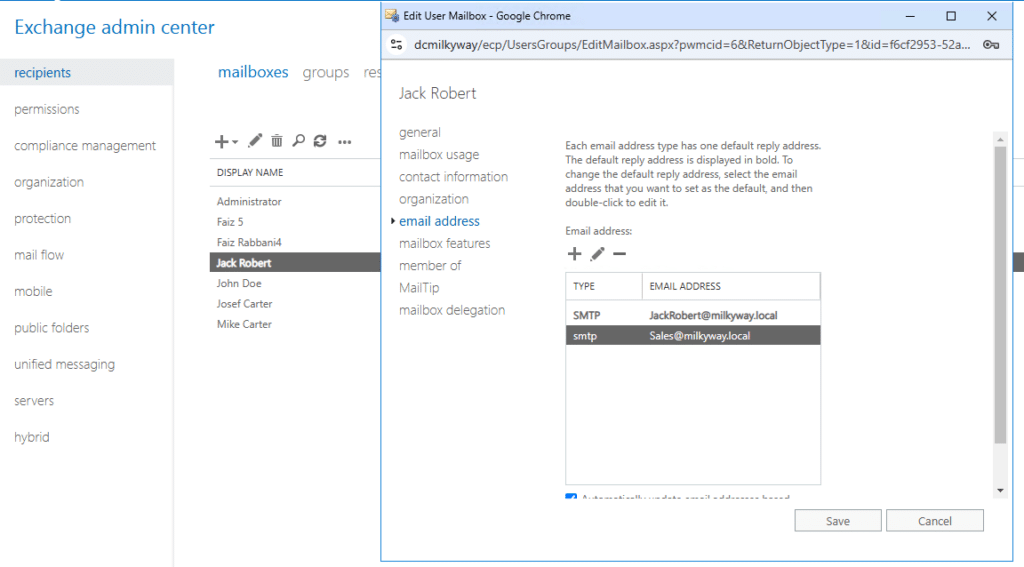
Unten ist eine Illustration des Alias, den wir mit Active Directory hinzugefügt haben, er wird auf dem lokalen Exchange-Server widergespiegelt und ist einsatzbereit. In kleinen Umgebungen ist dies sofort, aber in großen Infrastrukturen könnte dies länger dauern.
E-Mail-Zustellung testen
Sobald Sie ausreichend Zeit für die Verbreitung eingeräumt haben, besteht der nächste Schritt darin, die E-Mail-Zustellung an die neu hinzugefügte sekundäre Adresse gründlich zu testen. Beginnen Sie diesen Prozess, indem Sie eine Test-E-Mail von einem externen E-Mail-Konto senden, vorzugsweise von einem, das nicht mit Ihrer Organisation verbunden ist. Diese Test-E-Mail sollte klar und prägnant sein, damit Sie deren Ankunft leicht überprüfen können. Nach dem Senden überprüfen Sie den Posteingang, der mit der sekundären Adresse verbunden ist, um zu bestätigen, ob die Test-E-Mail erfolgreich angekommen ist.
Bestätigung der Funktionalität des E-Mail-Clients
Der letzte Schritt bei der Überprüfung der sekundären E-Mail-Adresse besteht darin sicherzustellen, dass Benutzer die E-Mail-Client-Software effektiv mit der neuen Adresse nutzen können. Öffnen Sie den E-Mail-Client wie Microsoft Outlook, Mozilla Thunderbird oder eine andere von Ihrer Organisation verwendete Anwendung und konfigurieren Sie ihn so, dass die sekundäre E-Mail-Adresse einbezogen wird. Führen Sie eine Reihe von Aufgaben durch, einschließlich Senden, Empfangen und Beantworten von E-Mails mit dieser Adresse. Achten Sie auf mögliche Synchronisationsprobleme, wie Verzögerungen beim Empfang von E-Mails oder Probleme, dass gesendete Elemente nicht angezeigt werden.
Überlegungen zum Hinzufügen einer sekundären E-Mail-Adresse
Beim Hinzufügen einer sekundären E-Mail-Adresse zu einem Benutzerkonto in Active Directory müssen mehrere wichtige Überlegungen berücksichtigt werden, um eine reibungslose Integration, Sicherheit und die Einhaltung organisatorischer Standards zu gewährleisten.
Zweck des Alias
Bevor Sie einen Alias hinzufügen, definieren Sie die allgemeinen Zwecke, wie rollenbasierte Adressen, was nützlich ist, wenn der Benutzer mehrere Rollen oder Funktionen wahrnimmt. Ein Benutzer möchte vielleicht einen Alias, der leichter zu merken ist oder relevanter für ein bestimmtes Projekt oder eine Kampagne, manchmal wird ein Alias für öffentliche Kommunikation verwendet und das Hauptpostfach intern genutzt. Manchmal werden Aliase verwendet, um E-Mails an eine andere Adresse oder Verteilergruppe weiterzuleiten, um bestimmte Mailarten wie Kundenanfragen oder Teamkommunikation besser zu handhaben.
E-Mail-Richtlinienabgleich
Jede Organisation sollte eine E-Mail-Richtlinie haben, die die Erstellung und Verwaltung von E-Mail-Aliassen regelt. Stellen Sie sicher, dass der sekundäre Alias den Namenskonventionen der Organisation entspricht. Der Alias darf den Benutzer nicht Sicherheitsrisiken wie Spam und Phishing aussetzen, verwenden Sie Sicherheitsmaßnahmen wie E-Mail-Filterung, Anti-Phishing-Richtlinien oder Multi-Faktor-Authentifizierung. Stellen Sie sicher, dass der E-Mail-Alias mit den DLP policies übereinstimmt, um sicherzustellen, dass sensible Informationen nicht versehentlich über nicht genehmigte E-Mail-Adressen gesendet oder empfangen werden. Stellen Sie sicher, dass der Alias den gleichen Compliance-Kontrollen wie die primäre E-Mail-Adresse unterliegt, wie Verschlüsselung oder Archivierungsrichtlinien.
Verfügbarkeit und Konflikte von Domänen
Wenn Sie eine sekundäre E-Mail-Adresse hinzufügen, müssen Sie sicherstellen, dass die Domain korrekt konfiguriert ist und dass es keine Konflikte mit bestehenden Systemen gibt. Dies beinhaltet die Überprüfung, ob die Domain, der Sie den Alias hinzufügen, gültig und in Ihrem System verfügbar ist. Wenn Sie Exchange oder Microsoft 365 verwenden, überprüfen Sie, ob die Domain registriert und korrekt konfiguriert ist. Bestätigen Sie, dass der Alias einzigartig ist und nicht mit dem Alias oder der E-Mail-Adresse eines anderen Benutzers in Konflikt steht. Überprüfen Sie proxyAddresses auf Duplikate oder Konflikte, bevor Sie den Alias hinzufügen.
Fehlerbehebung bei Problemen mit E-Mail-Aliasen
Bei der Arbeit mit E-Mail-Aliasen können mehrere häufige Probleme auftreten, die die Kommunikation stören oder Verwirrung stiften können.
Häufige Probleme
Ein klarer Prozess zur Überprüfung von Konfigurationen, Berechtigungen und E-Mail-Fluss trägt dazu bei, ein reibungsloseres Erlebnis für Benutzer zu gewährleisten und eine effektive E-Mail-Kommunikation innerhalb Ihrer Organisation aufrechtzuerhalten.
Duplikat-Alias-Konflikte
Wenn zwei Benutzer denselben Alias verwenden, kann dies zu Problemen bei der E-Mail-Zustellung führen. Verwenden Sie Active Directory oder Ihre E-Mail-Verwaltungskonsole, um vorhandene Aliase aufzulisten. Ändern oder entfernen Sie widersprüchliche Aliase, indem Sie eines der Benutzerkonten modifizieren, um sicherzustellen, dass jeder Alias einzigartig ist.
Fehler beim Hinzufügen von Aliassen
Das System meldet einen Fehler beim Versuch, einen neuen Alias hinzuzufügen. Unzureichende Berechtigungen zum Ändern von Benutzerkonten oder technische Probleme mit dem E-Mail-System oder Verzeichnisdiensten. Stellen Sie sicher, dass Sie die notwendigen Berechtigungen zum Hinzufügen von Aliassen haben. Kontaktieren Sie einen Administrator, falls nötig, oder suchen Sie in den Protokollen nach spezifischen Fehlermeldungen, um das Problem zu identifizieren. Manchmal können vorübergehende Probleme Änderungen verhindern, versuchen Sie es nach einer kurzen Wartezeit erneut.
Fehlende oder falsche Aliase
Der Alias scheint zu fehlen oder wurde falsch hinzugefügt. Überprüfen Sie, ob der Alias korrekt hinzugefügt wurde, indem Sie das Attribut „proxyAddresses“ im Active Directory überprüfen. Denken Sie daran, dass Änderungen Zeit zur Verbreitung benötigen, warten Sie eine kurze Zeit und überprüfen Sie es erneut. Bitten Sie den Benutzer, sich aus seinem E-Mail-Client aus- und wieder einzuloggen, um die Einstellungen zu aktualisieren, da einige Clients möglicherweise neu gestartet werden müssen, um neue Aliase zu erkennen.
Alias-Routing-Fehler
E-Mails, die an ein Alias gesendet werden, erreichen möglicherweise nicht das beabsichtigte Postfach, was auf ein Routing-Problem hinweist. Überprüfen Sie die Routing-Regeln, die auf Ihrem E-Mail-Server konfiguriert sind, um sicherzustellen, dass an Aliase gesendete E-Mails an das richtige Postfach weitergeleitet werden. Analysieren Sie die E-Mail-Zustellungsprotokolle, um zu identifizieren, wohin die E-Mails an das Alias weitergeleitet werden oder ob sie zurückgewiesen werden. Dies kann Ihnen helfen, eventuelle Fehlkonfigurationen zu lokalisieren.
Dienste neu starten und bei Bedarf den Support kontaktieren
In einigen Fällen müssen E-Mail-Dienste wie Exchange oder verwandte Dienste neu gestartet werden, damit Änderungen erkannt werden. Verwenden Sie die entsprechende Dienstverwaltungskonsole, um diese Dienste sicher neu zu starten. Wenn Probleme nach der Überprüfung der Einstellungen und Berechtigungen weiterhin bestehen, sammeln Sie alle relevanten Informationen und kontaktieren Sie Ihr IT-Support-Team für weitere Unterstützung.
Regelmäßige AD-Wartung
Führen Sie routinemäßige Audits von Active Directory durch, um sicherzustellen, dass alle Benutzerkonten, Aliase und Berechtigungen ordnungsgemäß konfiguriert und auf dem neuesten Stand sind. Identifizieren und entfernen Sie alle veralteten oder inaktiven Konten, die Konflikte im System verursachen könnten.
Verwendung von PowerShell für das Management von E-Mail-Aliasen
PowerShell kann auch für die Verwaltung von E-Mail-Aliasen verwendet werden, was einfacher sein kann, als mehrere Schritte über ADUC zu befolgen. Sie können problemlos Aliase in Microsoft Exchange oder Active Directory hinzufügen, ändern oder entfernen. Unten finden Sie einige Befehle zur Verwaltung von E-Mail-Aliasen mit PowerShell. Stellen Sie sicher, dass Sie die notwendigen Berechtigungen haben, um Benutzerkonten und Aliase in Ihrer Umgebung zu verwalten.
Vorhandene Aliase anzeigen
Um die vorhandenen E-Mail-Aliase eines Benutzers mit Powershell anzuzeigen, verwenden Sie den folgenden Befehl.
Get-ADUser -Identity “JackRobert” -Properties proxyAddresses | Select-Object proxyAddresses
Dieser Befehl ruft die proxyAddresses-Eigenschaft ab, die alle Aliase auflistet, die mit dem angegebenen Benutzer verknüpft sind.

Um alle Aliase für einen bestimmten Benutzer mithilfe der Exchange Management Shell oder Microsoft 365 anzuzeigen, verwenden Sie den folgenden Befehl.
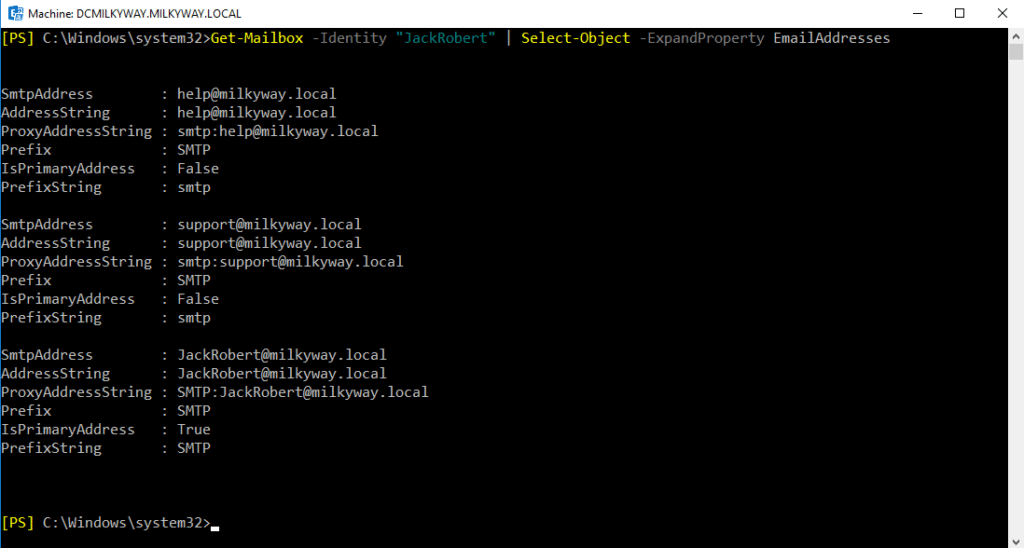
Get-Mailbox -Identity “JackRobert” | Select-Object -ExpandProperty EmailAddresses
Dieser Befehl gibt eine Liste aller E-Mail-Adressen aus, die diesem Benutzer zugewiesen sind. Sie können im Feld „IsPrimaryAddress“ gegen alle drei Listen erkennen und werden feststellen, dass es bei JackRobert@milkyway.local wahr ist, aber die anderen beiden zeigen falsch, was beweist, dass sie Aliase für den Benutzer sind.
Einen neuen Alias hinzufügen
Um einem Benutzer einen neuen E-Mail-Alias hinzuzufügen, verwenden Sie das untenstehende Cmdlet.
Set-ADUser -Identity “JackRobert” -Add @{proxyAddresses=”smtp:info@milkyway.local”}
Das obige Cmdlet wird keine Ausgabe erzeugen, aber den Alias im Attribut proxyAddresses hinzufügen. Um die Hinzufügung zu bestätigen, können Sie das folgende Cmdlet erneut verwenden, um dies zu überprüfen.
Get-ADUser -Identity “JackRobert” -Properties proxyAddresses | Select-Object proxyAddresses

Entfernen eines vorhandenen Alias
Um ein bestehendes E-Mail-Alias zu entfernen, verwenden Sie das untenstehende Cmdlet.
Set-ADUser -Identity “JackRobert” -Remove @{proxyAddresses=”smtp:info@milkyway.local”}
Dieser Befehl wird den angegebenen Alias vom Benutzerkonto entfernen, Sie können das Ergebnis mit dem Get-ADuser Cmdlet bestätigen.

Vorgehensweise zum Hinzufügen von Aliasen über das Microsoft 365 Admin Center
Die Verwaltung von E-Mail-Aliasen über das Microsoft 365 Admin Center ist ein unkomplizierter Prozess. Befolgen Sie die untenstehenden Anweisungen.
- Melden Sie sich im Microsoft 365 Admin Center an, https://admin.microsoft.com. Geben Sie Ihre Administratoranmeldeinformationen ein, um sich anzumelden.
- Klicken Sie im linken Menü auf „Benutzer“ und dann auf „Aktive Benutzer“.
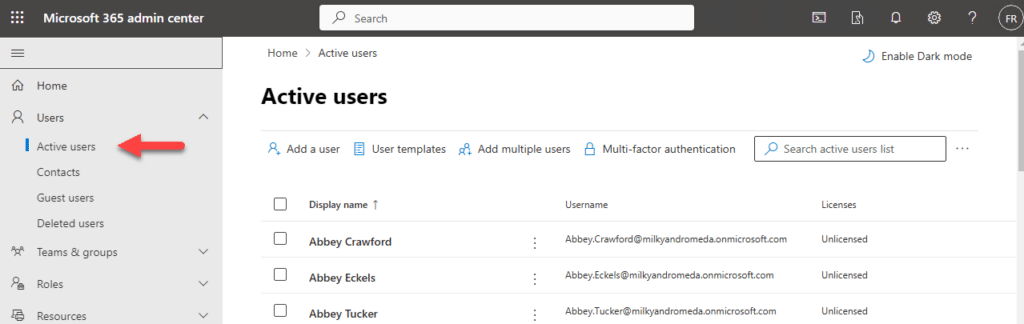
- In der Liste der aktiven Benutzer suchen Sie den Benutzer, dem Sie einen Alias hinzufügen möchten, und klicken Sie darauf.
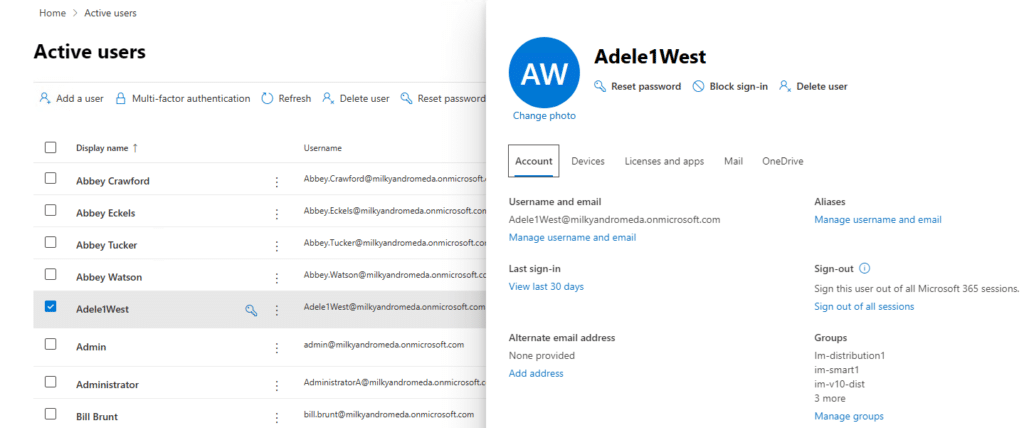
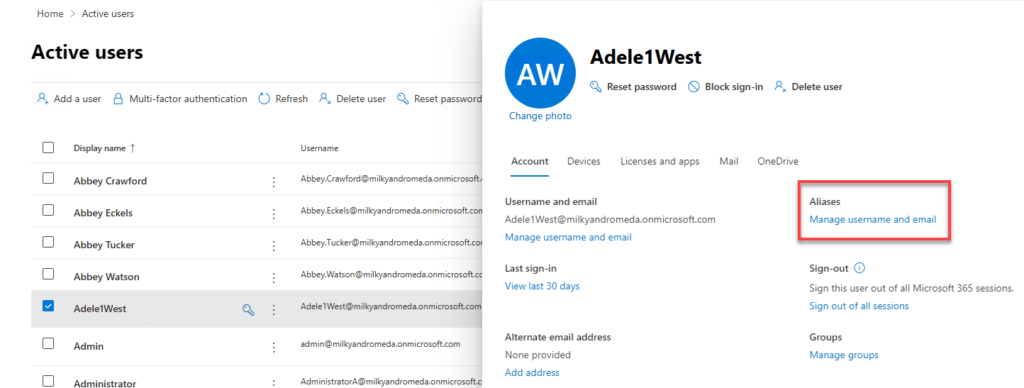
- Im Benutzerdetailsbereich suchen Sie nach dem Abschnitt „Konto“. Hier finden Sie eine Option mit der Bezeichnung „Aliase“. Klicken Sie unter Aliase auf „Benutzernamen und E-Mail verwalten“.
- Im nächsten Fenster sehen Sie ein Feld „Benutzername“, um einen neuen Alias einzugeben. Geben Sie nur den gewünschten Aliasnamen ein. Nachdem Sie den Alias eingegeben haben, klicken Sie auf „Hinzufügen“.
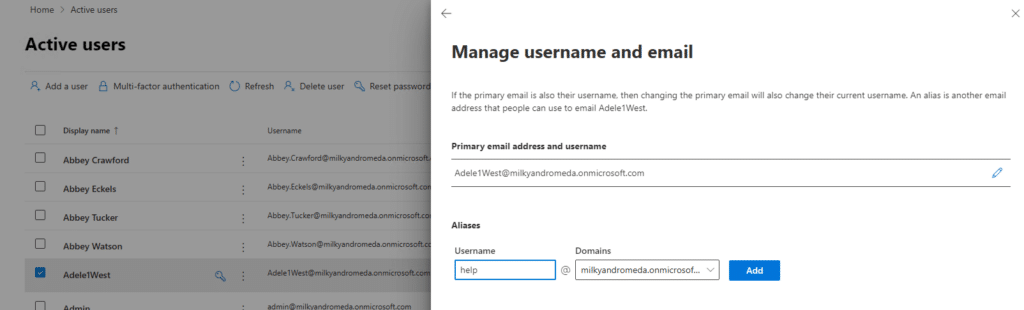
- Sobald Sie alle gewünschten Aliase hinzugefügt haben, klicken Sie auf „Änderungen speichern“, um sie anzuwenden.
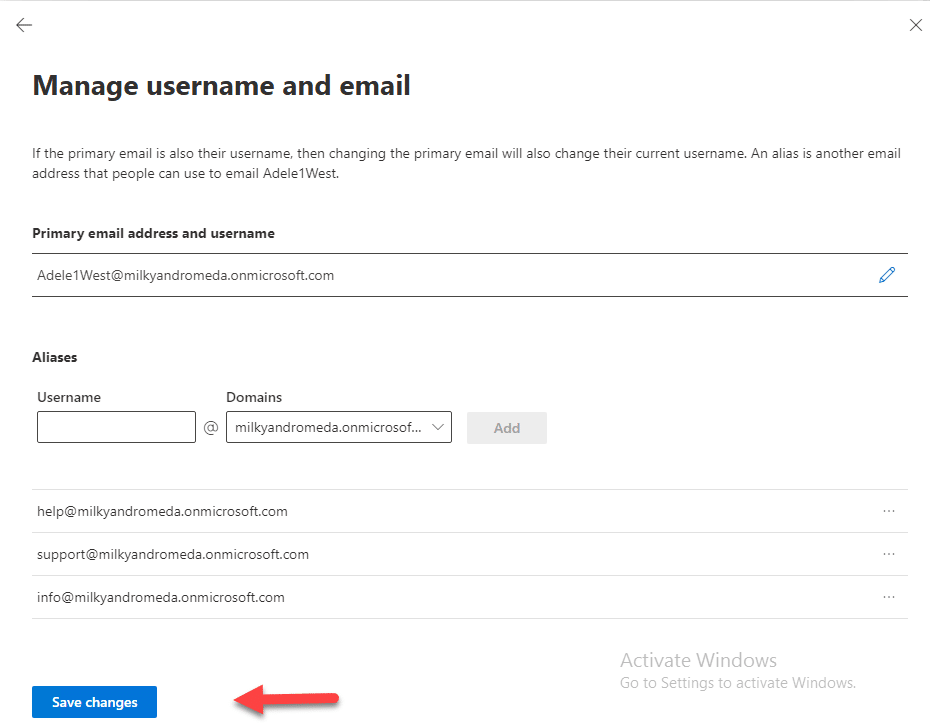
- Nachdem Sie gespeichert haben und zum Haupt-Registerkarte 'Konto' zurückgekehrt sind, können Sie unter demselben Abschnitt 'Aliase' in den Benutzerdetails überprüfen, ob die Aliase erfolgreich hinzugefügt wurden.
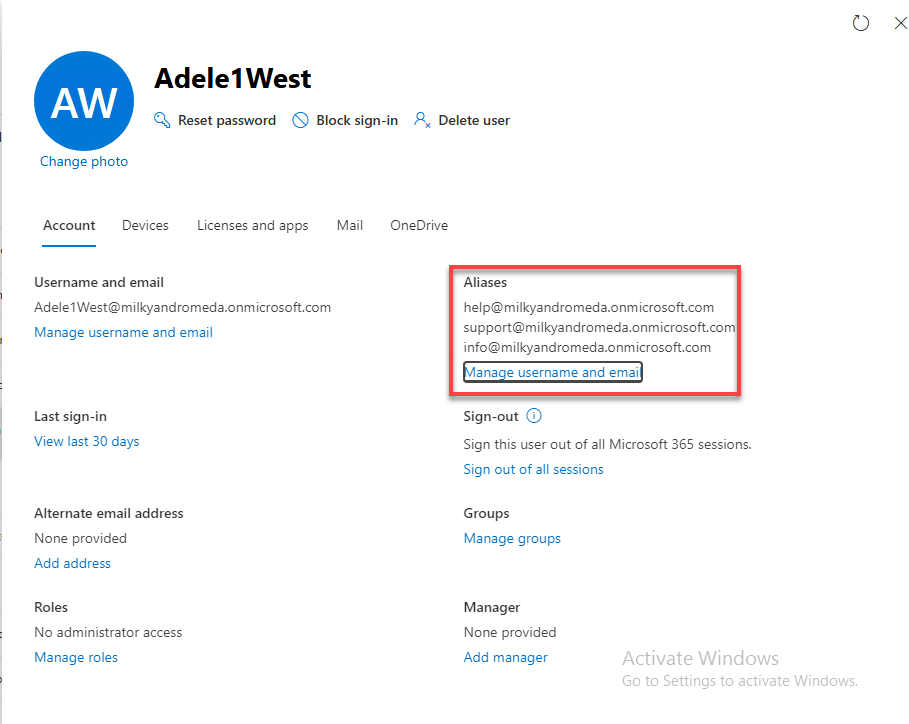
- Es ist eine gute Praxis, Test-E-Mails zu senden, um sicherzustellen, dass E-Mails, die an die neuen Aliase gesendet werden, ordnungsgemäß an das primäre Postfach des Benutzers weitergeleitet werden.
Fazit
Das Erstellen und Verwalten von E-Mail-Aliasen in Active Directory ist aus mehreren Gründen wichtig, Sie können leicht zu merkende Adressen für Teams und Einzelpersonen erstellen. Die Kontrolle über Aliase schützt sensible Informationen und verringert das Risiko von Phishing. Eine ordnungsgemäße Verwaltung von Aliasen reduziert das Durcheinander im Posteingang, indem E-Mails an die richtigen Gruppen weitergeleitet werden. Es gibt mehrere Schritte und Überlegungen beim Hinzufügen und Überprüfen von E-Mail-Aliasen. Bestimmen Sie den Zweck und die Benutzer für die neuen Aliase. Passen Sie die Berechtigungen nach Bedarf für die Verwaltung von Aliasen an. Nach dem Hinzufügen des Alias senden Sie eine E-Mail an den neuen Alias von einem anderen Konto zur Empfangsbestätigung, wenn es Probleme gibt, suchen Sie nach eventuellen Unzustellbarkeitsnachrichten, die auf Probleme hinweisen, überprüfen Sie Alias-Einstellungen und Berechtigungen, die E-Mail-Fluss-Routing oder jegliche Duplikationen innerhalb des Active Directory. Die Übernahme von Best Practices für das Active Directory-Management ist entscheidend für eine sichere und effiziente IT-Umgebung. Schützen Sie sensible Daten und verhindern Sie unbefugten Zugriff. Klare Dokumentation macht die Problemlösung schneller. Stellen Sie die Einhaltung von Branchenvorschriften sicher. Stellen Sie klare Rollen und Zugriff auf gemeinsam genutzte Ressourcen bereit.
Best Practices für die Active Directory-Delegation
Holen Sie sich den Leitfaden für ein besseres AD-Management
Erfahren Sie mehrFAQ
Wie fügt man einen E-Mail-Alias in Active Directory hinzu?
Das Hinzufügen eines E-Mail-Alias in Active Directory erfordert das Aktualisieren des proxyAddresses-Attributs für das Benutzerkonto. Die zuverlässigste Methode ist die Verwendung von PowerShell:
Set-ADUser -Identity username -Add @{proxyAddresses="smtp:alias@domain.com"}
Das in Kleinbuchstaben geschriebene Präfix „smtp:“ kennzeichnet eine sekundäre E-Mail-Adresse, während „SMTP:“ (in Großbuchstaben) die primäre Adresse angibt. Sie können auch die Active Directory Users and Computers GUI verwenden, indem Sie zu den Eigenschaften des Benutzers navigieren, den Reiter Attribut-Editor auswählen und das Attribut proxyAddresses direkt ändern.
Änderungen benötigen Zeit, um sich auf Domain-Controllern zu replizieren und mit Exchange Online zu synchronisieren, wenn Sie Hybridkonfigurationen verwenden.
Warum funktioniert mein E-Mail-Alias in Active Directory nicht?
Probleme mit E-Mail-Aliasen entstehen in der Regel aus drei häufigen Problemen: Replikationsverzögerungen, Konflikte bei Exchange-Attributen oder falsches Formatieren von Proxy-Adressen. Zuerst sollten Sie überprüfen, ob der Alias korrekt hinzugefügt wurde, indem Sie nachsehen:
Get-ADUser username -Properties proxyAddresses
Stellen Sie sicher, dass Sie das richtige Format verwenden: „smtp:alias@domain.com“ für sekundäre Adressen. Wenn der Alias korrekt erscheint, aber nicht funktioniert, überprüfen Sie, ob Ihre Organisation eine Exchange Online Hybridkonfiguration verwendet – in diesen Umgebungen könnte es erforderlich sein, folgendes auszuführen:
Start-ADSyncSyncCycle -PolicyType Delta
um die Synchronisation zu erzwingen. Stellen Sie außerdem sicher, dass die Alias-Domain in Ihrer Exchange-Organisation akzeptiert wird und dass keine Mailflussregeln die Adresse blockieren.
Wie kann man E-Mail-Aliase in Active Directory Benutzern massenhaft hinzufügen?
Massen-E-Mail-Alias-Operationen sind am effizientesten unter Verwendung von PowerShell mit CSV-Importfunktionalität. Erstellen Sie eine CSV-Datei mit Spalten für Benutzername und neuen Alias, dann verwenden Sie eine Skriptschleife:
      Import-Csv aliases.csv | ForEach-Object {
    Set-ADUser $_.Username -Add @{proxyAddresses="smtp:$($_.Alias)"}
}
Für großangelegte Operationen sollten Sie Get-ADUser mit Filtern verwenden, um gezielt bestimmte Benutzergruppen anzusprechen. Testen Sie Ihr Skript immer zuerst an einer kleinen Teilmenge und integrieren Sie Fehlerbehandlungen, um Konten zu verwalten, die möglicherweise bereits den Alias haben oder nicht die richtigen Berechtigungen besitzen. PowerShell bietet erhebliche Effizienzsteigerungen bei der Verwaltung von Hunderten oder Tausenden von Aliassen – was manuell Stunden dauern würde, wird mit ordnungsgemäßer Skripterstellung in Minuten abgeschlossen.
Wie entfernt man einen E-Mail-Alias aus Active Directory?
Das Entfernen von E-Mail-Aliasen erfordert den -Remove-Parameter in PowerShell:
Set-ADUser -Identity username -Remove @{proxyAddresses="smtp:alias@domain.com"}
Warnung: Seien Sie äußerst vorsichtig mit der primären SMTP-Adresse (großgeschriebenes „SMTP:“) – das Entfernen kann die E-Mail-Zustellung für diesen Benutzer unterbrechen.
Um mehrere Aliase sicher zu entfernen, listen Sie zuerst bestehende Adressen auf:
Get-ADUser username -Properties proxyAddresses | Select-Object -ExpandProperty proxyAddresses
Then remove only the specific aliases you no longer need. For bulk removal operations, use the same CSV import approach as adding aliases, but with the -Remove parameter instead of -Add. Always maintain backups of user proxy addresses before performing bulk removal operations.
Teilen auf
Erfahren Sie mehr
Über den Autor

Jonathan Blackwell
Leiter der Softwareentwicklung
Seit 2012 hat Jonathan Blackwell, ein Ingenieur und Innovator, eine führende Rolle in der Ingenieurskunst übernommen, die Netwrix GroupID an die Spitze des Gruppen- und Benutzermanagements für Active Directory und Azure AD Umgebungen gebracht hat. Seine Erfahrung in Entwicklung, Marketing und Vertrieb ermöglicht es Jonathan, den Identity-Markt und die Denkweise der Käufer vollständig zu verstehen.
Erfahren Sie mehr zu diesem Thema
Alternativen zu ManageEngine: AD-Management- und Sicherheitswerkzeuge
Erstellen Sie AD-Benutzer in Massen und senden Sie deren Anmeldeinformationen per E-Mail mit PowerShell
Wie man Passwörter mit PowerShell erstellt, ändert und testet
So fügen Sie AD-Gruppen hinzu und entfernen Objekte in Gruppen mit PowerShell
Vertrauensstellungen in Active Directory