
Verwendung des PowerShell Copy-Item Cmdlets zum Kopieren von Dateien
Sep 16, 2024
Was ist das PowerShell Copy-Item Cmdlet?
Das Copy-Item Cmdlet in Powershell wird hauptsächlich verwendet, um Dateien von der Quelle zum Ziel zu kopieren. Hinsichtlich der Anzahl der Dateien können diese einzeln oder mehrere zusammen mit ihrem Inhalt sein. Es kann auch über verschiedene Dateisysteme wie lokal, Netzwerkfreigaben usw. arbeiten,
Grundlegende Syntax und Parameter
Die grundlegende Syntax für das PowerShell Copy-Item Cmdlet lautet wie folgt:
Copy-Item -Path <source> -Destination <destination> [<parameters>]
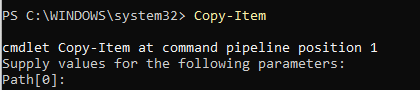
Wenn Sie nur das Cmdlet eingeben, fordert PowerShell Sie zur Eingabe der Quelle auf, wie unten gezeigt:
Der erste obligatorische Parameter ist der Quellpfad. Dieser Item-Path-Parameter gibt den Pfad zu dem oder den zu kopierenden Elementen an. Die Quelle kann ein Datei- oder Ordnerpfad sein. Mehrere Pfade können durch eine kommagetrennte Liste angegeben werden, und der Pfad kann Platzhalter enthalten. Eine bewährte Methode wäre, einen Ziel-Pfad-String anzugeben, um den Pfad zu spezifizieren, zu dem die Elemente kopiert werden sollen. Wenn ein einzelnes Element kopiert wird, kann der Pfad einen neuen Namen für das kopierte Element enthalten, falls gewünscht.
Im Folgenden finden Sie eine Liste weiterer Parameter für das Copy-Item PowerShell-Cmdlet:
- -Recurse: Kopiert Unterverzeichnisse und deren Inhalt rekursiv, was bedeutet, dass das Cmdlet Copy-Item auf den übergeordneten Ordner und alle Ebenen von Unterordnern darunter angewendet wird.
- -Force-Parameter: Überschreibt vorhandene schreibgeschützte Dateien und erstellt Zielverzeichnisse, falls diese nicht existieren.
- -Container: Erhält Containerobjekte während Kopiervorgängen, was beim Kopieren von Verzeichnisstrukturen nützlich ist.
- -Filter: Gibt einen Filterstring an, um den Pfadparameter zu qualifizieren, wie zum Beispiel die Angabe einer bestimmten Dateierweiterung
- -Include: Gibt an, welche Elemente kopiert werden sollen und unterstützt Platzhalter. Nur Elemente, die sowohl mit dem Path- als auch mit dem Include-Parameter übereinstimmen, werden kopiert
- -Exclude: Gibt Elemente an, die beim Kopieren ausgeschlossen werden sollen, unterstützt Platzhalter
- -Credential: Gibt die Benutzerkontozugangsdaten an, die für den Vorgang verwendet werden sollen
- -WhatIf: Zeigt, was passieren würde, wenn der Befehl ausgeführt würde, ohne ihn tatsächlich auszuführen
- -Bestätigen: Fordert eine Bestätigung an, bevor der Befehl ausgeführt wird
- -FromSession: Gibt das PSSession-Objekt an, von dem eine Remote-Datei abgerufen werden soll.
- -ToSession: Gibt das PSSession-Objekt an, an das eine Remote-Datei gesendet werden soll
Ausgewählte verwandte Inhalte:
Häufige Anwendungsfälle
Bei den meisten Beispielen werden wir Dateien an mehrere Orte auf dem lokalen Computer kopieren. Es gibt jedoch eine Vielzahl von gängigen Anwendungsfällen für das Copy-Item-Cmdlet, einschließlich:
- Erstellen von Sicherungen wichtiger Dateien und Ordner
- Verteilung von Dateien oder einfachen Anwendungen auf mehrere Maschinen
- Migration großer Datenmengen zwischen Servern oder Speicherorten
- Entwickler können zu verschiedenen Entwicklungsstadien Schnappschüsse von Projektordnern erstellen.
- Verteilen Sie Konfigurationsdateien auf mehrere Server
Vergleichen wir nun das Copy-Item-Cmdlet mit anderen Cmdlets zur Dateiverwaltung:
Copy-Item vs. Move-Item:
- Copy-Item erstellt ein Duplikat und lässt das Original unverändert
- Move-Item verschiebt die Datei/den Ordner und entfernt sie/ihn aus dem ursprünglichen Speicherort
Copy-Item vs. Get-ChildItem
- Copy-Item führt die Aktion des Kopierens aus
- Get-ChildItem listet Dateien und Ordner auf und wird häufig in Verbindung mit dem Copy-Item verwendet
Beachten Sie, dass das Copy-Item-Cmdlet für einfaches Kopieren von Dateien empfohlen wird. Wer fortgeschrittenere Funktionen für große Dateiübertragungen oder Spiegelungen benötigt, sollte Microsoft Robocopy in Betracht ziehen.
Dateien kopieren mit dem Copy-Item PowerShell-Cmdlet
Einfaches Beispiel für das Kopieren von Dateien
In diesem Beispiel möchten wir eine Tabelle von einem Ordner in einen anderen kopieren, indem wir den PowerShell-Befehl zum Kopieren von Elementen verwenden.
Copy-Item -Path "C:\Destination One\SpreadsheetOne.xlsx" -Destination "c:\Destination Two"
So sieht es in PowerShell aus:

Kopieren mehrerer Dateien
Jetzt kopieren wir mehr als eine Datei gleichzeitig. Beachten Sie, dass die Dateipfade unterschiedliche Laufwerke verwenden. Denken Sie daran, dass PowerShell das Zielverzeichnis erstellt, falls es nicht existiert.
Copy-Item -Path "C:\source\file1.txt","C:\Source\file2.txt" -Destination "D:\Destination Two"
Dateien mit Umbenennung kopieren
Sie können eine Datei in einen neuen Ordner kopieren und sie dabei mit dem folgenden Befehl umbenennen:
Copy-Item -Path "C:\Source\file1.txt" -Destination "C:\Destination Two\NewName1.txt"
So sieht es in PowerShell aus:

Ordner mit PowerShell kopieren
Die Kopierfähigkeit von PowerShell ist nicht nur auf Dateien beschränkt – Sie können auch einen Ordner mit dem Copy-Item-Cmdlet an neue Orte kopieren. Unten zeigen wir Ihnen, wie Sie den PowerShell-Befehl zum Kopieren von Ordnern und Inhalten verwenden.
Einfaches Beispiel für das Kopieren von Ordnern
Verwenden Sie den untenstehenden PowerShell-Befehl zum Kopieren eines Ordners, um einen Ordner an einen anderen Ort zu kopieren. Dieser PowerShell-Kopierbefehl wird alle Dateien im „Quell“-Ordner kopieren und sie im Zielordner ablegen.
Copy-Item -Path "C:\source\folder" -Destination "D:\destination"
Ordner mit Unterordnern kopieren
Was wäre, wenn der Quellordner mehrere Unterordner enthalten würde? Mit dem oben genannten einfachen Befehl würde alles innerhalb der Unterordner ignoriert werden. Wenn Sie alles im Quellordner kopieren möchten, einschließlich des Inhalts der Unterordner, müssen Sie einen PowerShell-Befehl zum Kopieren von Ordner und Unterordnern mit dem Rekursionsparameter verwenden.
Copy-Item -Path "C:\source\folder" -Destination "D:\destination" -Recurse
Ausgewählte verwandte Inhalte:
Kopieren und Zusammenführen mehrerer Ordner
Nehmen wir an, Sie möchten die Dateien von zwei Quellordnern kopieren und in einem einzigen Zielordner zusammenführen. Das lässt sich leicht mit dem PowerShell-Befehl zum Kopieren des Inhalts eines Ordners in einen anderen Ordner bewerkstelligen. Hierbei werden zwei Quellpfade durch ein Komma getrennt. Sie werden kopiert und dann in den Zielordner zusammengeführt.
Copy-Item -Path "C:\source1\*","C:\source2\*" -Destination "D:\destination"
Fortgeschrittene Techniken zum Kopieren von Dateien und Ordnern
Verwendung von Platzhaltern in Dateipfaden
Platzhalter erlauben es Ihnen, mehrere Dateien oder Ordner, die einem bestimmten Muster entsprechen, zu kopieren, ohne jedes Element einzeln aufzulisten. Sie sind ideal für den Umgang mit einer großen Anzahl von Dateien oder Ordnern, da die Verwendung von Platzhaltern die benötigte Code-Menge erheblich reduzieren kann. Im folgenden Beispiel wird der Platzhalter für jede .txt-Datei verwendet:
Copy-Item -Path "C:\source\*.txt" -Destination "C:\Destination Two"
So sieht es in PowerShell aus:

Dateien mit Include- und Exclude-Parametern filtern
Es wird Zeiten geben, in denen Sie bestimmte Dateien innerhalb eines Ordners vom Kopieren ausschließen möchten. Sie möchten vielleicht bestimmte Dateitypen oder Dateiversionen ausschließen oder nur einschließen, oder Sie möchten spezifische Dateien, die sensible Informationen enthalten, nicht einbeziehen. Daher werden Sie wahrscheinlich temporäre oder unnötige Dateien während eines Backup- oder Migrationsprozesses ausschließen wollen.
Im folgenden Beispiel kopieren wir und legen fest, dass alle Protokolldateien zum Kopieren vorgesehen sein sollen; jedoch werden alle Protokolldateien mit einer .tmp-Erweiterung ausgeschlossen.
Copy-Item -Path "C:\source\*" -Destination "D:\destination" -Include "*.log" -Exclude "*.tmp"
Verwendung des Force-Parameters zum Überschreiben von Dateien
Standardmäßig überschreibt Copy-Item vorhandene Dateien im Zielverzeichnis ohne Nachfrage. Manchmal kann es vorkommen, dass der Zielordner eine schreibgeschützte Datei mit demselben Namen wie die zu kopierende Datei enthält. Standardmäßig wird Copy-Item diese schreibgeschützte Datei nicht überschreiben. Sie können dieses Verhalten jedoch außer Kraft setzen und das Überschreiben mit dem -Force Parameter erzwingen. Hier ist ein Beispiel, wie man ihn verwendet:
Copy-Item -Path "C:\source\file.txt" -Destination "D:\destination" -Force
Kopieren von Dateien und Ordnern auf entfernte Computer über Copy-Item
Obwohl es Situationen gibt, in denen Sie Dateien und Ordner an verschiedene Laufwerksorte auf einem lokalen Computer kopieren müssen, liegt die wahre Stärke des Copy-Item-Cmdlets in seiner Fähigkeit, die Übertragung von Dateien und Ordnern zwischen entfernten Computern zu erleichtern.
Einrichten einer Remote-Sitzung mit New-PSSession
Nehmen wir an, Sie möchten einige Dateien mit PowerShell auf einen entfernten Computer kopieren. Obwohl Sie lokale Adminrechte haben könnten, verfügt Ihr aktuelles Konto möglicherweise nicht über die entsprechenden Rechte für den Zielcomputer. Sie müssen auch den Computernamen des entfernten Rechners kennen. In diesem Fall müssen Sie eine Remote-Sitzung mit dem neuen Computer unter Verwendung alternativer Anmeldeinformationen herstellen. Sie können den Befehl zum Kopieren von Dateien in einen Ordner mit PowerShell unter Verwendung des $session-Befehls unten durchführen.
$session = New-PSSession -ComputerName "RemotePC" -Credential "User"
Dateien auf einen entfernten Computer kopieren
Sie können jetzt Dateien mit der hergestellten Sitzung auf den entfernten Computer kopieren.
Copy-Item -Path "C:\source\file.txt" -Destination "C:\remote\destination" -ToSession $session
Kopieren von Dateien von einem entfernten Computer
Natürlich möchten Sie vielleicht Dateien von einem entfernten Computer auf Ihren lokalen Computer kopieren. Verwenden Sie dazu den folgenden Befehl.
Copy-Item -Path "C:\remote\source\file.txt" -Destination "C:\local\destination" -FromSession $session
Rekursives Kopieren von Remote-Ordnern
In den vorherigen Beispielen, die entfernte Computer betrafen, wurden Unterordner und deren Inhalte nicht in den Kopiervorgang einbezogen. Um den gesamten Inhalt des Quellpfads, einschließlich aller Unterordner und Dateien, einzuschließen, fügen Sie den -Recurse Parameter zum Copy-Item Befehl hinzu, genau wie wir es bei lokalen Kopiervorgängen getan haben.
Copy-Item -Path "C:\remote\source\folder" -Destination "C:\local\destination" -FromSession $session -Recurse
Ausgewählte verwandte Inhalte:
Fehlerbehandlung und Verifizierung
Verwendung von WhatIf und Confirm Parametern
Der WhatIf-Parameter ermöglicht es Ihnen, das Ergebnis eines Befehls zu überprüfen, ohne Änderungen vorzunehmen. Beispielsweise möchten Sie, wie unten gezeigt, bestätigen, dass die Quell- und Zielpfade korrekt sind, bevor Sie den Kopiervorgang ausführen.

Sie können auch das Überschreibverhalten prüfen, das anzeigt, welche Dateien am Zielort überschrieben werden, um unbeabsichtigten Datenverlust zu vermeiden. WhatIf hilft Ihnen zu verstehen, welche Elemente genau kopiert werden. Der Befehlsparameter wird unten angezeigt.
Copy-Item -Path "C:\Source\File1.txt" -Destination "C:\Destination Two" -WhatIf
Standardmäßig führen die meisten PowerShell-Cmdlets Änderungen am System ohne Bestätigung durch den Benutzer durch. Es kann Fälle geben, in denen Sie möchten, dass der Benutzer eine Aktion bestätigt, wenn sie ausgeführt wird. Das beste Beispiel wäre, wenn Sie PowerShell verwenden, um eine Datei zu entfernen. Im folgenden Beispiel verwenden Sie den Bestätigungsbefehl, um den Benutzer um Bestätigung zu bitten.
Remove-Item -Path C:\file.txt -Confirm
Der Befehl wird in PowerShell ausgeführt, wie unten gezeigt:

Sie können den -Confirm Parameter zu jedem Copy-Item Befehl hinzufügen.
Überprüfung des Kopiervorgangs
Wenn Sie PowerShell verwenden, um kritische Dateien zu sichern, möchten Sie vielleicht überprüfen, dass der Kopiervorgang stattgefunden hat. Sie können ein einfaches PowerShell-Skript erstellen, wie das untenstehende, um das Kopieren von Dateien zu bestätigen, indem Sie Dateianzahlen, Größen und Zeitstempel vergleichen.
      # Define source and destination paths
$source = "C:\SourceFolder"
$destination = "C:\DestinationFolder"
# Copy the files from source to destination
Copy-Item -Path $source\* -Destination $destination -Recurse
# Confirm the files were copied by checking if they exist in the destination folder
$sourceFiles = Get-ChildItem -Path $source
$allCopied = $true
foreach ($file in $sourceFiles) {
    $destinationFile = Join-Path $destination $file.Name
    if (Test-Path $destinationFile) {
        Write-Host "File '$($file.Name)' was copied successfully."
    } else {
        Write-Host "File '$($file.Name)' failed to copy."
        $allCopied = $false
    }
}
if ($allCopied) {
    Write-Host "All files copied successfully."
} else {
    Write-Host "Some files failed to copy."
}
Fehlerbehandlung und Wiederholungsversuche
Sie möchten möglicherweise Fehlerbehandlung für das Kopieren großer Dateien nutzen, um sicherzustellen, dass Ihre Skripte korrekt funktionieren und sich von unerwarteten Fehlern erholen können. In PowerShell ist die primäre Methode zur Fehlerbehandlung die Verwendung von try-catch-Blöcken. Das untenstehende Skript verwendet try-catch, um Fehler beim Kopieren von Dateien zu behandeln
      # Define source and destination paths
$source = "C:\SourceFolder"
$destination = "C:\DestinationFolder"
# Function to copy files with error handling
function Copy-Files {
    try {
        # Copy files and set error action to stop failure
        Copy-Item -Path $source\* -Destination $destination -Recurse -ErrorAction Stop
        Write-Host "Files copied successfully."
    }
    catch {
        # Log the error message
        Write-Error "An error occurred while copying files: $($_.Exception.Message)"
        # Perform additional actions, like retrying or logging
    }
    finally {
        Write-Host "Copy operation complete."
    }
}
# Execute the function
Copy-Files
Praktische Beispiele und Anwendungsfälle des Copy-Item Cmdlet
Detaillierte Beispiele für häufige Aufgaben
- Kopieren von Dateien von einer ausfallenden Festplatte: Eine Festplatte zeigt Anzeichen eines Ausfalls, und kritische Dateien müssen vor dem Versagen der Festplatte an einen sicheren Ort kopiert werden.
- Backup-Automatisierung für tägliche Dateiänderungen: Für die Notfallwiederherstellung muss ein Unternehmen möglicherweise alle Dateien in einem kritischen Verzeichnis auf einen Backup-Server sichern.
- Migration von einem On-Prem-Server zu Cloud-Speicher: Ein Unternehmen möchte möglicherweise seine Dokumente vom lokalen Server von lokalen Laufwerken zu einem Cloud-Speicheranbieter wie Azure oder AWS migrieren.
- Bereitstellung von Konfigurationsdateien auf mehreren Servern: Ein Systemadministrator möchte aktualisierte Konfigurationsdateien von
C:\ConfigUpdatesauf eine Liste von Remote-Servern übertragen.
Reale Szenarien und Lösungen
Eine komplexe Dateistruktur kann einige Herausforderungen darstellen, wenn Sie das Cmdlet Copy-Item verwenden. Beispielsweise können lange Dateipfade ein Problem für ältere Windows-Versionen sein, die Dateipfade mit mehr als 260 Zeichen nicht unterstützen. In diesen Fällen möchten Sie möglicherweise UNC-Pfade anstelle von lokalen Dateipfaden verwenden.
Es kann Fälle geben, in denen Sie den -LiteralPath Parameter im Copy-Item Cmdlet verwenden müssen. Dies könnte notwendig sein, wenn der Pfad Sonderzeichen enthält (wie [, ], oder *), die PowerShell sonst möglicherweise als Platzhalterzeichen oder Escape-Sequenzen interpretieren würde.
Berechtigungsprobleme sind ebenfalls ein häufiges Problem. Sie können den -Force Parameter verwenden, um einige Einschränkungen zu umgehen oder PowerShell als Administrator ausführen.
Ausgewählte verwandte Inhalte:
Beispielskripte für die Automatisierung
Es liegt in Ihrem Interesse, so viele manuelle Aufgaben wie möglich zu automatisieren, um sie zu optimieren und menschliche Fehler zu vermeiden. Unten finden Sie ein Beispiel für ein PowerShell-Skript, das verwendet wird, um einen Ordner in ein Backup-Verzeichnis zu sichern.
      # Define source and destination directories
$sourcePath = "C:\SourceDirectory"
$backupPath = "D:\BackupDirectory"
# Get current timestamp to append to the backup folder
$timestamp = Get-Date -Format "yyyyMMdd_HHmmss"
# Create a new folder for the current backup with timestamp
$backupDestination = "$backupPath\Backup_$timestamp"
New-Item -ItemType Directory -Path $backupDestination
# Copy all files and directories from the source to the backup folder
try {
    Copy-Item -Path $sourcePath -Destination $backupDestination -Recurse -Force
    Write-Output "Backup completed successfully on $(Get-Date)"
} catch {
    Write-Output "An error occurred during the backup: $_"
}
# Optional: Clean up old backups (e.g., delete backups older than 30 days)
$daysToKeep = 30
$oldBackups = Get-ChildItem -Path $backupPath -Directory | Where-Object { $_.CreationTime -lt (Get-Date).AddDays(-$daysToKeep) }
foreach ($backup in $oldBackups) {
    try {
        Remove-Item -Path $backup.FullName -Recurse -Force
        Write-Output "Old backup removed: $($backup.FullName)"
    } catch {
        Write-Output "An error occurred while deleting old backups: $_"
    }
}
Tipps und bewährte Verfahren
Best Practices für die Verwendung von Copy-Item
Obwohl das Copy-Item-Cmdlet unkompliziert ist, gibt es einige bewährte Methoden, die Ihnen in komplexeren Situationen helfen könnten.
- Führen Sie PowerShell als Administrator aus
- Verwenden Sie den -Recurse Parameter, um gesamte Verzeichnisstrukturen zu kopieren.
- Verwenden Sie den -Force Parameter umsichtig, um unbeabsichtigte Überschreibungen zu vermeiden
- Beim Kopieren großer Verzeichnisse sollten Sie Alternativen wie Robocopy oder andere für große Aufgaben besser geeignete Tools in Betracht ziehen.
- Erwägen Sie die Verwendung von -WhatIf, um Ihre Befehle zu testen und zu sehen, was passieren könnte, ohne tatsächliche Änderungen vorzunehmen.
Häufige Fallstricke und wie man sie vermeidet
Neben den besten Methoden sollten Sie auch diese häufigen Fallstricke beachten, wenn Sie PowerShell-Skripting verwenden:
- Vermeiden Sie die Verwendung von inkorrekten oder relativen Pfaden, die nicht wie erwartet aufgelöst werden, indem Sie vollständige Pfade verwenden
- Es ist leicht, untergeordnete Verzeichnisse zu vergessen, verwenden Sie daher den -Recurse Parameter, um sicherzustellen, dass alle Dateien im übergeordneten Verzeichnis kopiert werden.
- Unzureichende Berechtigungen verhindern das Abschließen von Kopiervorgängen, insbesondere wenn es um entfernte Maschinen geht. Stellen Sie sicher, dass Sie über die richtigen Berechtigungen verfügen und verwenden Sie erhöhte Privilegien, wenn nötig.
- Wenn komplexe Kopiervorgänge nicht korrekt abgeschlossen werden, verwenden Sie try-catch-Blöcke und implementieren Sie eine ordnungsgemäße Fehlerprotokollierung.
Leistungsüberlegungen und Optimierungen
Das Kopieren umfangreicher Datensätze kann viel Rechenleistung auf Ihrem Computer verbrauchen. Paralleles Verarbeiten ist eine Computertechnik, die darin besteht, eine Aufgabe in kleinere Teile zu zerlegen und diese gleichzeitig über mehrere Prozessoren oder Kerne auszuführen. Paralleles Verarbeiten kann die Leistung bei Dateioperationen wie denen, die vom Copy-Item-Cmdlet ausgeführt werden, erheblich verbessern. Anstatt Dateien nacheinander zu kopieren, ermöglicht paralleles Verarbeiten das gleichzeitige Kopieren mehrerer Dateien und nutzt so die Gesamtkapazität moderner Mehrkernprozessoren. Dieser Ansatz kann die für große Kopiervorgänge benötigte Zeit drastisch reduzieren, da er die verfügbaren Systemressourcen effizienter nutzt. Obwohl das Copy-Item-Cmdlet paralleles Verarbeiten nicht nativ unterstützt, bietet PowerShell Mechanismen wie ForEach-Object -Parallel, die zusammen mit Copy-Item verwendet werden können, um paralleles Kopieren von Dateien zu erreichen. Dies kann in Szenarien mit zahlreichen Dateien oder komplexen Verzeichnishierarchien potenziell erhebliche Leistungssteigerungen bieten. Ein einfaches Beispiel wird unten gezeigt:
      <$sourcePath = "C:\SourceFolder"
$destPath = "D:\DestinationFolder"
Get-ChildItem $sourcePath | ForEach-Object -Parallel {
    Copy-Item $_.FullName -Destination $using:destPath -Force
} -ThrottleLimit 8
Fazit
Das Copy-Item-Cmdlet ist ein vielseitiges Werkzeug in PowerShell für die Verwaltung von Datei- und Verzeichnisoperationen. Es verfügt über eine Vielzahl von Parametern, um mehrere Situationen abzudecken, wie zum Beispiel die Möglichkeit, einen Kopierpfad anzugeben und Fehlerbehandlung zu implementieren. Egal, ob Sie PowerShell-Skripte verwenden, um Dateien von der Quelle zum Ziel zu kopieren oder um Dateien lokal oder über entfernte Systeme zu kopieren, das Copy-Item-Cmdlet kann wesentliche Kopierfunktionen effizient ausführen. Betrachten Sie die Implementierung von paralleler Verarbeitung, um die Leistung für große und komplexe Datensätze zu verbessern, oder erkunden Sie spezialisierte Werkzeuge, die für die Handhabung umfangreicher Datenübertragungen konzipiert sind. Das Beherrschen des Copy-Item-Cmdlets stellt genaue Dateiübertragungen sicher und macht es zu einem wesentlichen Bestandteil im Werkzeugkasten jedes PowerShell-Benutzers, während das Verständnis seiner Grenzen informierte Entscheidungen darüber erlaubt, wann alternative Methoden eingesetzt werden sollten.
Teilen auf
Erfahren Sie mehr
Über den Autor

Kevin Horvatin
Leitender Softwarearchitekt
Kevin Horvatin ist leitender Softwarearchitekt bei Netwrix und verantwortlich für Netwrix Privilege Secure. Als Softwareentwickler mit über 20 Jahren Erfahrung hat er seit ihrer Einführung mit PowerShell und C# gearbeitet.
Erfahren Sie mehr zu diesem Thema
Powershell Delete File If Exists
PowerShell Write to File: "Out-File" und Dateiausgabetechniken
So erstellen Sie neue Active Directory-Benutzer mit PowerShell
So führen Sie ein PowerShell-Skript aus
Was ist PowerShell? Ein kompletter Leitfaden zu seinen Funktionen & Anwendungen