
Verwendung des Rename-Item-Cmdlets zum Umbenennen von Dateien in PowerShell
Oct 9, 2024
Was ist das Rename-Item-Cmdlet?
Das Rename-Item Cmdlet in PowerShell kann verwendet werden, um den Namen eines Elements zu ändern. Dieses Element kann eine Datei, ein Verzeichnis oder jedes Objekt in einem Pfad sein. Das Cmdlet kann auch verwendet werden, um Elemente sowohl lokal als auch in einer Netzwerkumgebung umzubenennen. Benutzer können auch Stapelumbenennungsoperationen durchführen, Umbenennungsaufgaben in Skripte zur Automatisierung integrieren und sogar komplexe Umbenennungsanforderungen mit Hilfe von Platzhalterzeichen und regulären Ausdrücken verwalten. Zum Beispiel können Benutzer Dateinamen und -erweiterungen leicht ändern oder Dateien organisieren, indem sie Zeitstempel oder andere identifizierende Informationen in ihre Namen einfügen.
So löschen Sie PowerShell-Dateien
So erstellen Sie PowerShell-Dateien
So kopieren Sie PowerShell-Dateien
Rename-Item Cmdlet: Syntax
Im Folgenden finden Sie die Syntax des PowerShell Rename-Item-Cmdlets und die zugehörigen Parameter, die Flexibilität und Kontrolle über den Umbenennungsprozess bieten.
Rename-Item -Path <String> -NewName <String> [-Force] [-PassThru] [-WhatIf] [-Confirm] [<CommonParameters>]
Unten finden Sie das grundlegende Cmdlet von Rename-Item; dieser Befehl benennt eine Datei von „Report.txt“ in „Report-26-09-2024.txt“ im aktuellen Verzeichnis um.
Rename-Item -Path "C:\Temp\Report.txt" -NewName "Report-26-09-2024.txt"
Windows PowerShell-Skripting-Tutorial (PDF) für Anfänger
Erfahren Sie mehrRename-Item: Parameter
Das Verständnis der Parameter von Rename-Item wird Ihnen helfen, das Cmdlet effektiv zum Umbenennen von Elementen zu verwenden. Unten finden Sie eine Erklärung aller Parameter, die mit diesem Cmdlet in PowerShell verwendet werden.
|
Parameter |
Beschreibung |
|
-Path |
Gibt den Pfad des umzubenennenden Elements an. Dies kann der vollständige Pfad sein oder relativ zum aktuellen Verzeichnis. Das Element auf dem Pfad kann eine Datei, ein Ordner oder ein anderer Typ sein, der Umbenennungen unterstützt. Dieser Parameter ist zwingend erforderlich. |
|
-LiteralPath |
Bietet eine Alternative zu -Path. Es wird verwendet, um den Pfad anzugeben, wenn die Elementnamen Sonderzeichen enthalten, die PowerShell sonst anders interpretieren könnte, wie „[“ oder „]“. Im Gegensatz zu -Path sind keine Platzhalterzeichen erlaubt und die angegebene Zeichenkette wird genau so verwendet, wie sie ist. |
|
-NewName |
Dieser Pflichtparameter steht für den neuen Namen des Elements. Es ist wichtig zu beachten, dass dies nur der Name des Elements sein sollte, kein Pfad. Wenn Sie eine Datei umbenennen und deren Dateityp beibehalten möchten, stellen Sie sicher, dass die entsprechende Dateierweiterung im neuen Namen enthalten ist. |
|
-Credential |
Obwohl nicht häufig in Skripten für die lokale Dateiverwaltung verwendet, ermöglicht dieser optionale Parameter dem Cmdlet die Ausführung mit einer vom Benutzer angegebenen Anmeldeinformationensatz. Dies kann nützlich sein, wenn man mit Dateien auf einem Netzwerkfreigabe arbeitet oder in jedem Szenario, das spezifische Berechtigungen erfordert. |
|
-Force |
Dieser Parameter ermöglicht es dem Cmdlet, schreibgeschützte, versteckte oder anderweitig geschützte Elemente umzubenennen. Er hebt Beschränkungen auf, die normalerweise das Gelingen der Operation verhindern würden. |
|
-PassThru |
Standardmäßig gibt Rename-Item kein Objekt aus. Wenn der -PassThru Parameter verwendet wird, gibt das Cmdlet das umbenannte Objekt zurück. Dies kann nützlich sein, um das umbenannte Element in weitere Befehle zu leiten oder für eine sofortige Operationsüberprüfung. |
|
-WhatIf |
Diese Sicherheitsfunktion simuliert die Ausführung des Cmdlets, ohne die Umbenennungsoperation durchzuführen. Sie zeigt, was passieren würde, wenn das Cmdlet ausgeführt würde, und bietet eine Vorschau der Ergebnisse. Dies kann besonders nützlich in Skripten oder Batch-Operationen sein, wo man unbeabsichtigte Konsequenzen vermeiden möchte. |
|
-Bestätigen |
Fordert den Benutzer vor der Ausführung des Cmdlets zur Bestätigung auf. Dies kann in interaktiven Skripten oder bei bedeutenden Änderungen nützlich sein und bietet eine zusätzliche Sicherheitsebene gegen unbeabsichtigte Aktionen. |
Beispiele für die Verwendung von Rename-Item mit Parametern
Im Folgenden finden Sie einige Beispiele für Rename-Item mit verschiedenen Parametern; diese Beispiele zeigen, wie Sie Elemente unter verschiedenen Bedingungen umbenennen können, um ein praktisches Verständnis dafür zu vermitteln, wie das Cmdlet in realen Szenarien angewendet wird.
Unten finden Sie ein grundlegendes Beispiel für ein Cmdlet, das eine einzelne Datei von „Design.txt“ in „Report.txt“ umbenennt.
Rename-Item -Path "C:\Backups\Design.txt" -NewName "Report.txt"
Der -Force-Parameter benennt schreibgeschützte oder versteckte Dateien um, wie im folgenden Beispiel gezeigt.
Rename-Item -Path "C:\Backups\Design.txt" -NewName "Report.txt" -Force
Der -PassThru-Parameter gibt ein Objekt zurück, das das umbenannte Element repräsentiert, welches dann in ein anderes Cmdlet weitergeleitet werden kann; nach der Umbenennung erhalten wir sofort alle Details des umbenannten Elements.
Rename-Item -Path "C:\Backups\Design.txt" -NewName "Report.txt" -PassThru | Get-Item
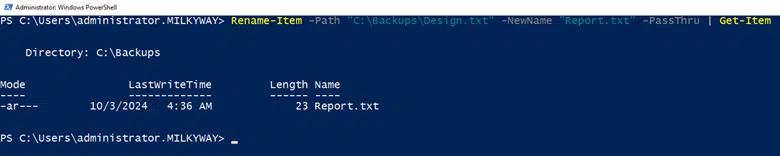
Um zu sehen, was passieren würde, ohne die Umbenennung durchzuführen, verwenden Sie den -WhatIf Parameter. Dies ist besonders nützlich zum Testen in Skripten. Nachdem Sie das Ergebnis bestätigt haben, führen Sie das Cmdlet ohne den -WhatIf Parameter für den eigentlichen Umbenennungsprozess aus.
Rename-Item -Path "C:\Backups\Design.txt" -NewName "C:\Backups\NewDesign.txt" -WhatIf

Die Ausgabe wird die Aktion beschreiben, aber nicht ausführen.
Wenn Sie vor der Umbenennung um eine Bestätigung gebeten werden möchten, verwenden Sie den Parameter Confirm. Dies ist nützlich für Szenarien, in denen eine versehentliche Umbenennung erhebliche Konsequenzen haben könnte.
Rename-Item -Path "C:\Backups\Design.txt" -NewName "Report.txt" -Confirm
Sie werden aufgefordert, die Aktion zu bestätigen, bevor sie fortgesetzt wird.

Path vs. LiteralPath-Parameter
Wenn Sie mit Cmdlets arbeiten, die Datei- und Verzeichnisoperationen betreffen, werden Sie häufig auf zwei Parameter stoßen, -Path und -LiteralPath. Das Verständnis der Unterschiede dieser beiden Parameter ist wesentlich für die effektive Verwaltung von Dateisystemaufgaben, insbesondere wenn Sie mit Dateinamen oder Pfaden zu tun haben, die Sonderzeichen oder reservierte Wörter enthalten.
-Path
-Path ist der häufiger verwendete Parameter zum Angeben des Speicherorts von Elementen. Er unterstützt Wildcards (*), die Musterabgleich ermöglichen und die Auswahl mehrerer Elemente mit einem einzigen Befehl. PowerShell interpretiert Sonderzeichen, einschließlich Wildcard-Zeichen. Das bedeutet, dass, wenn Ihre Dateinamen oder Pfade Zeichen wie „[],(),{}“ enthalten, PowerShell diese als Teil eines Wildcard-Musters behandeln könnte, was potenziell zu unerwartetem Verhalten führen kann.
Beispiel
Rename-Item -Path C:\Logs\*
-LiteralPath
-LiteralPath wird verwendet, um den Speicherort von Elementen anzugeben, ohne irgendwelche Zeichen als Platzhalter zu interpretieren. Sie können diesen Parameter eingeben, wenn Sie mit Dateinamen oder Pfaden arbeiten, die Sonderzeichen enthalten, um sicherzustellen, dass PowerShell die Eingabezeichenfolge wörtlich behandelt, ohne Musterabgleich zu versuchen.
Beispiel
Rename-Item -LiteralPath “C:\Files\[Design].txt”
Häufige Beispiele für die Verwendung von Rename-Item
Umbenennen und Verschieben von Dateien
Sie können das Rename-Item-Cmdlet nicht verwenden, um Dateien über PowerShell umzubenennen und sie an einen anderen Ort zu verschieben. Sie erhalten den folgenden Fehler, während Sie das tun.

Sie müssen das Cmdlet Move Item verwenden, um die Datei zu verschieben und gleichzeitig den Dateinamen im Ziel umzubenennen.
Unten sehen Sie, wie Sie Cmdlet verwenden können, um Dateien zu verschieben und umzubenennen.
Move-Item -Path "C:\Backups\Design.txt" -Destination "C:\Archive\NewDesign.txt"
Umbenennen von versteckten und schreibgeschützten Dateien
Um eine versteckte oder schreibgeschützte Datei umzubenennen, verwenden Sie den -Force Parameter mit dem Rename-Item Cmdlet. Dieser Parameter ermöglicht es PowerShell, das Schreibschutzattribut während des Umbenennungsprozesses zu umgehen.
Rename-Item -Path "C:\Documents\ReadOnlyFile.txt" -NewName "RenamedFile.txt" -Force
Dateien in Stapeln umbenennen
Das Batch-Umbenennen von Dateien mit PowerShell ist eine gängige Aufgabe beim Verwalten großer Datensätze, beim Organisieren von Archiven oder einfach beim Aufräumen von Verzeichnissen.
Wenn Sie die Erweiterung mehrerer Dateien ändern müssen, beispielsweise von „.txt“ zu „.log“, können Sie das folgende Skript verwenden.
      Get-ChildItem -Path "C:\Documents" -Filter "*.txt" | ForEach-Object {

    $newName = [io.path]::ChangeExtension($_.Name, ".log")

    Rename-Item -Path $_.FullName -NewName $newName

}
Oder Sie können das untenstehende PowerShell-Cmdlet zum Umbenennen mehrerer Dateien und Dateierweiterungen verwenden, ohne für jede Datei eine Schleife hinzuzufügen.
Get-ChildItem -Path "C:\Documents\*.txt" | Rename-Item -NewName { $_.Name -replace ".txt",".log" }
Hinzufügen von Präfixen und Suffixen
Mit dem PowerShell-Befehl zum Umbenennen aller Dateien in einem Verzeichnis können Sie Dateinamen Präfixe oder Suffixe hinzufügen. Dies ist eine gängige Aufgabe beim Organisieren von Dateien, Versionieren von Dokumenten oder Vorbereiten von Daten zum Archivieren. Mit PowerShell können Sie die Cmdlets Get-ChildItem und Rename-Item verwenden, um Präfixe und Suffixe hinzuzufügen.
Sie können das folgende Skript verwenden, um allen Dateien in einem bestimmten Verzeichnis ein Präfix hinzuzufügen.
      Get-ChildItem -Path "C:\Documents\*.txt" | ForEach-Object {

    Rename-Item -Path $_.FullName -NewName ("Project_" + $_.Name)

}
Ebenso können Sie das untenstehende Skript verwenden, um ein Suffix vor der Dateierweiterung hinzuzufügen.
      Get-ChildItem -Path "C:\Documents\*.txt" | ForEach-Object {

    Rename-Item -Path $_.FullName -NewName ($_.BaseName + "_Final" + $_.Extension)

}
Fügen Sie das Präfix „Backup_“ und das Suffix „_2024“ zu allen .txt-Dateien hinzu.
      Get-ChildItem -Path "C:\Documents\*.txt" | ForEach-Object {

    Rename-Item -Path $_.FullName -NewName ("Backup_" + $_.BaseName + "_2024" + $_.Extension)

}
Dateien mit Zeitstempeln umbenennen
Das Umbenennen von Dateien, um Zeitstempel einzuschließen, kann äußerst nützlich sein, um Backups zu erstellen, Archive zu organisieren oder Dateiversionen zu verfolgen.
Dieses Beispiel zeigt, wie man allen „.txt“-Dateien in einem bestimmten Verzeichnis einen Zeitstempel im Format „yyyyMMdd_HHmmss“ als Suffix hinzufügt.
      Get-ChildItem -Path "C:\Documents\*.txt" | ForEach-Object {

    $timestamp = Get-Date -Format "yyyyMMdd_HHmmss"

    $newName = $_.BaseName + "_" + $timestamp + $_.Extension

    Rename-Item -Path $_.FullName -NewName $newName

}
Wenn Sie den Zeitstempel am Anfang des Dateinamens bevorzugen, können Sie das Skript wie folgt geringfügig ändern.
      Get-ChildItem -Path "C:\Documents\*.txt" | ForEach-Object {

    $timestamp = Get-Date -Format "yyyyMMdd_HHmmss"

    $newName = $timestamp + "_" + $_.Name

    Rename-Item -Path $_.FullName -NewName $newName

}
Wenn Sie alle .txt-Dateien im Verzeichnis C:\Documents umbenennen möchten, fügen Sie den Erstellungszeitstempel am Anfang hinzu.
      Get-ChildItem -Path "C:\Documents\*.txt" | ForEach-Object {

    $timestamp = $_.CreationTime.ToString("yyyyMMdd_HHmmss")

    Rename-Item -Path $_.FullName -NewName ("$timestamp" + "_" + $_.Name)

}
Wenn Sie den Änderungszeitstempel als Suffix zu allen .txt-Dateien hinzufügen möchten.
      Get-ChildItem -Path "C:\Documents\*.txt" | ForEach-Object {

    $timestamp = $_.LastWriteTime.ToString("yyyyMMdd_HHmmss")

    Rename-Item -Path $_.FullName -NewName ($_.BaseName + "_" + $timestamp + $_.Extension)

}
Wenn Sie den Zeitstempel der Erstellung als Präfix und den Zeitstempel der letzten Änderung als Suffix für alle .docx-Dateien hinzufügen möchten.
      Get-ChildItem -Path "C:\Documents\*.txt" | ForEach-Object {

    $creationTimestamp = $_.CreationTime.ToString("yyyyMMdd_HHmmss")

    $modifiedTimestamp = $_.LastWriteTime.ToString("yyyyMMdd_HHmmss")

    Rename-Item -Path $_.FullName -NewName ("$creationTimestamp" + "_" + $_.BaseName + "_$modifiedTimestamp" + $_.Extension)

}
Umgang mit Dateinamen-Kollisionen
Die Handhabung von Dateinamenkollisionen ist wichtig, wenn Sie Dateioperationen automatisieren, wie das Umbenennen oder Verschieben von Dateien, um ein unbeabsichtigtes Überschreiben vorhandener Dateien zu vermeiden. Sie können überprüfen, ob eine Datei mit dem neuen Namen bereits existiert. Wenn dies der Fall ist, können Sie den neuen Namen ändern (z.B. durch Anhängen eines Zählers oder zusätzlichen Zeitstempels).
Beispiel: Fügen Sie einen Zähler und ein Erstellungsdatum bei Kollisionen hinzu
      Get-ChildItem -Path "C:\Documents\*.txt" | ForEach-Object {

    $baseName = $_.BaseName

    $extension = $_.Extension

    $creationTimestamp = $_.CreationTime.ToString("yyyyMMdd_HHmmss")

    $newName = "$baseName" + "_$creationTimestamp" + "$extension"

    # Initialize a counter for collisions

    $counter = 1

    # Check if the new name already exists

    while (Test-Path -Path (Join-Path -Path $_.DirectoryName -ChildPath $newName)) {

        $newName = "$baseName" + "_$creationTimestamp" + "_$counter" + "$extension"

        $counter++

    }

    Rename-Item -Path $_.FullName -NewName $newName

}
Erklärung
Das obige Skript ruft alle .txt-Dateien ab. Es konstruiert einen neuen Namen mit einem Zeitstempel als Erstellungsdatum der Datei und prüft dann, ob der neue Name bereits existiert. Wenn dies der Fall ist, wird ein Zähler angehängt, z. B. „_1“, „_2“ usw., bis ein eindeutiger Name gefunden ist.
Registrierungsschlüssel umbenennen
Um einen Registrierungsschlüssel mit PowerShell umzubenennen, können Sie das Cmdlet Rename-Item verwenden und den Schlüssel, den Sie umbenennen möchten, vor dem Ausführen des Cmdlets exportieren. Dies ist eine Vorsichtsmaßnahme, um eine Sicherungskopie zu haben, falls etwas schief geht.
Rename-Item -Path "HKLM:\Software\MyCompany\Advertising" -NewName "Marketing"
Microsoft 365-Tutorial: Vollständiger Administrationsleitfaden
Erfahren Sie mehrVerwenden Sie reguläre Ausdrücke für komplexe Umbenennungen
PowerShell-Befehl zum Umbenennen von Dateien in einem Ordner
Der Einsatz des -replace-Operators ist eine effektive Methode, um Dateien in einem Ordner umzubenennen, indem reguläre Ausdrücke (regex) Muster angewendet werden. Dieser Ansatz kann vorteilhaft für Massenumbenennungsaktionen sein, bei denen Teile von Datei- oder Verzeichnisnamen basierend auf bestimmten Mustern hinzugefügt, entfernt oder geändert werden müssen.
Zum Beispiel haben Sie eine Reihe von Dateien, die wie „report1_2023-04-01.txt“, „report2_2023-04-02.txt“ usw. benannt sind, und Sie möchten die Datumsstempel zusammen mit dem Unterstrich (_) aus ihren Namen entfernen.
Der folgende Befehl findet alle .txt-Dateien, deren Namen mit „report*“ beginnen und gefolgt von einem Datumsstempel sind, und benennt sie um, indem der Datumsstempel entfernt wird, sodass nur „report.txt“ mit der Nummer erhalten bleibt, z. B. „report1.txt“, „report2.txt“.
Get-ChildItem -Path "C:\Backups"-Filter "report*.txt" | Rename-Item -NewName {$_.Name -replace '_\d{4}-\d{2}-\d{2}', ''}
Sequenzielle Nummerierung
Das Hinzufügen von sequenziellen Nummerierungen zu Dateinamen mit dem Rename-Item-Cmdlet erfordert etwas Skripting, um einen Zähler zu implementieren, während man durch die Dateien iteriert. Dies kann besonders nützlich sein, um Dateien in einer bestimmten Reihenfolge zu organisieren oder ihre Einzigartigkeit sicherzustellen.
Wenn Sie Dateien umbenennen möchten, um sequenzielle Nummern einzufügen (z.B. „Image_1.jpg“, „Image_2.jpg“), können Sie das untenstehende Skript verwenden.
      $counter = 1

Get-ChildItem -Path "C:\Images" -Filter "*.jpg" | ForEach-Object {

    Rename-Item -Path $_.FullName -NewName ("Image_$counter.jpg")

    $counter++

}
Häufige Fehler und Fehlerbehebung bei Rename-Item
Beim Arbeiten in PowerShell für Dateien, Verzeichnisse und das Umbenennen von Registrierungsschlüsseln können einige häufige Fehler oder Probleme auftreten. Das Verständnis dieser potenziellen Fallstricke und wie man sie behebt, kann dabei helfen, sicherzustellen, dass Ihre Aufgaben zum Umbenennen von Dateien und Verzeichnissen reibungslos verlaufen. Unten finden Sie einige häufige Fehler und Tipps zur Fehlerbehebung.
Fehler: Datei nicht gefunden
PowerShell konnte den Pfad nicht finden, da er nicht existiert. Überprüfen Sie den Dateipfad auf Tippfehler. Verwenden Sie das Cmdlet Test-Path, um zu überprüfen, ob die Datei existiert, bevor Sie versuchen, sie umzubenennen.
      if (Test-Path "C:\Backups\design.txt") {

    Rename-Item -Path "C:\Backups\Design.txt" -NewName "NewDesign.txt"

} else {

    Write-Host "File does not exist."

}
Datei in Verwendung
Das Cmdlet kann nicht auf die Datei zugreifen, da sie von einem anderen Prozess verwendet wird. Dieser Fehler tritt auf, wenn die Datei, die Sie umbenennen möchten, in einer anderen Anwendung geöffnet ist. Schließen Sie die Datei in allen anderen Anwendungen, die sie möglicherweise verwenden. Wenn das Problem weiterhin besteht, müssen Sie möglicherweise Prozesse beenden, die die Datei gesperrt haben, oder das System neu starten, damit die Datei entsperrt wird.
Zugriff verweigert Fehler
Der Zugriff auf den Pfad ist verweigert oder es fehlen ausreichende Berechtigungen, um die Datei oder den Registrierungsschlüssel zu ändern.
Um diesen Fehler zu vermeiden, führen Sie PowerShell als Administrator aus oder überprüfen Sie die Datei- oder Schlüsselberechtigungen und passen Sie diese bei Bedarf an.
Fehler: Pfad zu lang
Der angegebene Pfad, Dateiname oder beides ist zu lang. Windows hat eine maximale Pfadlängenbeschränkung (typischerweise 260 Zeichen). Verkürzen Sie den Pfad, indem Sie Dateien in ein höheres Verzeichnis verschieben.
Fehler: Ziel existiert bereits
Es kann nicht umbenannt werden, da das Ziel bereits existiert. Der neue Dateiname existiert bereits im Zielverzeichnis. Überprüfen Sie, ob die Zieldatei mit Test-Path existiert. Ändern Sie Ihr Skript, um Konflikte zu verwalten, indem Sie beispielsweise ein Suffix anhängen oder eine Nummer hochzählen.
Fehler: Ungültige Zeichen
Der Datei-, Verzeichnis- oder Registrierungsname ist falsch. Der neue Dateiname enthält ungültige Zeichen. Stellen Sie sicher, dass der neue Name keine ungültigen Zeichen enthält. Verwenden Sie Regex, um ungültige Zeichen zu entfernen oder zu ersetzen, bevor Sie umbenennen.
Fazit
Sie können den Befehl Rename-Item in PowerShell verwenden, um den Namen einer Datei, eines Verzeichnisses oder eines anderen Elements im Dateisystem zu ändern. Dieser Befehl verändert das Element selbst nicht, nur seinen Namen. Sie können ihn in PowerShell verwenden, um Elemente umzubenennen, indem Sie den aktuellen Pfad und den neuen Namen angeben. Der Befehl bietet auch Optionen, um die Operation zu erzwingen, anzuzeigen, was passieren würde, ohne das Element tatsächlich umzubenennen, und um vor dem Umbenennen eine Bestätigung anzufordern. Dieser Befehl ist nützlich für die Automatisierung von Datei- und Verzeichnisverwaltungsaufgaben, z. B. das Hinzufügen von Präfixen, Suffixen und fortlaufender Nummerierung zu den Dateien.
Netwrix Directory Manager
FAQs
Was ist das Rename-Item-Cmdlet in PowerShell?
Das Rename-Item Cmdlet wird verwendet, um Elemente mit PowerShell umzubenennen, z. B. Dateien oder Registrierungsschlüssel. Es unterstützt viele Parameter, z. B. -Path, -Force, -WhatIf, -Confirm oder -Passthru, die in verschiedenen Szenarien verwendet werden können.
Kann ich eine Datei verschieben und gleichzeitig mit Rename-Item umbenennen?
Nein, Dateien können nicht gleichzeitig verschoben und umbenannt werden, indem Rename-Item verwendet wird. Sie müssen Move-Item verwenden, um die Datei zuerst zu verschieben und das Ziel mit einem neuen Dateinamen anzugeben.
Teilen auf
Erfahren Sie mehr
Über den Autor

Kevin Horvatin
Leitender Softwarearchitekt
Kevin Horvatin ist leitender Softwarearchitekt bei Netwrix und verantwortlich für Netwrix Privilege Secure. Als Softwareentwickler mit über 20 Jahren Erfahrung hat er seit ihrer Einführung mit PowerShell und C# gearbeitet.
Erfahren Sie mehr zu diesem Thema
Die 7 besten Omada-Alternativen für IAM-Teams im mittleren Marktsegment im Jahr 2026
Alternativen zu ManageEngine: AD-Management- und Sicherheitswerkzeuge
Erstellen Sie AD-Benutzer in Massen und senden Sie deren Anmeldeinformationen per E-Mail mit PowerShell
Wie man Passwörter mit PowerShell erstellt, ändert und testet
So fügen Sie AD-Gruppen hinzu und entfernen Objekte in Gruppen mit PowerShell