
Navigation der Benutzerverwaltung für verbesserte Windows-Sicherheit
Nov 1, 2024
Bedeutung des Benutzerkontenmanagements für Windows-Computer
Ihr Netzwerk besteht aus Geräten und Benutzern, und beide erfordern eine angemessene Verwaltung. Damit ein Benutzer auf ein Gerät und die darauf gehosteten Ressourcen zugreifen kann, benötigt dieser ein Benutzerkonto, das Zugriff auf den Computer hat. Die Zuweisung und Verwaltung dieser Konten ist aus mehreren Gründen wichtig, einschließlich Sicherheit, Personalisierung und Verantwortlichkeit. Eine effektive Benutzerverwaltung verhindert unbefugten Zugriff auf sensible Daten, ermöglicht maßgeschneiderte Erfahrungen für verschiedene Benutzertypen und erleichtert die Nachverfolgung und Überprüfung von Systemaktivitäten.
Übersicht über Benutzerkontotypen
Windows ist heutzutage das vorherrschende Betriebssystem für Unternehmen, daher ist ein Verständnis des Windows-Benutzermanagements unerlässlich. Beginnen wir damit, wo Benutzerkonten erstellt werden.
- Ein lokales Konto ist die grundlegendste Art von Benutzerkonto. Das Konto wird direkt auf dem Gerät selbst gespeichert und ist auf dieses Gerät beschränkt. Es eignet sich für eigenständige Maschinen, Geräte, die nicht mit einem Netzwerk verbunden sind, oder sicherheitseingeschränkte Maschinen.
- Microsoft Cloud-basierte Konten ermöglichen es Benutzern, auf mehrere Windows-Geräte zuzugreifen und ihre Einstellungen und Präferenzen zu synchronisieren, um ein konsistentes Benutzererlebnis zu gewährleisten. Sie bieten auch Zugang zu anderen Microsoft-Diensten wie OneDrive, Office 365 und dem Microsoft Store.
- Domänenkonten werden zentral von Netzwerkadministratoren auf bestimmten Servern verwaltet, um konsistenten Zugriff und Berechtigungen über mehrere Geräte innerhalb derselben Netzwerkdomäne zu gewährleisten.
Unabhängig davon, wo Ihre Windows-Konten gespeichert sind, hat jeder Kontotyp unterschiedliche Zugriffs- und Kontrollebenen. Es gibt drei grundlegende Arten von Benutzerkonten:
- Administrator-Konten
- Standard-Benutzerkonten
- Gastkonten
Erstellen und Verwalten von Benutzerkonten in Windows 10 und Windows 11
In diesem Artikel konzentrieren wir uns auf die lokale Benutzerverwaltung und Microsoft Cloud-basierte Konten. Wenn Sie bereit sind, ein neues Windows 10- oder Windows 11-Gerät einzurichten, müssen Sie entweder ein oder mehrere lokale Konten für dieses Gerät erstellen oder es mit einem Microsoft-Konto verknüpfen. Sobald das Konto erstellt oder verknüpft ist, müssen Sie entscheiden, welche Art von Zugriff es haben soll. Hier ist eine Übersicht über die verschiedenen Kontotypen:
- Administrator-Konten: Vollständiger Systemzugriff, Kontrolle und Verwaltungsfähigkeiten
- Standardbenutzerkonten: Eingeschränkter Zugriff, systemweite Änderungen beschränkt, ideal für den täglichen Gebrauch und erhöhte Sicherheit
- Gastkonten (falls aktiviert): Stark eingeschränkter Zugang für temporäre Besucher, mit minimalen Privilegien
Schritt-für-Schritt-Anleitung zur Erstellung eines Benutzerkontos
Die Benutzerverwaltung von Windows 10 und Windows 11 kann mit mehreren integrierten Tools durchgeführt werden.
Verwendung der Einstellungen-App
Verwenden Sie die Einstellungen-App, um ein Gerät mit einem Microsoft-Konto zu verknüpfen. Öffnen Sie die Einstellungen-App und klicken Sie in der linken Seitenleiste auf „Konten“. Unter „Andere Benutzer“ klicken Sie auf „Konto hinzufügen“. Geben Sie die E-Mail-Adresse ein, die mit dem Microsoft-Konto des Benutzers verknüpft ist, oder erstellen Sie eine neue, wie unten gezeigt.
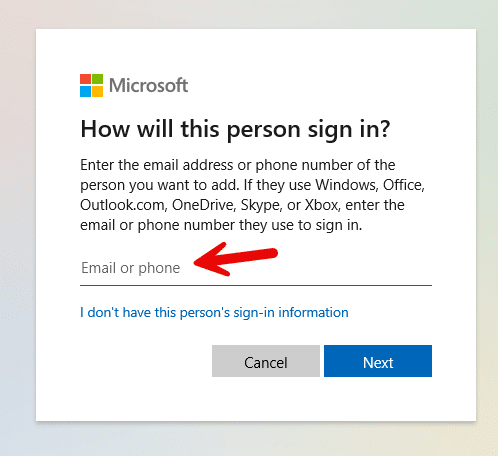
Um ein lokales Konto zu erstellen, klicken Sie auf „Ich habe die Anmeldeinformationen dieser Person nicht“, wie im obigen Screenshot gezeigt. Auf dem nächsten Bildschirm wählen Sie „Einen Benutzer ohne Microsoft-Konto hinzufügen“, wie im Screenshot unten gezeigt:
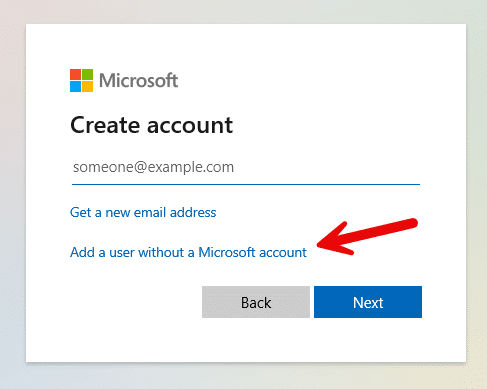
Im nächsten Bildschirm geben Sie dann einen Benutzernamen für das neue Konto ein und erstellen und bestätigen ein Passwort.
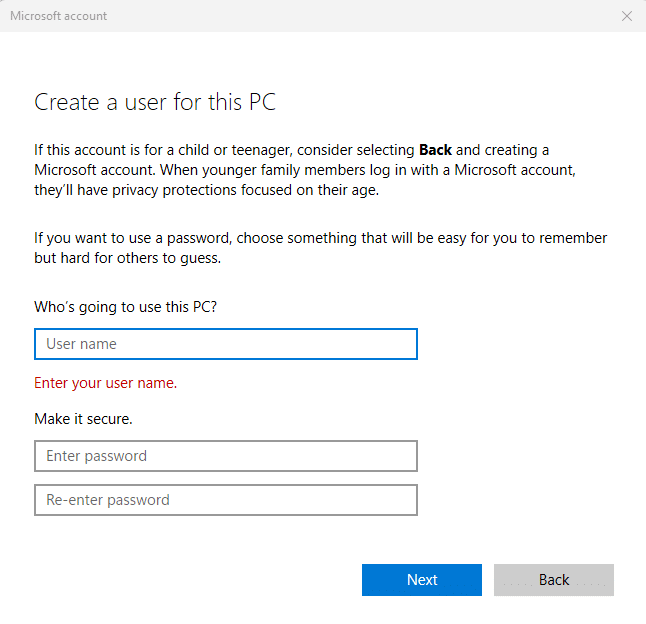
Sie können dann Sicherheitsfragen hinzufügen, um das Konto bei Bedarf wiederherzustellen.
Über die Systemsteuerung
Sie können auch lokale Konten über die traditionelle Windows-Systemsteuerung erstellen, indem Sie diese öffnen und „Benutzerkonten“ auswählen.
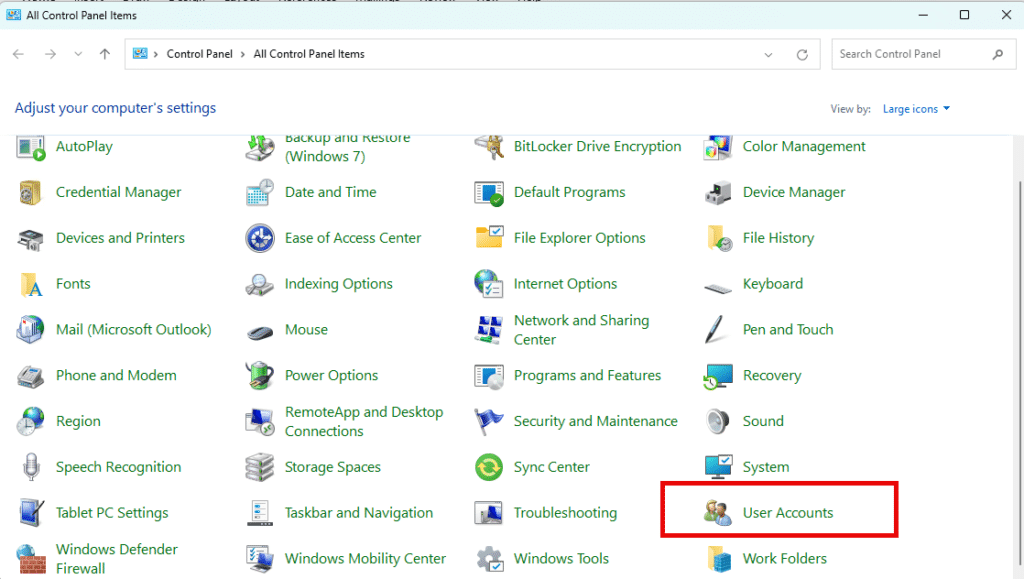
Klicken Sie dann auf „Ein anderes Konto verwalten“, wählen Sie „Einen neuen Benutzer in den PC-Einstellungen hinzufügen“ und gehen Sie dann zur Einstellungen-App, um „Jemand anderen zu diesem PC hinzufügen“ zu klicken und die Schritte wie zuvor beschrieben abzuschließen.
Verwendung der Computer-Verwaltungskonsole
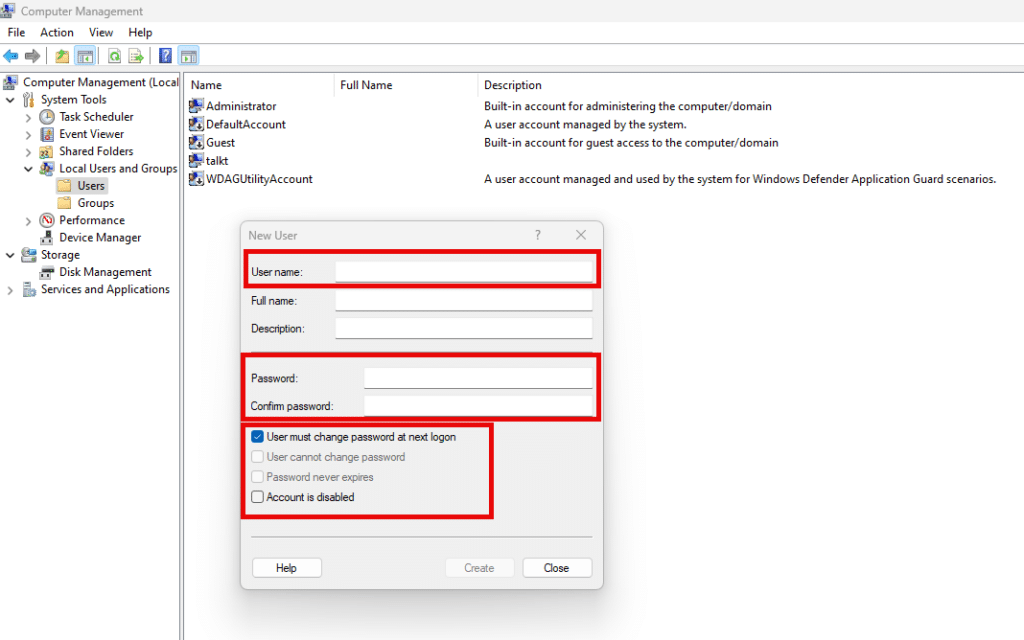
Öffnen Sie die Computerverwaltungskonsole und öffnen Sie Lokale Benutzer und Gruppen. Klicken Sie auf den Ordner „Benutzer“. Klicken Sie dann im rechten Bereich mit der rechten Maustaste und wählen Sie „Neuer Benutzer“. Geben Sie dann Details wie Benutzername und Passwort an. Sie können auch Passwortoptionen festlegen, wie „Benutzer muss Passwort bei nächster Anmeldung ändern“ oder „Benutzer kann Passwort nicht ändern“, wie unten gezeigt.
Verwendung von Command Prompt und PowerShell
Öffnen Sie die Eingabeaufforderung als Administrator und verwenden Sie den folgenden Befehl, um ein neues lokales Benutzerkonto zu erstellen:
net user username password /add
Im Falle von Windows PowerShell gibt es mehrere Befehlsversionen. Es beginnt damit, PowerShell als Administrator zu öffnen. Eine mögliche Befehlsvariante wird unten gezeigt:
Um ein neues lokales Benutzerkonto zu erstellen, verwenden Sie den folgenden Befehl:
      $Password = Read-Host -AsSecureString "Enter Password"

New-LocalUser -Name "NewUserName" -Password $Password -FullName "New User" -Description "Test user account"
Sie können mehr darüber erfahren, wie man Windows-Konten mit PowerShell erstellt hier.
Verwaltung von Benutzerkonten
Ändern des Kontonamens, des Bildes und des Passworts
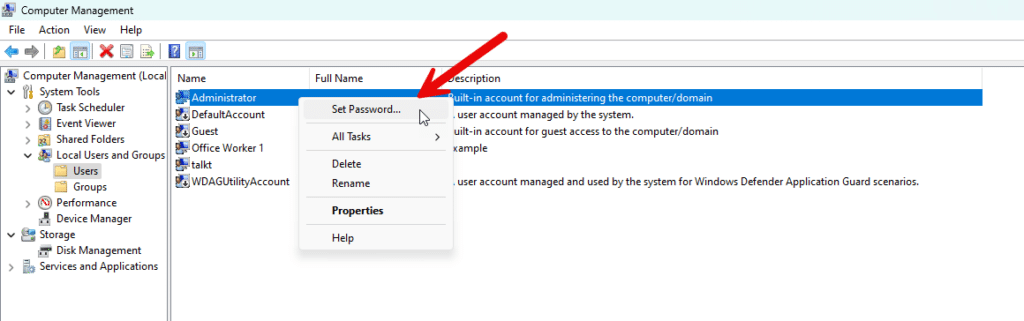
Sie können den Kontonamen und das Passwort für lokale Konten über die Einstellungs-App, die Computerverwaltungskonsole oder CMD- bzw. PowerShell-Befehle ändern. Der untenstehende Screenshot zeigt, wie Sie das Passwort für ein lokales Benutzerkonto über die Computerverwaltungskonsole ändern.
Sie können einige Optionen der mit Ihrem Windows-Computer verknüpften Microsoft-Konten über die Einstellungen-App ändern. Der untenstehende Screenshot zeigt, wo Sie ein Profilbild verknüpfen oder ändern können.

Aktivieren und Deaktivieren von Konten
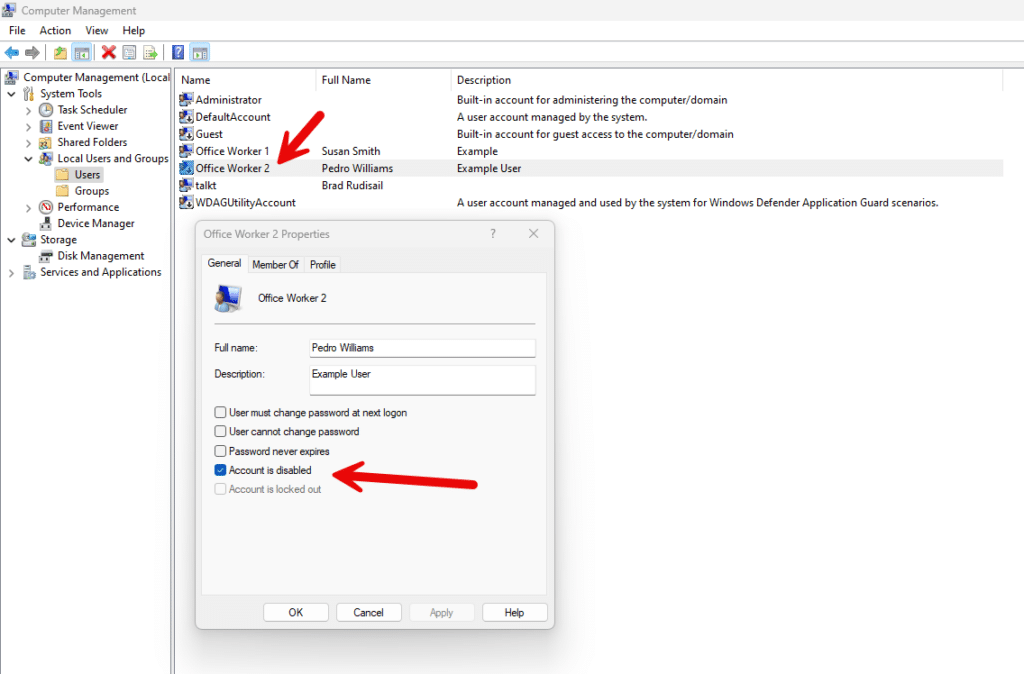
Sie können ein Microsoft-Cloud-basiertes Konto nicht mit den lokalen Windows-Tools deaktivieren, aber Sie können lokale Konten über die Computerverwaltungskonsole deaktivieren. Klicken Sie mit der rechten Maustaste auf das Konto, das Sie ändern möchten, und wählen Sie „Eigenschaften“. Im Eigenschaftenfenster aktivieren oder deaktivieren Sie das Konto, indem Sie das Kästchen „Konto ist deaktiviert“ ankreuzen oder deaktivieren, wie unten gezeigt.
Benutzerkonten löschen
Während Sie keine der lokalen Standardbenutzerkonten auf einem Windows-Computer löschen können, können Sie alle manuell erstellten lokalen Konten löschen. Sie können kein Microsoft-Cloud-basiertes Konto löschen, aber Sie können die Verknüpfung dazu von der lokalen Maschine entfernen.
Beförderung von Standardbenutzern zu Administratoren
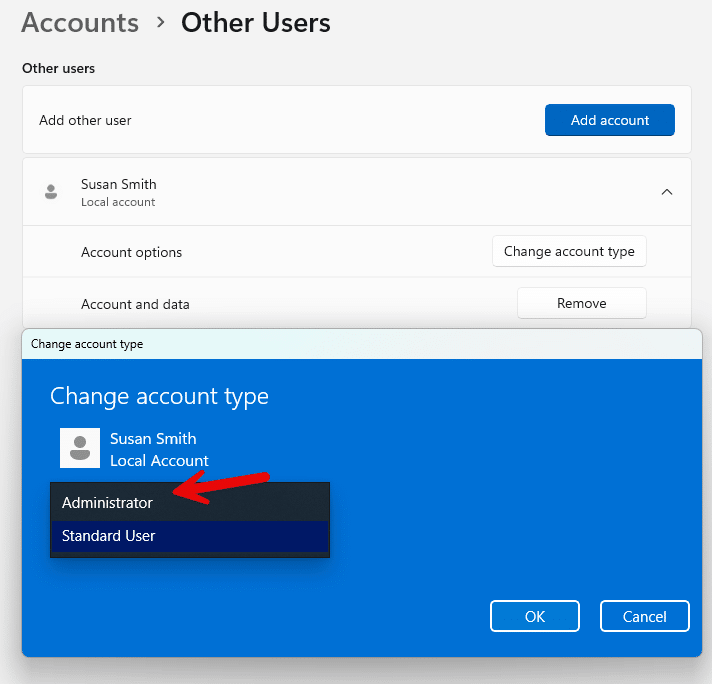
Neu erstellte Benutzerkonten werden zunächst als Standardbenutzer angelegt. Aus Sicherheitsgründen möchten Sie nicht, dass jeder Benutzer administrative Rechte an seinem Computer hat. Benutzer sollten nur die für ihre Jobrollen notwendigen Berechtigungen haben. Wenn Sie einen Standardbenutzer zu einem Administratorkonto befördern möchten, können Sie dies über die Einstellungs-App tun, wie unten gezeigt:
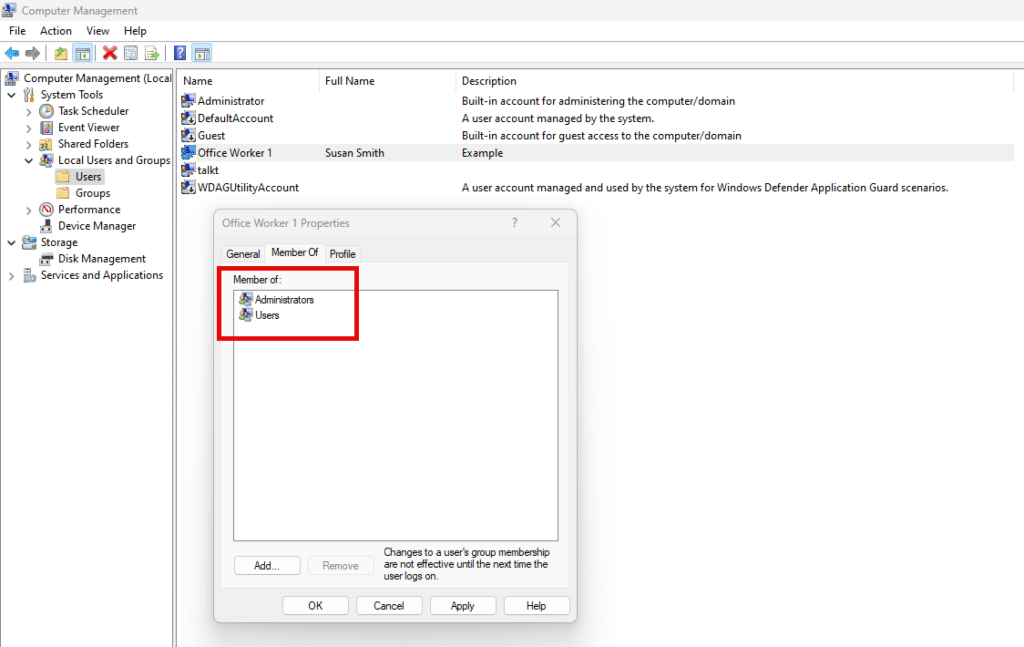
Sie können dasselbe auch über die Computer-Verwaltungskonsole erreichen. In diesem Fall fügen Sie den bestimmten Benutzer, wie unten gezeigt, zur Gruppe der lokalen Administratoren hinzu.
Familien- und Sicherheitseinstellungen
Einrichten von Familienkonten
Wenn Sie einen persönlichen Computer für ein Familienmitglied einrichten, möchten Sie vielleicht eine Familiengruppe mit der Einstellungen-App erstellen. Familiengruppen bieten eine zentralisierte Möglichkeit für Eltern, die Online-Erfahrungen ihrer Kinder zu verwalten und deren Sicherheit bei der Verwendung von Geräten zu gewährleisten. Um dies zu tun, öffnen Sie die Einstellungen-App und navigieren Sie zu „Konten“ > „Familie & andere Benutzer“. Sie können dann jemanden zu Ihrer Familiengruppe hinzufügen, wie unten gezeigt.

Verwaltung der Microsoft Family Safety Features
Das Erstellen eines Familienkontos für jüngere Nutzer ermöglicht Ihnen Folgendes:
- Überwachen Sie Aktivitäten auf Windows-Geräten
- Bildschirmzeitlimits festlegen
- Unangemessene Inhalte filtern
- Verwalten Sie App- und Spieleeinkäufe
Überwachung und Einschränkung von Kinderkonten
Wenn Sie ein Elternteil sind, ermöglichen Ihnen die Familiensicherheitseinstellungen, die Online-Aktivitäten Ihres Kindes einzusehen, einschließlich der besuchten Websites und der verwendeten Apps. Sie können auch unangemessene Websites filtern und sichere Suchoptionen in Browsern festlegen, Altersbeschränkungen für Downloads einrichten und den Zugang zu bestimmten Anwendungen beschränken. Die Verwaltung der Bildschirmzeit erlaubt es ihnen, tägliche Nutzungslimits festzulegen und Zeitpläne zu erstellen, wann Geräte verwendet werden können. All das trägt dazu bei, eine sichere Benutzererfahrung für jedes jüngere Familienmitglied zu gewährleisten.
Erweitertes Benutzermanagement
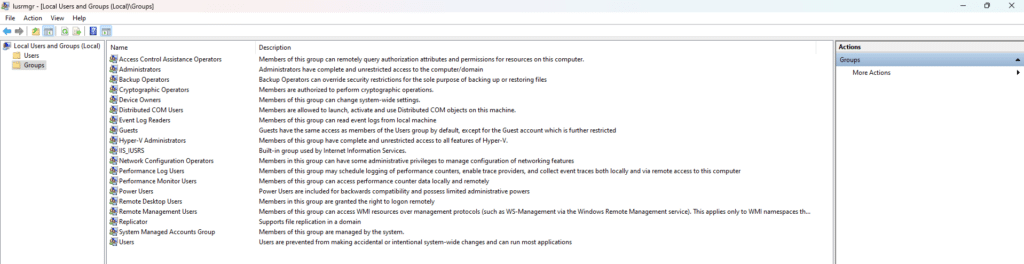
In diesem Artikel haben wir gezeigt, wie man Benutzerkonten mit der Funktion Lokale Benutzer und Gruppen in der Computerverwaltungskonsole erstellt und verwaltet. Sie können einen Schritt überspringen, indem Sie direkt auf das Snap-In Lokale Benutzer und Gruppen mit dem Befehl `lusrmgr.msc` zugreifen, wie unten gezeigt. Hier ist die Liste der Standardgruppen, die in jedem Windows 10- oder Windows 11-Gerät mit diesem Tool vorhanden sind.
Verwaltung von versteckten und integrierten Konten
Windows wird standardmäßig mit zwei Benutzerkonten geliefert: Administrator und Gast. Standardmäßig ist das Gastkonto aus Sicherheitsgründen deaktiviert. Es sei denn, Sie verwenden den Computer als öffentlichen Kiosk-Computer, gibt es keinen triftigen Grund, dieses Konto zu aktivieren. Das Standard-Administrator-Konto sollte ebenfalls deaktiviert werden, da jeder Angreifer mit diesem Konto vertraut ist, was es zu einem Hauptziel für Brute-Force-Angriffe macht. Stellen Sie sicher, dass jedes Konto mit administrativen Rechten einen benutzerdefinierten Benutzernamen und ein komplexes Passwort hat.
Zuweisung und Verwaltung von Benutzerberechtigungen
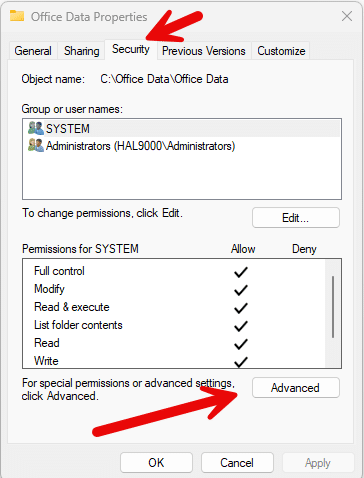
Sie erstellen Benutzerkonten, um Personen Zugang zu einem Computer und den darauf gehosteten Daten und Anwendungen zu gewähren. Es gibt zwei Möglichkeiten, die Berechtigungen für sie zu steuern. Die erste besteht darin, ihnen bestimmte Gruppen zuzuweisen, die ihnen automatisch die Berechtigungen dieser Gruppen geben. Für eine feinere Kontrolle können Sie Berechtigungen für Dateien, Ordner und Anwendungen auf dem Computer zuweisen. Klicken Sie dazu mit der rechten Maustaste auf eine Datei oder einen Ordner und wählen Sie „Eigenschaften“ > „Sicherheit“ > „Erweitert“, wie unten gezeigt.
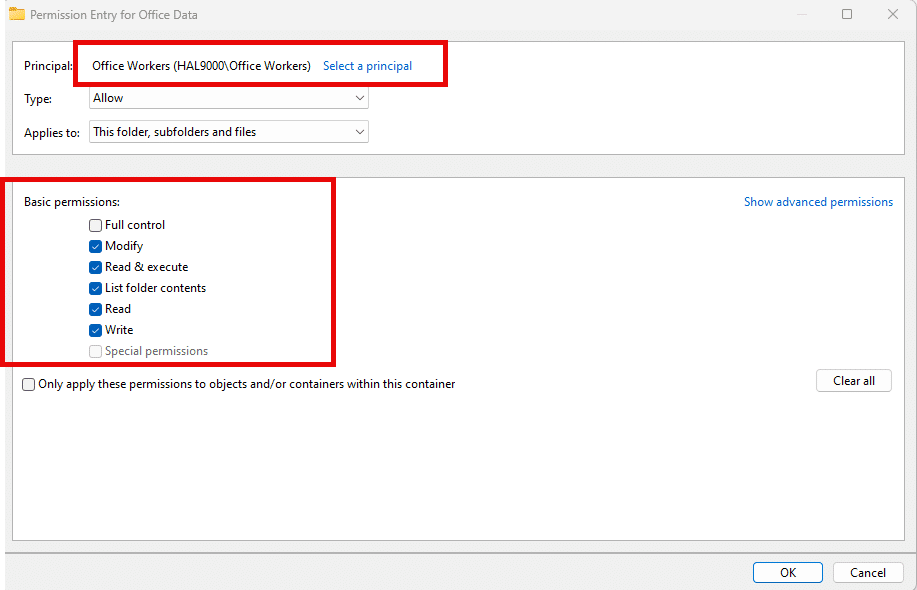
Sie können dann Berechtigungen für Benutzer oder Gruppen hinzufügen, entfernen oder ändern, wie unten gezeigt.
Best Practices umfassen die Implementierung des Principle of Least Privilege, Durchführung regelmäßiger Berechtigungsaudits, Nutzung von Gruppen für effizientes Management und Dokumentation aller Änderungen zur Rechenschaftspflicht.
Tipps zur Sicherung von Benutzerkonten
Erstellen starker Passwörter
Um Ihre Benutzerkonten weniger anfällig für Wörterbuch- und Brute-Force-Angriffe zu machen, sollten Sie Passwörter verwenden, die 12 Zeichen oder länger sind. Sie sollten eine Mischung aus Groß- und Kleinbuchstaben, Zahlen und Sonderzeichen verwenden und gängige Passwortmuster oder aufeinanderfolgende Zahlen vermeiden.
Aktivierung der Zwei-Faktor-Authentifizierung
Obwohl lokale Windows-Benutzerkonten keine integrierte MFA-Option bieten, sollten Sie die Multifaktorauthentifizierung für Microsoft-Cloud-Konten aktivieren, da sie eine zusätzliche Verifizierungsebene über das bloße Passwort hinaus bietet. Diese zusätzliche Sicherheitsmaßnahme hilft, gegen verschiedene Bedrohungen zu schützen, einschließlich Phishing-Angriffe, Credential Stuffing und Brute-Force-Versuche.
Regelmäßige Aktualisierung der Sicherheitseinstellungen
Es ist eine zwingende Sicherheitsmaßnahme, Ihre Windows-Systeme gepatcht und aktualisiert zu halten. Häufige Updates helfen dabei, sich gegen neu entdeckte Schwachstellen und aufkommende Cyberbedrohungen zu verteidigen. Sie können auch neue Sicherheitsfunktionen oder Tools einführen, um den Kontoschutz weiter zu verbessern, sowie Leistungsverbesserungen, die dazu beitragen, dass Systeme zuverlässiger laufen und somit das gesamte Benutzererlebnis verbessern.
Dynamische Sperre und Windows Hello verwenden
Dynamic Lock ist eine Funktion, die Ihren Windows 10 oder 11 PC automatisch sperrt, wenn Sie sich von ihm entfernen. Sie funktioniert, indem Ihr Computer über Bluetooth mit Ihrem Smartphone gekoppelt wird. Dies verhindert, dass andere Personen auf Ihren Bildschirm zugreifen oder ihn betrachten können, jedes Mal wenn Sie sich entfernen. Um Dynamic Lock zu aktivieren, verwenden Sie die Einstellungs-App und navigieren zu Konten > Anmeldeoptionen. Scrollen Sie nach unten zu Dynamic Lock und koppeln Sie Ihr Smartphone über Bluetooth mit Ihrem PC, falls nötig. Aktivieren Sie dann die Option „Erlaube Windows, Ihr Gerät automatisch zu sperren, wenn Sie nicht da sind“, wie im unten gezeigten Screenshot dargestellt.
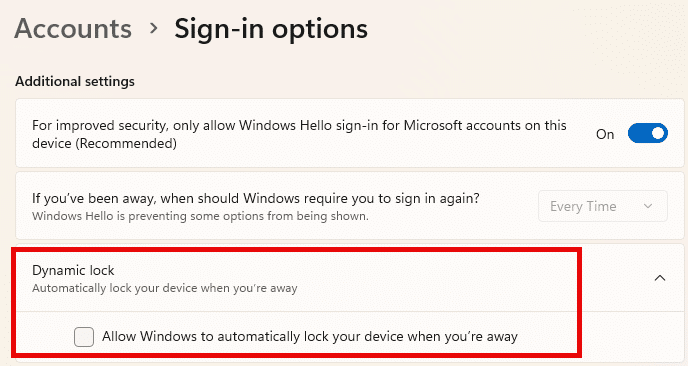
Beachten Sie in der Bildschirmaufnahme, dass Windows Hello ebenfalls aktiviert ist. Dies ist ein biometrisches Authentifizierungssystem, das es Benutzern ermöglicht, sich mit Gesichtserkennung, Fingerabdruck oder einer PIN an ihren Geräten anzumelden. Gesichtserkennung oder Fingerabdruck sind nicht nur sicherer als traditionelle Passwörter, sondern auch schneller und bieten einen schnelleren und bequemeren Anmeldeprozess.
Fehlerbehebung bei häufig auftretenden Problemen
Lösung von Anmeldeproblemen
Probleme beim Anmelden sind ein häufiges IT-Helpdesk-Problem. Einige der gängigen Methoden zur Lösung dieses wiederkehrenden Problems umfassen:
- Stellen Sie sicher, dass die Feststelltaste oder die Num-Taste nicht aktiviert sind.
- Wenn der Benutzer eine virtuelle Tastatur verwendet, stellen Sie sicher, dass die Tastatursprache korrekt eingestellt ist.
- Warten Sie, bis die Sperrzeit des Kontos abgelaufen ist, bevor Sie sich erneut anmelden.
- Der Benutzer soll die Option „Ich habe mein Passwort vergessen“ auf dem Anmeldebildschirm verwenden.
- Setzen Sie das Passwort mithilfe eines anderen Admin-Kontos zurück
Wiederherstellung verlorener Passwörter
Passwortmanager werden dringend als sichere Lösung empfohlen, um Anmeldeinformationen über verschiedene Konten hinweg zu speichern und zu organisieren. Diese Werkzeuge erleichtern die Last, sich mehrere komplizierte Passwörter zu merken. Falls ein Benutzer ein bestimmtes Passwort vergisst, kann er es leicht aus dem Passwortmanager abrufen. Wenn jedoch das Masterpasswort für den Passwortmanager selbst vergessen wird, ist ein Zurücksetzungsprozess notwendig, um wieder Zugang zu allen gespeicherten Passwörtern zu erhalten. Für lokale Windows-Konten kann die Passwortwiederherstellung mit einer zuvor erstellten Passwortzurücksetzungsdiskette oder durch die Verwendung eines anderen Kontos mit administrativen Privilegien zum Zurücksetzen des vergessenen Passworts erreicht werden. Für Microsoft-Cloud-Konten können Benutzer die Microsoft-Kontowiederherstellungsseite besuchen oder einen Azure-Administrator bitten, es manuell zurückzusetzen.
Behebung von Berechtigungsproblemen
Wenn ein Benutzer Probleme mit dem Zugriff auf Dateien oder Ordner hat, testen Sie mit einem anderen Benutzer, der identische Berechtigungen hat. Passen Sie die Berechtigungen bei Bedarf für den Benutzer oder seine Gruppen an. In einigen Fällen muss ein Administrator möglicherweise das Eigentum übernehmen, um Berechtigungen zu ändern. Bei korrupten Benutzerprofilen müssen Sie ein neues erstellen. Erwägen Sie bei Bedarf das Wiederherstellen des Computers von einem Systemwiederherstellungspunkt. Überprüfen und ändern Sie Berechtigungen immer sorgfältig, um die Systemsicherheit und -stabilität zu gewährleisten.
Best Practices für das Benutzerkontenmanagement
Regelmäßige Kontoaudits
Regelmäßige Kontenüberprüfungen können die allgemeine Systemsicherheit verbessern, indem sie unnötige oder veraltete Konten identifizieren und entfernen, die potenzielle Risiken darstellen könnten. Diese Überprüfungen optimieren auch die Zugriffskontrolle, indem sie sicherstellen, dass Benutzer angemessene Berechtigungen für ihre Rollen haben, um unbefugten Zugriff zu verhindern und im Einklang mit dem Prinzip der geringsten Privilegien stehen. Sie können auch eine Rolle bei der Erfüllung regulatorischer Compliance-Anforderungen für das Kontenmanagement und die Zugriffskontrolle spielen.
Sicherung von Benutzerdaten
Richten Sie automatische, häufige Backups ein, um sicherzustellen, dass Daten immer auf dem neuesten Stand sind. Eine einfache Backup-Methode ist die Versionierung, die mehrere Versionen von Dateien speichert, um von inkrementellen Änderungen oder Beschädigungen wiederherzustellen. Sie können entweder eingebaute oder Drittanbieter-Backup-Lösungen verwenden, um Daten zu sichern, einschließlich Profilordnern (Dokumente, Bilder, Videos, Musik, Desktop, Favoriten), Anwendungsdaten (AppData-Ordner und benutzerdefinierte Ordner), E-Mail-Dateien, Browserdaten (Lesezeichen, Passwörter, Erweiterungen) und Systemeinstellungen (Benutzerkontoinformationen und Personalisierungseinstellungen).
Implementierung von Kontorichtlinien
Sie sollten in Betracht ziehen, Kontorichtlinien zu implementieren, um Sicherheitsstandards für alle Benutzerkonten durchzusetzen. Einige der Richtlinien, die Sie in Betracht ziehen sollten, umfassen:
- Passwortrichtlinien zur Durchsetzung von Passwortstandards
- Kontosperrrichtlinien, die eine Sperrdauer nach einer festgelegten Anzahl fehlgeschlagener Anmeldeversuche durchsetzen
- Zuweisungen von Benutzerrechten, die definieren, welche Benutzer oder Gruppen bestimmte Systemaktionen ausführen können
- Richtlinien zur Überwachung, die erfolgreiche und fehlgeschlagene Anmeldeversuche protokollieren und Änderungen an Benutzerkonten und Berechtigungen verfolgen
Diese Richtlinien können entweder mit der lokalen Security Policy oder Group Policy erstellt werden.
Fazit
Die Zeiten, in denen man jemandem ein Laptop überreicht und ihm weitreichende administrative Rechte für das Gerät gibt, sind in dieser Ära der sich ausweitenden Bedrohungslandschaften leider vorbei. Das Befolgen von Best Practices im Umgang mit der Benutzerkontenverwaltung von Windows 10 oder Windows 11 muss für private und Unternehmenscomputerbenutzer gleichermaßen an erster Stelle stehen. Dies beinhaltet die sorgfältige Kontrolle von Zugriffsprivilegien, regelmäßige Überprüfung von Benutzerkonten und die Implementierung robuster Sicherheitsmaßnahmen, um potenzielle Bedrohungen und Schwachstellen zu mindern. Durch die Priorisierung einer effektiven Benutzerkontenverwaltung können Organisationen und Einzelpersonen ihre gesamte Sicherheitslage erheblich verbessern und sich gegen unbefugten Zugriff und data breaches schützen.
Teilen auf
Erfahren Sie mehr
Über den Autor

Dirk Schrader
VP of Security Research
Dirk Schrader ist Resident CISO (EMEA) und VP of Security Research bei Netwrix. Als 25-jähriger Veteran in der IT-Sicherheit mit Zertifizierungen als CISSP (ISC²) und CISM (ISACA) arbeitet er daran, die Cyber-Resilienz als modernen Ansatz zur Bekämpfung von Cyber-Bedrohungen voranzutreiben. Dirk hat an Cybersecurity-Projekten auf der ganzen Welt gearbeitet, beginnend in technischen und Support-Rollen zu Beginn seiner Karriere und dann übergehend in Vertriebs-, Marketing- und Produktmanagementpositionen sowohl bei großen multinationalen Konzernen als auch bei kleinen Startups. Er hat zahlreiche Artikel über die Notwendigkeit veröffentlicht, Änderungs- und Schwachstellenmanagement anzugehen, um Cyber-Resilienz zu erreichen.
Erfahren Sie mehr zu diesem Thema
Alternativen zu ManageEngine: AD-Management- und Sicherheitswerkzeuge
Erstellen Sie AD-Benutzer in Massen und senden Sie deren Anmeldeinformationen per E-Mail mit PowerShell
Wie man Passwörter mit PowerShell erstellt, ändert und testet
So fügen Sie AD-Gruppen hinzu und entfernen Objekte in Gruppen mit PowerShell
Vertrauensstellungen in Active Directory