
Cómo verificar los cambios de permisos en SQL Server View
Netwrix Auditor para SQL Server
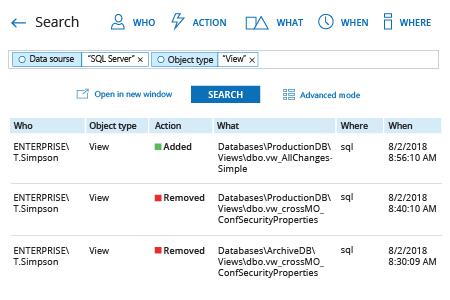
- Ejecute Netwrix Auditor → Vaya a "Buscar" → Haga clic en "Modo avanzado" si no está seleccionado → Configure los siguientes filtros:
- Filter = "Data Source"
Operator = "Equals"
Value = "SQL Server" - Filtro – "Tipo de objeto"
Operador – "Igual a"
Valor – "Vista"
- Filter = "Data Source"
- Haga clic en el botón "Buscar" y revise qué cambios se realizaron para ver los permisos.
Aprende más sobre Netwrix Auditor for SQL Server
Auditoría Nativa
- Ejecute SQL Management Studio y ejecute el siguiente código T-SQL para crear y habilitar una auditoría de SQL Server y una especificación de auditoría de SQL Server, ajustando la ruta a los registros según sea necesario:
      USE master ;
GO
-- Create the server audit.
CREATE SERVER AUDIT AuditSQL
    TO FILE ( FILEPATH ='\\SQL\Audit\' )
        WITH ( QUEUE_DELAY = 1000, ON_FAILURE = CONTINUE );
GO
-- Create the server audit specification.
CREATE SERVER AUDIT SPECIFICATION Change_Object_Permissions
FOR SERVER AUDIT AuditSQL
ADD (SCHEMA_OBJECT_PERMISSION_CHANGE_GROUP);
GO
-- Enable the server audit.
ALTER SERVER AUDIT AuditSQL
WITH (STATE = ON);
GO
-- Enable the server audit specification.
ALTER SERVER AUDIT SPECIFICATION Change_Object_Permissions
WITH (STATE = ON);
GO
-- Move it to the target database.
USE DBNAME;
GO
-- Create and enable the database audit specification.
CREATE DATABASE AUDIT SPECIFICATION Change_Object_Permissions
FOR SERVER AUDIT AuditSQL
ADD (SCHEMA_OBJECT_PERMISSION_CHANGE_GROUP)
WITH (STATE = ON);
GO
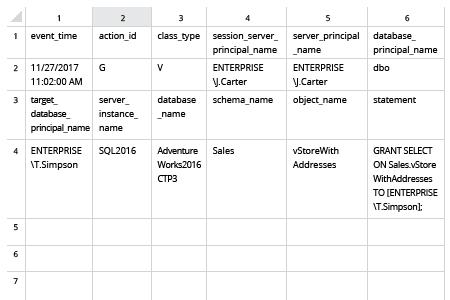
- Para ver los cambios en los permisos de objetos, ejecute el siguiente código en SQL Management Studio, ajustando la ruta a los registros según sea necesario:
      SELECT * FROM sys.fn_get_audit_file ('SQL\\Audit\*',default,default)
WHERE action_id like 'G'
- Abra el archivo generado por el script en MS Excel.
Realice un seguimiento de los cambios en los permisos de visualización para minimizar el riesgo de fuga de datos
Compartir en