
Centro de recursosGuía práctica
Cómo detectar quién leyó un archivo en los servidores de archivos de Windows
Cómo detectar quién leyó un archivo en los servidores de archivos de Windows
Auditoría Nativa
- Navegue hasta el recurso compartido de archivos requerido → Haga clic derecho en él y seleccione "Propiedades".
- Cambie a la pestaña "Seguridad" → Haga clic en el botón "Avanzado" → Vaya a la pestaña "Auditoría" → Haga clic en el botón "Agregar".
- Configure los siguientes ajustes: Principal: "Todos"; Tipo: "Todos"; Aplica a: "Esta carpeta, subcarpetas y archivos"; Permisos avanzados: "Listar carpeta / leer datos" → Haga clic en "Aceptar" tres veces.
- Inicie sesión en su controlador de dominio y ejecute gpmc.msc → Cree una nueva GPO y defina su nombre → Vaya a “Política de Computadora” → Haga clic en “Configuración de la Computadora” → Elija “Configuraciones de Windows” → Haga clic en “Configuraciones de Seguridad” y habilite las siguientes configuraciones:
- Políticas locales → Política de auditoría → Auditoría de acceso a objetos → Definir → Éxitos y fallos
- Configuración avanzada de políticas de auditoría → Políticas de auditoría del sistema → Acceso a objetos → Auditoría del sistema de archivos → Definir → Éxitos y fallos
- Configuración Avanzada de Política de Auditoría → Políticas de Auditoría del Sistema → Acceso a Objetos → Auditoría de Manipulación de Identificadores → Definir → Éxitos y Fallos
- Vaya al Event Log → Defina y especifique los siguientes ajustes:
- Tamaño máximo del registro de seguridad: 4GB
- Método de retención para el registro de seguridad: “Sobrescribir eventos según sea necesario”
- Vincule la nueva GPO a una OU con servidores de archivos de la siguiente manera: Vaya a "Group Policy Management" → Haga clic derecho en la OU → Haga clic en "Link an Existing GPO" → Seleccione la GPO que creó.
- Fuerce una actualización de la Directiva de Grupo en la OU seleccionada: Vaya a "Administración de Directivas de Grupo" → Haga clic derecho en la OU → Haga clic en "Actualización de la Directiva de Grupo".
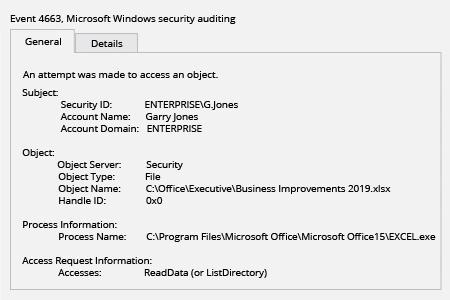
- Abra el Visor de Eventos → Busque en los Registros de Seguridad de Windows el evento con ID 4663 que contenga la cadena "Accesses: ReadData (or ListDirectory)" y revise quién leyó o intentó leer archivos en sus servidores de archivos.
Netwrix Auditor for Windows File Servers
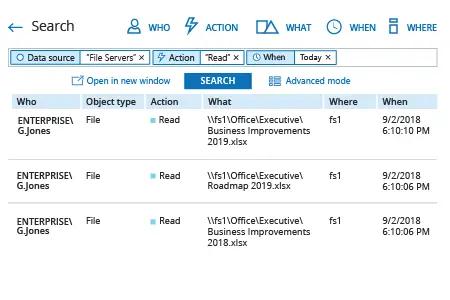
- Para encontrar eventos de auditoría de acceso, ejecute Netwrix Auditor → Vaya a “Buscar” → Haga clic en “Modo avanzado” si no está seleccionado → Configure los siguientes filtros:
- Filtro = “Fuente de datos”
Operador = “Igual a”
Valor = “Servidores de archivos” - Filter = “Action”
Operator = “Equals”
Value = “Read”
- Filtro = “Fuente de datos”
- Haga clic en el botón “Buscar” y revise quién leyó o intentó leer archivos en sus servidores de archivos.
Compartir en