
Centro de recursosGuía práctica
Cómo encontrar usuarios inactivos en Active Directory usando PowerShell o Netwrix Auditor
Cómo encontrar usuarios inactivos en Active Directory usando PowerShell o Netwrix Auditor
Solución nativa
Prerrequisito: Antes de poder ejecutar cualquiera de los siguientes scripts, necesita importar el módulo de PowerShell de Active Directory con el siguiente comando:
Import-Module ActiveDirectory
- Abra el Windows PowerShell ISE en su controlador de dominio.
- Para obtener usuarios inactivos durante 90 días o más, ejecute uno de los siguientes scripts de PowerShell:
Con el cmdlet Search-ADAccount:
Search-ADAccount –AccountInActive -UsersOnly –TimeSpan 90:00:00:00 –ResultPageSize 2000 –ResultSetSize $null |?{$_.Enabled –eq $True} | Select-Object Name, SamAccountName, DistinguishedName| Export-CSV “C:\Temp\InactiveUsers.CSV” –NoTypeInformation
Con el cmdlet Get-ADUser:
      $date= (get-date).AddDays(-90)

Get-ADUser-Filter {LastLogonDate-lt $date} -Property Enabled|Where-Object {$_.Enabled -like “true”} |SelectName,SamAccountName,DistinguishedName|Export-CSV “C:\Temp\InactiveUsers.CSV” -NoTypeInformation
Si es necesario, puede generar un informe con información extensa del usuario eliminando la parte del pipeline “Select-Object Name” de los scripts anteriores.
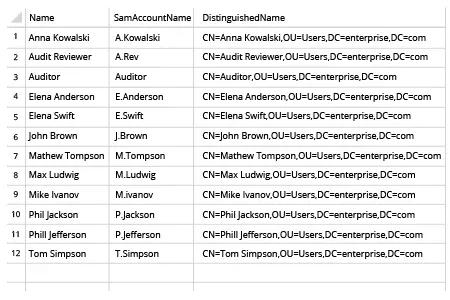
- Abra el archivo CSV producido por el script en MS Excel:
Netwrix Auditor for Active Directory
- Ejecute Netwrix Auditor → Vaya a "Informes" → Despliegue la sección de "Active Directory" → Acceda a "Active Directory – Estado en un Momento Dado" → Seleccione "Cuentas de Usuario" → Haga clic en "Ver".
- Establezca el parámetro "Days Inactive" al marco de tiempo requerido (como 90 días) → Haga clic en "View Report".
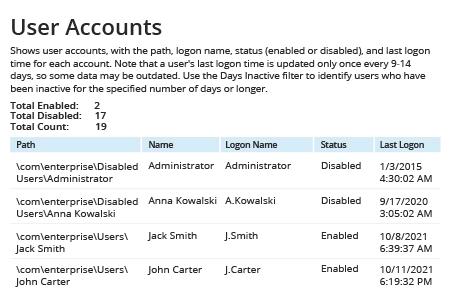
- Para guardar el informe, haga clic en el botón "Exportar" → Elija un formato del menú desplegable → Haga clic en "Guardar".
Compartir en