
Usando PowerShell para listar tareas programadas en máquinas Windows
Solución nativa
- Abra el PowerShell ISE y cree un nuevo archivo con el siguiente script de PowerShell, asegurándose de ingresar el nombre del equipo y la ruta de salida:
      $cred = Get-Credential
$comp = "PDC"
$session = New-PSSession -ComputerName $comp -Credential $cred
$script = {
"Services:"
Get-WmiObject win32_service -ErrorAction Stop| where {$_.StartMode -like 'Auto' -and $_.Startname -notlike '*local*' -and $_.Startname -notlike '*NT AU*'}| Select-Object Name, DisplayName, State, StartMode, StartName | Format-Table -Property * -AutoSize| Out-String -Width 4096
# To output to CSV, add this string to the previous command: | Export-Csv c:\Out\filename.csv - NoTypeInformation

"ScheduledTasks"
schtasks.exe /query /V /FO CSV | ConvertFrom-Csv | Where { $_.TaskName -ne "TaskName" -and $_.TaskName -like "*powershell*"}|Select-Object @{ label='Name'; expression={split-path $_.taskname -Leaf} }, Author ,'run as user','task to run'| Format-Table -Property * -AutoSize| Out-String -Width 4096
# To export to CSV, add this string to the previous command: | Export-Csv c:\Out\filename.csv - NoTypeInformation
}
Invoke-Command -Session $session -ScriptBlock $script
- Ejecute el script utilizando las credenciales de una cuenta que tenga derechos de administrador en el ordenador local en cuestión.
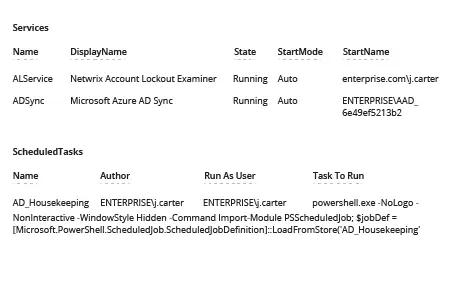
- Revise el informe resultante:
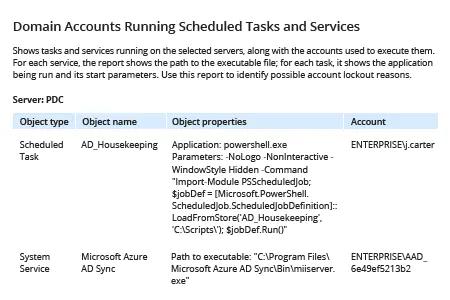
Netwrix Auditor para Windows Server
- Ejecute Netwrix Auditor. Navegue a “Informes” -> Haga clic en “Predefinido” -> Despliegue la sección “Windows Server” -> Haga clic en “Windows Server – Estado en Tiempo” -> Elija “Cuentas de Dominio Ejecutando Tareas Programadas y Servicios” -> Haga clic en “Ver”.
- Para limitar el informe a un servidor o estación de trabajo en particular: Escriba el nombre de la máquina en el campo “Nombre del servidor” en los filtros -> Haga clic en “Ver informe”.
Compartir en