
Cómo listar todas las cuentas de usuario en un sistema Windows
Netwrix Auditor for Windows Server
- Ejecute Netwrix Auditor → Vaya a "Informes" → Despliegue la sección "Windows Server" → Acceda a "Windows Server – Estado en Tiempo" → Seleccione "Usuarios y Grupos Locales" → Haga clic en "Ver". También puede buscar informes.
- Para guardar el informe, haga clic en el botón "Exportar" → Elija un formato del menú desplegable → Haga clic en "Guardar".
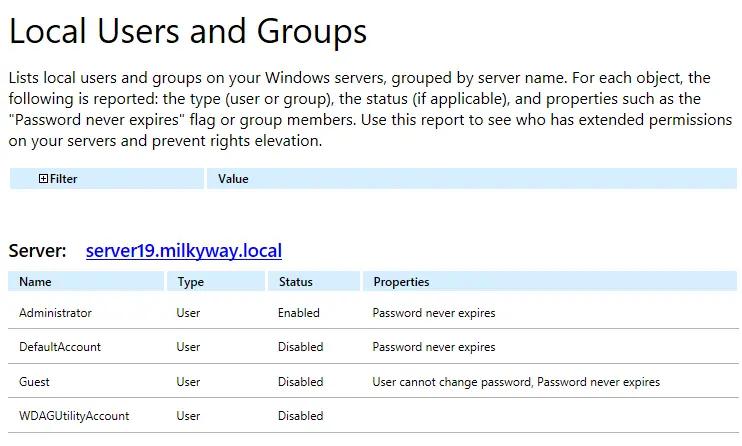
Aprende más sobre Netwrix Auditor for Windows Server
Auditoría Nativa
Cómo verificar usuarios en Windows 10 y Windows 11 usando PowerShell
- Cree un archivo que contenga la lista de computadoras → Abra el PowerShell ISE haciendo clic en el botón de Inicio y escribiendo “PowerShell ISE”→ Ejecute el siguiente script, ajustando el nombre del archivo y la ruta para la exportación:
      $computers=Get-Content-PathC:\data\computers.txt

Get-WmiObject-ComputerName$computers-ClassWin32_UserAccount-Filter"LocalAccount='True'"|SelectPSComputername,Name,Status,Disabled,AccountType,Lockout,PasswordRequired,PasswordChangeable,SID|Export-csvC:\data\local_users.csv-NoTypeInformation
- Abra el archivo generado por el script en MS Excel.
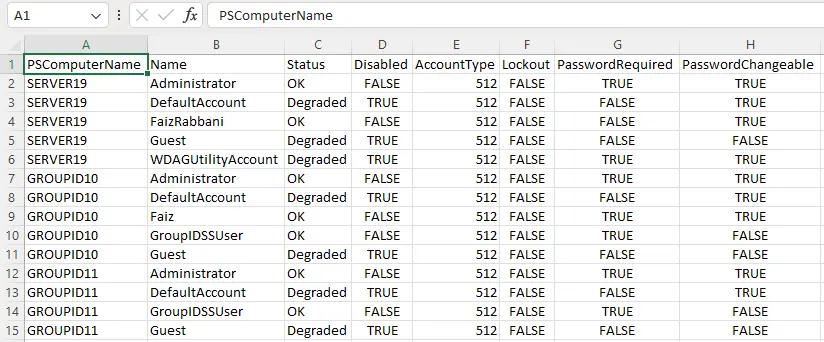
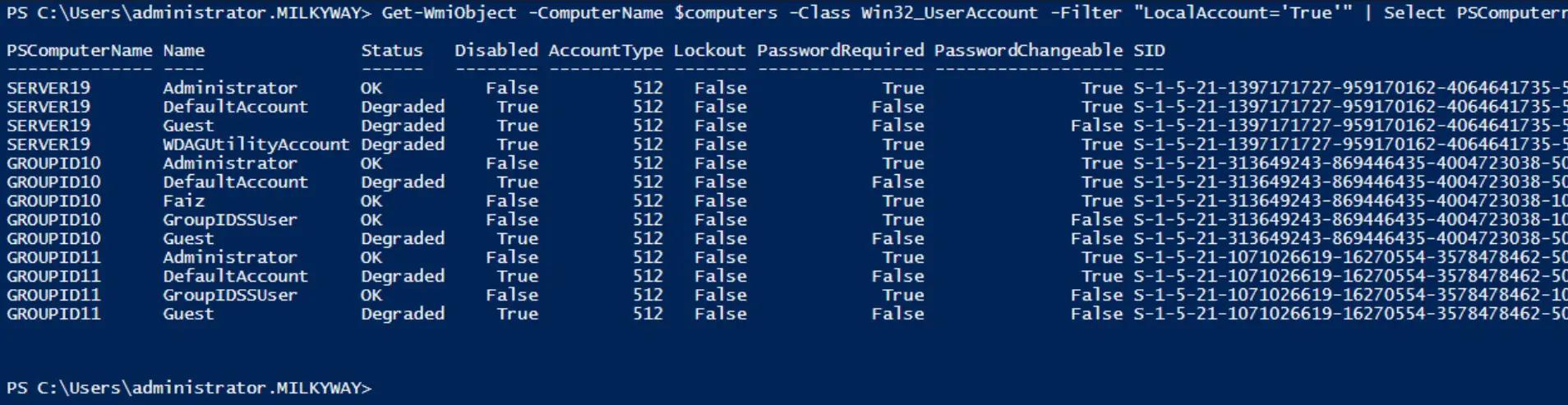
El script de PowerShell no produce una salida porque guardamos los resultados en un archivo CSV. Para ver los resultados en la ventana de PowerShell, elimine la última parte donde guardamos la salida en CSV y agregue el conmutador de formato de tabla, como se muestra a continuación.
Get-WmiObject-ComputerName$computers-ClassWin32_UserAccount-Filter"LocalAccount='True'"|SelectPSComputername,Name,Status,Disabled,AccountType,Lockout,PasswordRequired,PasswordChangeable,SID|format-table
Sin la ayuda de un format-table switch, los resultados se mostrarían usuario por usuario, expandiéndose a múltiples páginas. Usando el switch, el resultado se formateará en forma de tabla y te dará la salida como se muestra a continuación.
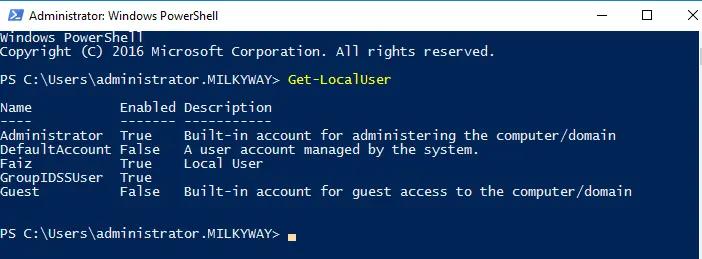
Get-LocalUser
El cmdlet de PowerShell Get-LocalUser recupera información sobre cuentas de usuario locales en un sistema Windows. Puede ejecutar este comando en una ventana de PowerShell para listar cuentas de usuario locales y sus propiedades, incluyendo nombre, descripción y estado como habilitado o deshabilitado.
Get-LocalUser
Esto mostrará una lista de cuentas de usuario locales en el sistema de manera ordenada en filas; CMD no tiene esta característica ya que las muestra de manera aleatoria en una o dos filas. Escriba “Get-LocalUser” en PowerShell y presione Enter.
Listar usuarios locales en CMD
Si desea enumerar los usuarios de Windows que están actualmente conectados o tienen cuentas en el sistema, puede usar el comando net user en el símbolo del sistema. Esto enumerará todas las cuentas de usuario en el sistema. A continuación, se muestra cómo listar usuarios en cmd
net user
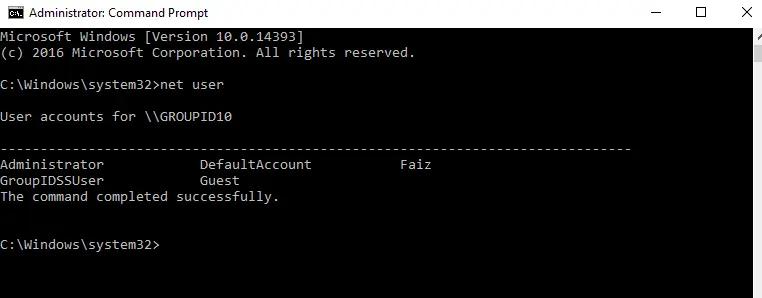
Este comando de línea de Windows mostrará a los usuarios en cmd.
Cómo verificar los grupos de usuarios en Windows para reducir el área de superficie de ataque
Si un atacante o malware compromete una cuenta de usuario local, todos los recursos a los que el usuario puede acceder a través de la red son vulnerables. Los administradores limitan el alcance de los atacantes y el malware asegurándose de que los usuarios solo tengan acceso a los recursos que necesitan para realizar sus trabajos, mejorando así la seguridad. Puedes utilizar herramientas nativas para obtener información sobre las cuentas locales y sus propiedades. La forma más fácil es usar la consola de “Administración de equipos” para usuarios y grupos locales. Otra manera es obtener una lista de usuarios de Windows con entradas de línea de comandos, pero debes verificar los grupos de usuarios en las máquinas de Windows uno por uno ingresando ‘net user’ en la línea de comandos. O, si tienes el tiempo y las habilidades, puedes crear, probar y ejecutar un script de PowerShell para obtener todos los usuarios locales en todos los sistemas Windows de tu dominio.
Netwrix Auditor for Windows
Netwrix Auditor for Windows Server proporciona una visibilidad completa de los usuarios y grupos locales en todo su entorno de TI, eliminando la necesidad de utilizar el símbolo del sistema en cada computadora o realizar scripts que consumen mucho tiempo. El software ofrece un informe completo que enumera todos los usuarios locales en cada servidor, el estado de cada usuario (habilitado o deshabilitado) y propiedades adicionales que le brindan más información sobre posibles brechas de seguridad, como contraseñas que nunca caducan, para que pueda tomar medidas y minimizar su superficie de ataque.
Compartir en