
Créez des utilisateurs en masse dans Active Directory avec PowerShell & AD Tools
Mar 21, 2024
Les organisations d'aujourd'hui sont très dynamiques, avec des employés, des contractants et d'autres utilisateurs qui rejoignent constamment. Par conséquent, les administrateurs informatiques doivent souvent créer des objets utilisateurs dans Active Directory (AD) ou Entra ID (anciennement Azure AD). Bien que la création manuelle d'un seul utilisateur soit simple, répéter ce processus pour plusieurs utilisateurs est fastidieux et prend beaucoup de temps. De plus, cela est très sujet à des erreurs qui peuvent mettre en péril la sécurité et la productivité.
Cet article explique comment vous pouvez simplifier le processus de création en masse d'utilisateurs AD à l'aide de PowerShell, ainsi que la manière de créer des utilisateurs en masse dans Entra ID en utilisant l'assistant natif. Ensuite, il propose une solution tierce qui vous permet de créer facilement des utilisateurs dans AD ou Entra ID directement depuis une interface intuitive.
Création en masse d'utilisateurs dans Active Directory via PowerShell
Microsoft PowerShell est une option populaire pour la création en masse d'utilisateurs dans Active Directory. Vous devez avoir le module ISE PowerShell installé et disposer des droits administratifs pour créer des comptes d'utilisateur dans Active Directory.
Gardez à l'esprit que seuls les professionnels de l'informatique possédant de solides compétences en script devraient utiliser PowerShell. Ne lancez jamais un script que vous ne comprenez pas parfaitement.
- Construisez un fichier CSV avec les détails concernant les utilisateurs que vous souhaitez créer. Le fichier doit inclure les champs suivants : SAMAccount, FirstName, LastName, Password et OU. Vous pouvez ajouter d'autres champs si vous le souhaitez. Voici un exemple de fichier csv tel qu'il apparaît dans Notepad :

Pour une vue plus claire des lignes et des colonnes, vous pouvez ouvrir le fichier dans Microsoft Excel :

- Créez les utilisateurs. Exécutez le script PowerShell suivant depuis l'ISE de Windows PowerShell :
      # Import the PowerShell module for running AD cmdlets
Import-Module activedirectory

#Store the data from your CVS file in the $ADUsers variable
$ADUsers = Import-csv C:\BulkUsers.csv

#Read each row of input data and assign each user’s details to variables
foreach ($User in $ADUsers)
{
$Username = $User.name
$Password = $User.password
$Firstname = $User.firstname
$Lastname = $User.lastname
$OU = $User.OU
$email = $User.email
$streetaddress = $User.address
$city = $User.city
$state = $User.state
$country = $User.country
$zipcode = $User.zipcode
$telephone = $User.telephone
$jobtitle = $User.title
$company = $User.company
$department = $User.department

#Check whether the user already exists in the AD
if (Get-ADUser -F {SamAccountName -eq $Username})
{
#If the user already exists, display a warning
Write-Warning "A user account with username $Username already exists in Active Directory."
}
else
{
#Otherwise, create the new user account in the specified OU
New-ADUser  SamAccountName $Username  UserPrincipalName "$Username@milkyway.local"  Name “$Firstname $Lastname”  GivenName $Firstname  Surname $Lastname  Enabled $True  DisplayName "$Lastname, $Firstname"  Path $OU  City $city  Company $company  State $state  StreetAddress $streetaddress  OfficePhone $telephone  EmailAddress $email  Title $jobtitle  Department $department  AccountPassword (convertto-securestring $Password -AsPlainText  Force)  ChangePasswordAtLogon $True
}
}
- Vérifiez les résultats. Vous pouvez examiner les objets utilisateur dans Active Directory Users and Computers (ADUC).
Création en masse d'utilisateurs dans Entra ID
Entra ID vous permet de créer des utilisateurs en masse sans script. Voici les étapes à suivre :
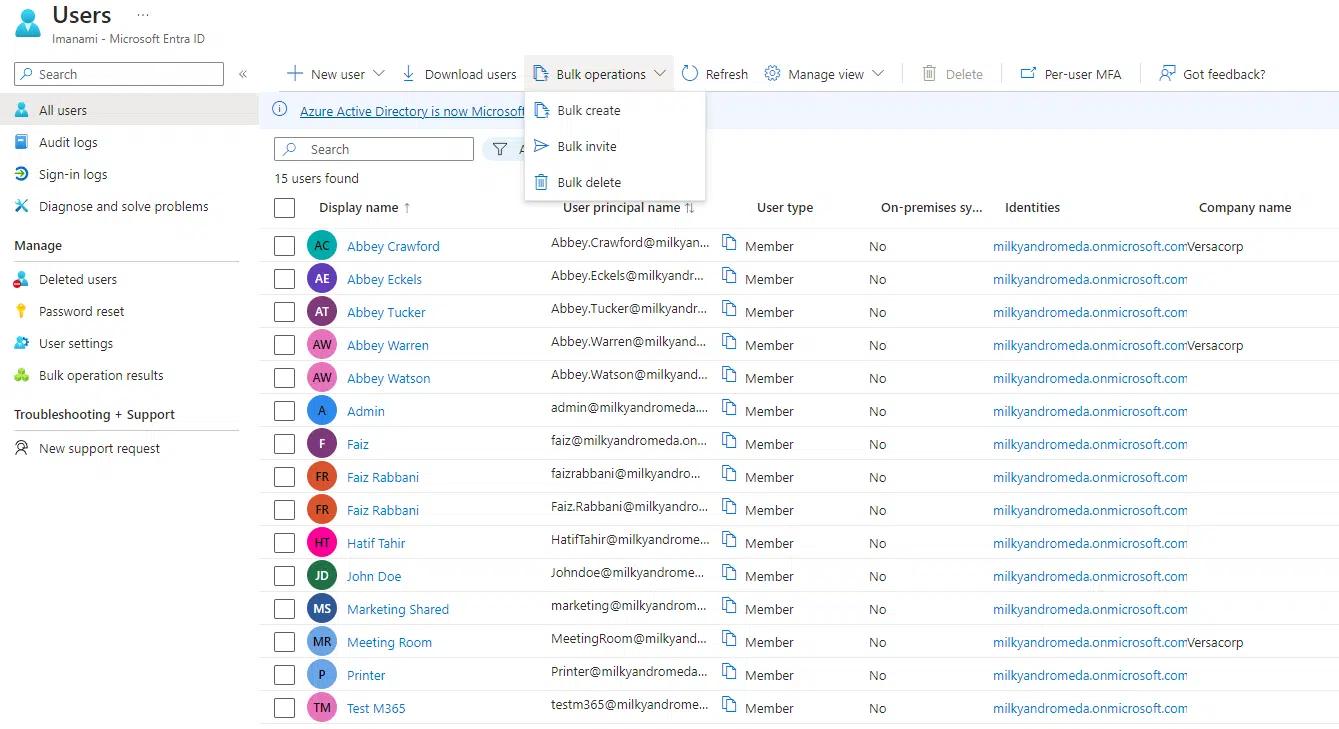
- Ouvrez l'assistant de création en masse d'utilisateurs. Connectez-vous au portail en tant qu'administrateur d'utilisateurs ou administrateur global. Naviguez jusqu'à Users. Cliquez sur l'option Bulk operations et sélectionnez Bulk create, comme indiqué ci-dessous.
- Créez un fichier CSV des utilisateurs. L'assistant fournira un modèle de fichier CSV. Remplacez la ligne d'exemple par une ligne pour chaque utilisateur que vous souhaitez créer, en spécifiant tous les attributs requis et tous les attributs optionnels que vous souhaitez. Enregistrez le fichier.
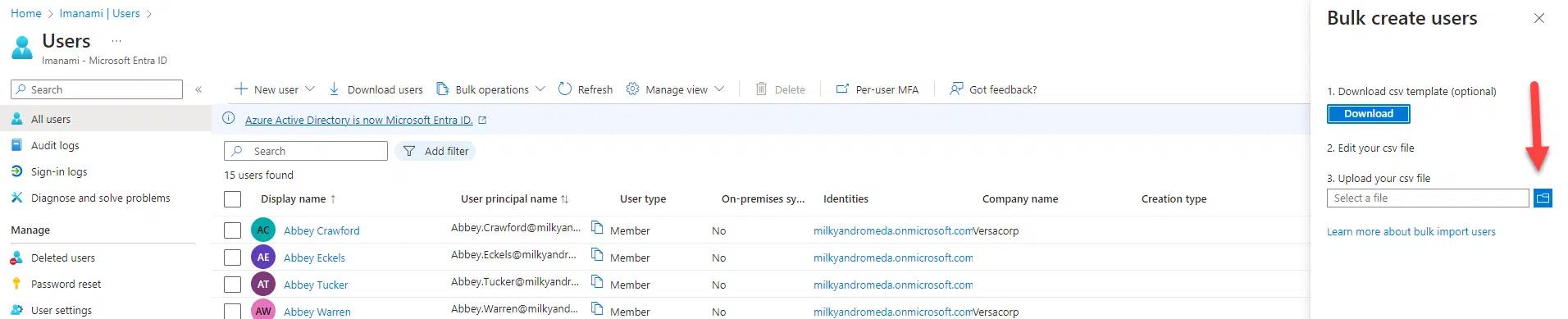
- Téléchargez le fichier. Cliquez Téléchargez votre fichier et sélectionnez le fichier que vous avez créé. Le système commencera à créer les utilisateurs.
- Examinez les résultats. Vous pouvez examiner les résultats réussis et non réussis ainsi qu'un résumé des comptes d'utilisateurs créés à partir de la barre de notification en haut. Pour vérifier les comptes d'utilisateurs, allez à l'onglet Users.
Création en masse d'utilisateurs avec Netwrix Directory Manager
Netwrix Directory Manager vous permet de créer facilement des utilisateurs en masse en utilisant le module Synchronize. Il suffit de créer une nouvelle tâche et de suivre les étapes de l'assistant :
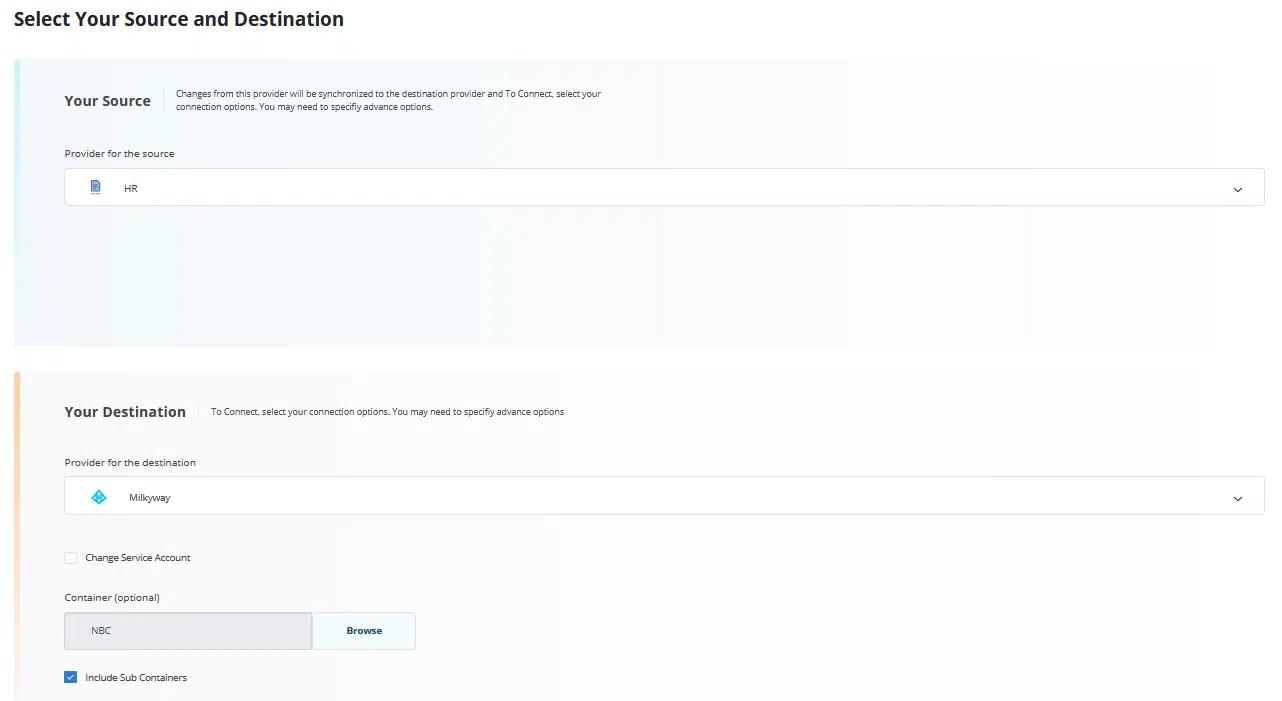
- Spécifiez la source de données et la destination identity store. Les sources de données prises en charge incluent les fichiers CSV et les bases de données populaires comme Oracle et SQL Server. Les fournisseurs de identity store pris en charge incluent Active Directory et Entra ID, ainsi que LDAP générique et Google Workspace. Sélectionnons HR (qui contient un fichier CSV) comme fournisseur de données source, et créons les utilisateurs dans le conteneur NBC dans le fournisseur d'identity store Milkyway:
- Choisissez le type d'objet à créer.Dans ce cas, nous choisirons de créer des objets utilisateur :
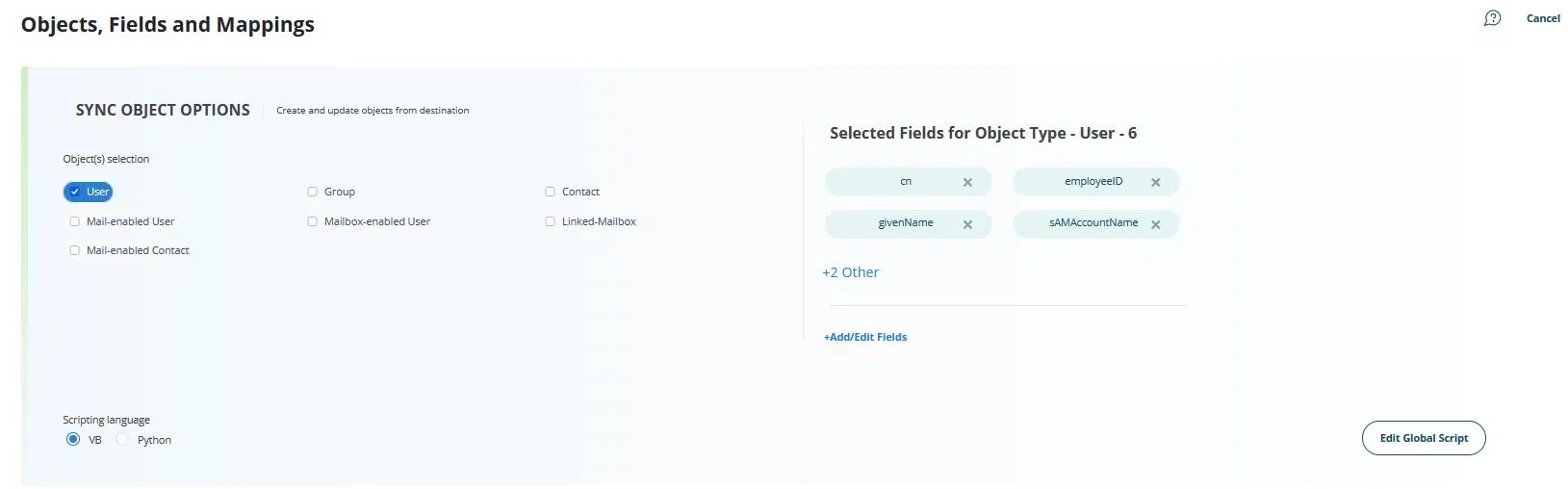
- Associez les attributs utilisateur de la source à la destination. Cliquez sur +Add/Edit Fields, choisissez le bouton radio Create et sélectionnez les attributs à inclure dans chaque objet utilisateur créé. Cliquez sur Save.
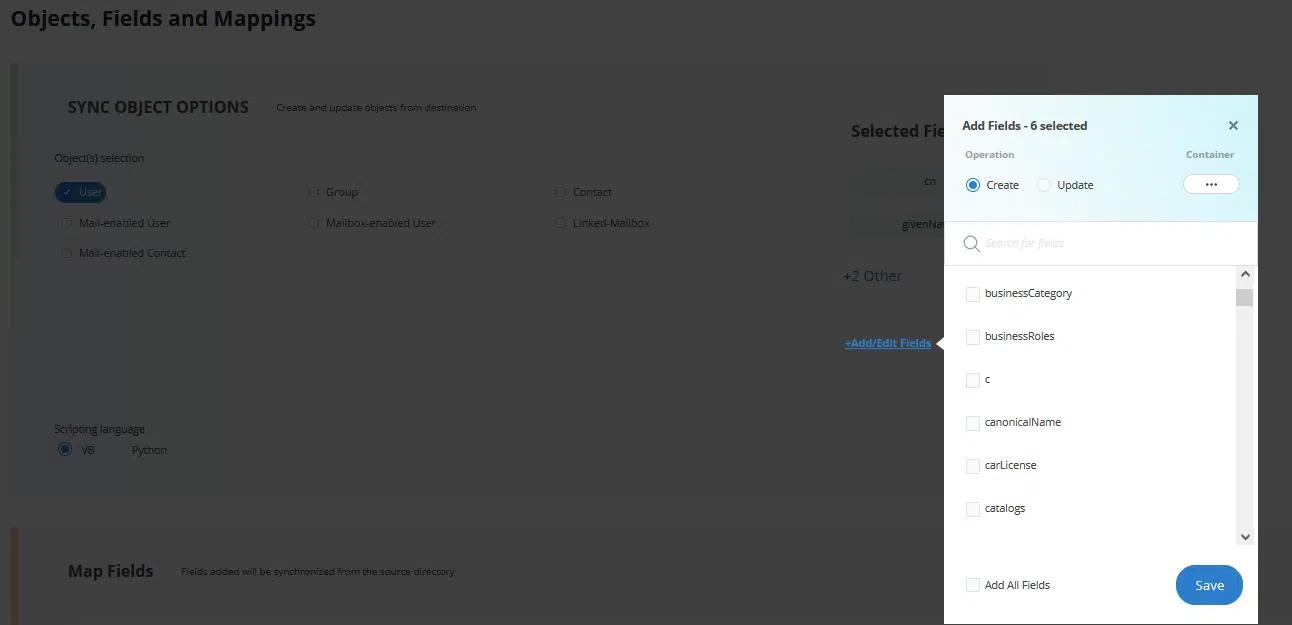
- Dans la partie inférieure de la boîte de dialogue, spécifiez la correspondance des attributs de la source à la destination :
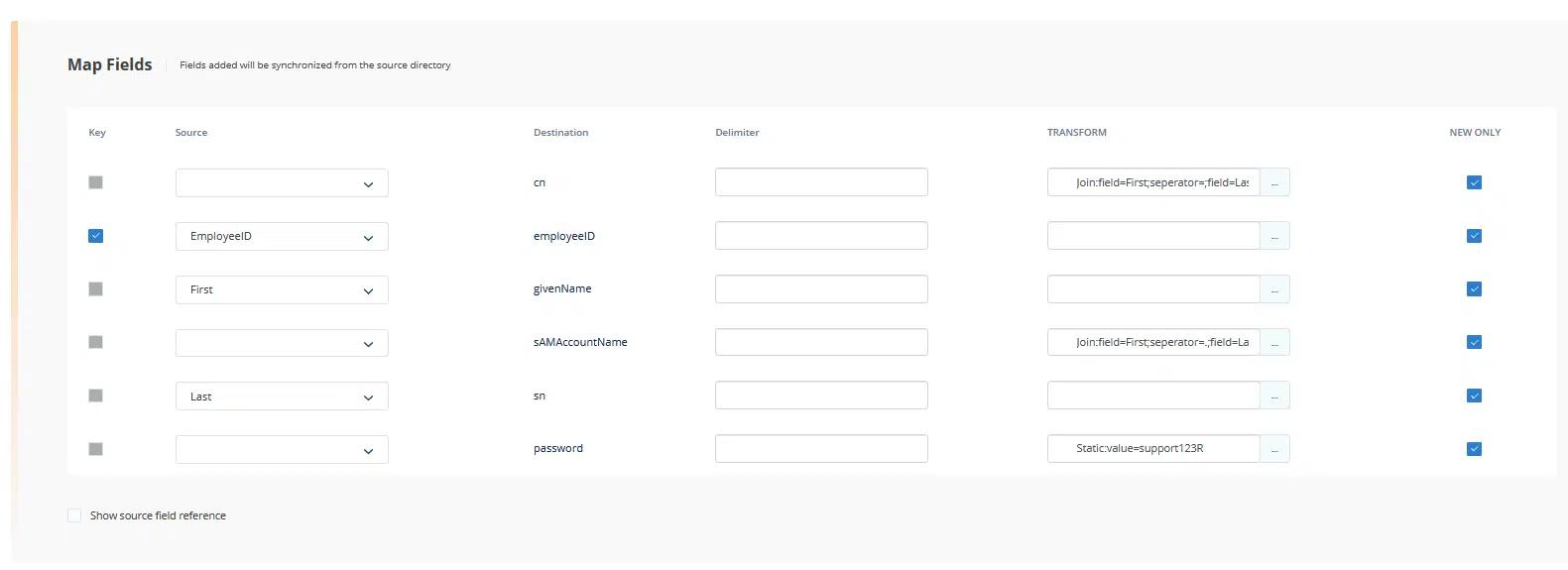
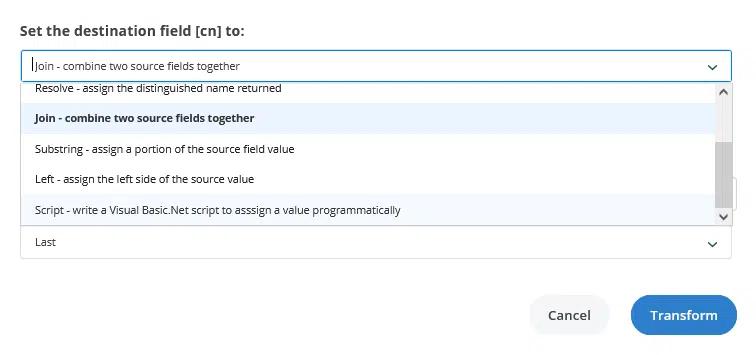
- Transformez les données sources (facultatif). Vous pouvez choisir de manipuler les données sources avant qu'elles soient utilisées pour créer des utilisateurs à la destination. Par exemple, vous pourriez combiner les valeurs de deux champs sources en un seul champ de destination ou assigner une constante de chaîne à un champ. Si vous le souhaitez, vous pouvez écrire vos scripts de transformation en utilisant l'éditeur Visual Basic .NET.
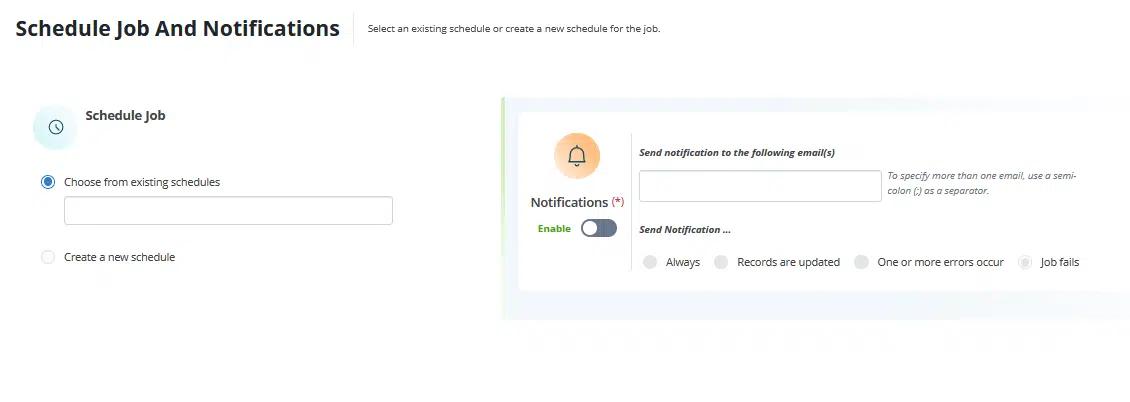
- Configurez les notifications de tâche. Indiquez une ou plusieurs adresses e-mail pour les notifications de tâche. Vous pouvez également spécifier les conditions d'envoi des notifications.
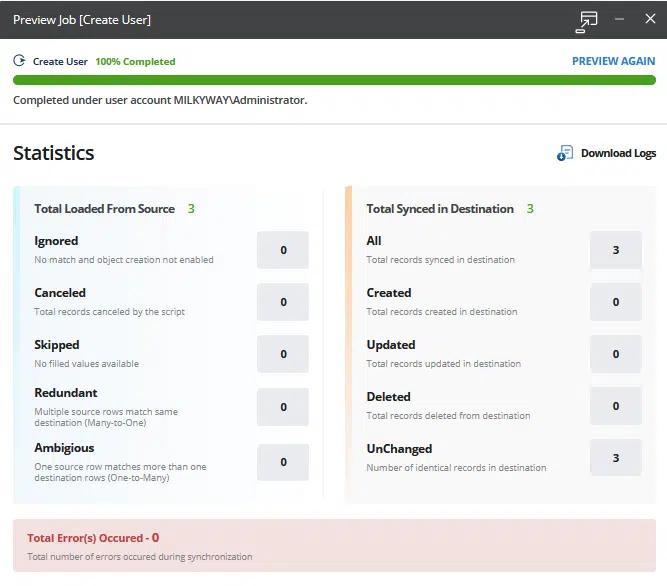
- Aperçu et exécution de la tâche. L'assistant offre un aperçu de votre tâche et vous permet de réviser facilement toute zone qui ne répond pas à vos besoins. Lorsque la tâche est correcte, exécutez-la pour créer les utilisateurs en masse et examinez les statistiques résultantes.
Mettre à jour les utilisateurs en masse
Parfois, les administrateurs doivent mettre à jour un ensemble existant d'objets utilisateur plutôt que de créer de nouveaux utilisateurs. Comme la création manuelle d'utilisateurs, les mises à jour manuelles sont chronophages et sujettes à erreurs. Pour aider, Netwrix Directory Manager vous permet d'enregistrer le travail que vous avez utilisé pour créer des utilisateurs en tant que modèle ; si vous devez mettre à jour ces utilisateurs plus tard, il suffit de modifier le travail et de l'exécuter. Vous pouvez même planifier le travail pour qu'il s'exécute périodiquement et vous notifier lorsqu'il a été effectué.
Demandez un essai gratuit de Netwrix Directory Manager
Partager sur
En savoir plus
À propos de l'auteur

Jonathan Blackwell
Responsable du développement logiciel
Depuis 2012, Jonathan Blackwell, ingénieur et innovateur, a fourni un leadership en ingénierie qui a placé Netwrix GroupID à l'avant-garde de la gestion de groupes et d'utilisateurs pour les environnements Active Directory et Azure AD. Son expérience en développement, marketing et ventes permet à Jonathan de comprendre pleinement le marché de l'Identity Management et la façon de penser des acheteurs.
En savoir plus sur ce sujet
Meilleurs outils de détection d'IA shadow en 2026
Identity Management : Comment les organisations gèrent l'accès des utilisateurs
Violation du système Endpoint Management : pourquoi Privileged Access Management (PAM) est désormais crucial
Protection CUI : Gestion sécurisée des informations non classifiées contrôlées
Alternatives à ManageEngine : Outils de Gestion et de Sécurité AD