
Guide ultime de la gestion des stratégies de groupe dans Active Directory
Apr 16, 2024
Introduction à la gestion des stratégies de groupe
Group Policy est une fonctionnalité des systèmes d'exploitation Microsoft Windows qui aide les administrateurs à gérer et sécuriser les utilisateurs et les ordinateurs dans les environnements Active Directory. Les paramètres de Group Policy sont regroupés dans des objets de stratégie de groupe (GPO) et appliqués aux objets ordinateur et utilisateur dans le cadre du GPO.
Par exemple, les objets de stratégie de groupe peuvent être utilisés pour gérer :
- Configurations, telles que les paramètres du bureau, les scripts de démarrage et les scripts de connexion/déconnexion
- Security, including Active Directory (AD) password policies, account lockout policies and firewall settings
- Access to network resources like shared folders, printers and applications
- Déploiement de logiciels, y compris l'installation de logiciels sur des machines sélectionnées et la planification des correctifs et mises à jour.
Ce guide explique les éléments clés de la gestion des Group Policy.
Outil de gestion de stratégie de groupe
Pour gérer les GPOs, les administrateurs utilisent la console de gestion de stratégie de groupe (GPMC). Vous pouvez accéder à cet éditeur de stratégie de groupe de domaine depuis le menu Outils du gestionnaire de serveur Windows.
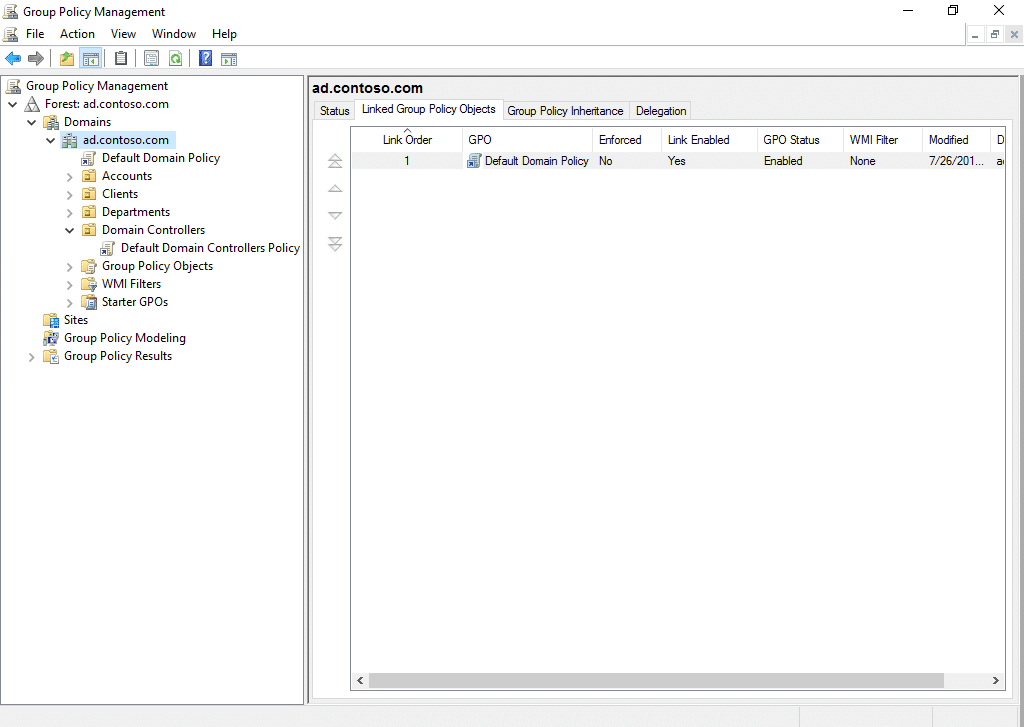
Vous pouvez voir tous les GPOs dans un domaine en cliquant sur le conteneur Group Policy Objects dans le volet gauche de la Group Policy Management Console. Ci-dessous, vous pouvez voir que le domaine AD domain ad.contoso.com a juste un GPO, Default Domain Policy:
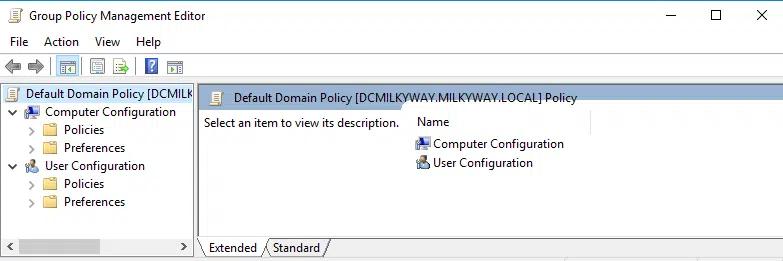
La console de gestion de stratégie de groupe inclut un éditeur de stratégie de groupe, comme illustré ici :
Types de paramètres de stratégie de groupe
Le panneau de gauche de la capture d'écran ci-dessous montre les types de paramètres dans un GPO :
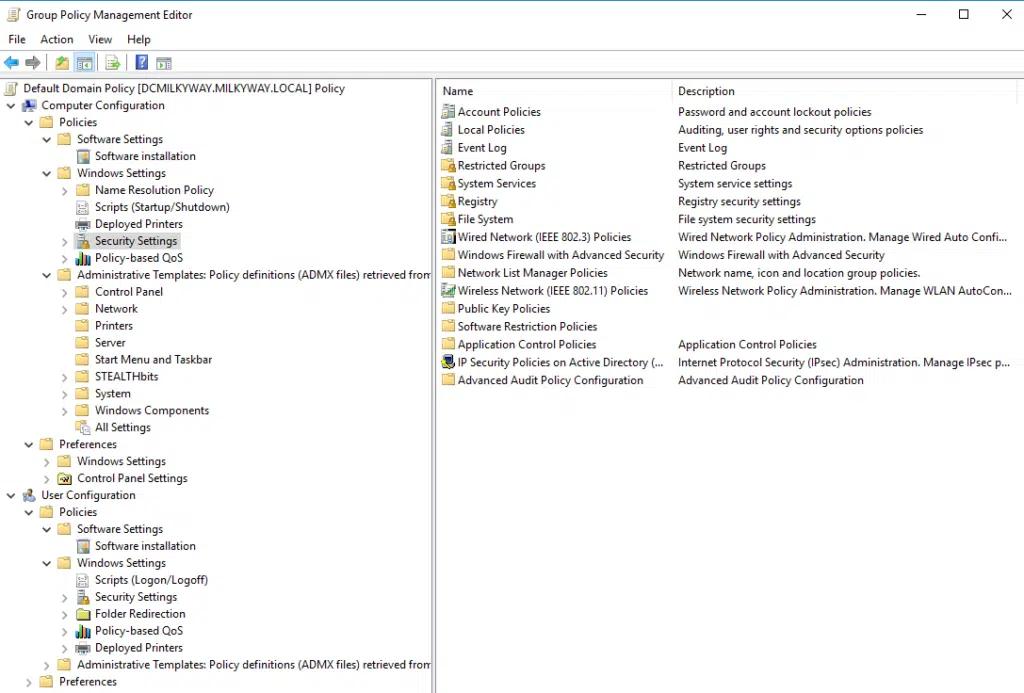
Comme vous pouvez le voir, il y a deux catégories principales : Computer Configuration et User Configuration.
Chacun de ces éléments a des Policies et des Preferences, que vous pouvez développer pour configurer :
- Paramètres du logiciel
- Paramètres Windows
- Modèles d'administration
Politiques contre Préférences
Les politiques et les préférences peuvent tous deux être utilisés pour gérer les paramètres des objets ordinateur et utilisateur d'Active Directory. La principale différence est la suivante :
- Les politiques ne peuvent pas être modifiées par les utilisateurs. Par conséquent, les paramètres liés à la sécurité et à la conformité réglementaire doivent être établis dans les politiques. Des exemples incluent les politiques de mot de passe, les politiques de verrouillage de compte, les politiques de pare-feu et les politiques de restriction de logiciels.
- Les préférences peuvent être modifiées par les utilisateurs, elles doivent donc être utilisées uniquement pour les paramètres d'expérience utilisateur et d'environnement. Par exemple, vous pourriez fournir un ensemble standard de lecteurs réseau mappés, d'imprimantes ou de raccourcis de bureau, mais les établir via les préférences permettra aux utilisateurs de les ajuster selon leurs propres besoins.
Installation de la console de gestion de stratégie de groupe sur Windows Server
Pour installer la console de gestion de stratégie de groupe sur Windows Server, suivez ces étapes :
- Lancez Server Manager en cliquant sur le menu Démarrer et en sélectionnant Server Manager.
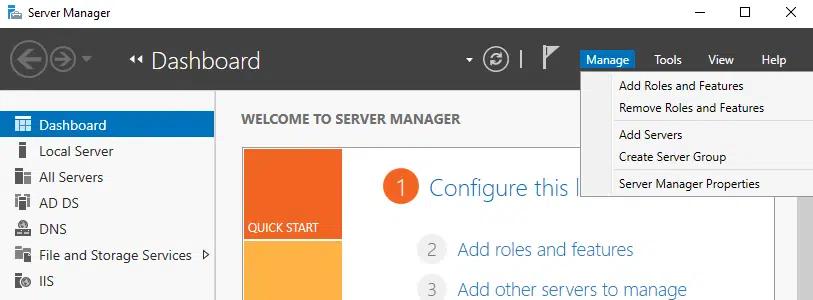
- Dans le Gestionnaire de serveur, cliquez sur Gérer dans le menu du haut, puis sélectionnez Ajouter des rôles et fonctionnalités.
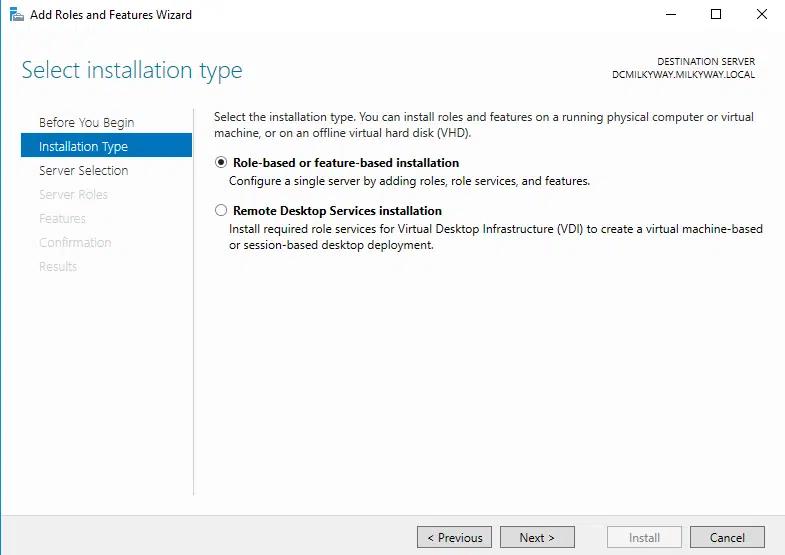
- Choisissez l'installation Role-based or feature-based et cliquez sur Suivant.
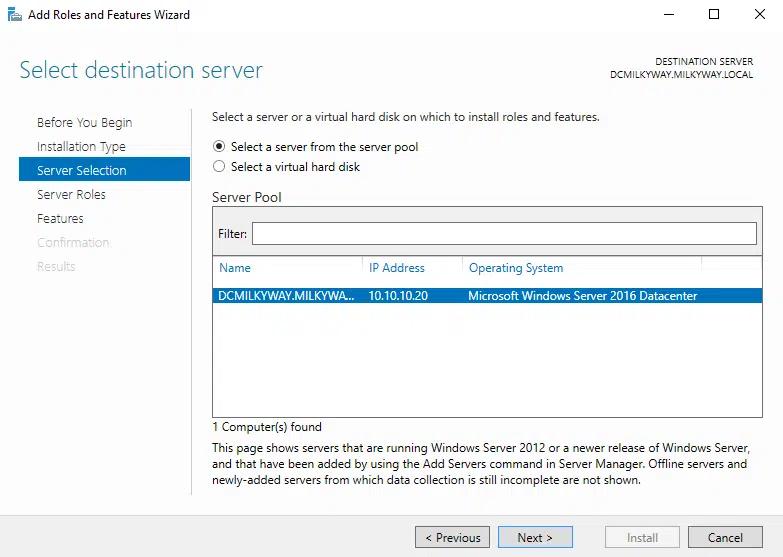
- Sélectionnez le serveur où vous souhaitez installer GPMC et cliquez sur Suivant.
- Sur la page « Sélectionner les rôles de serveur », cliquez sur Suivant, car nous n'ajoutons pas de rôle.
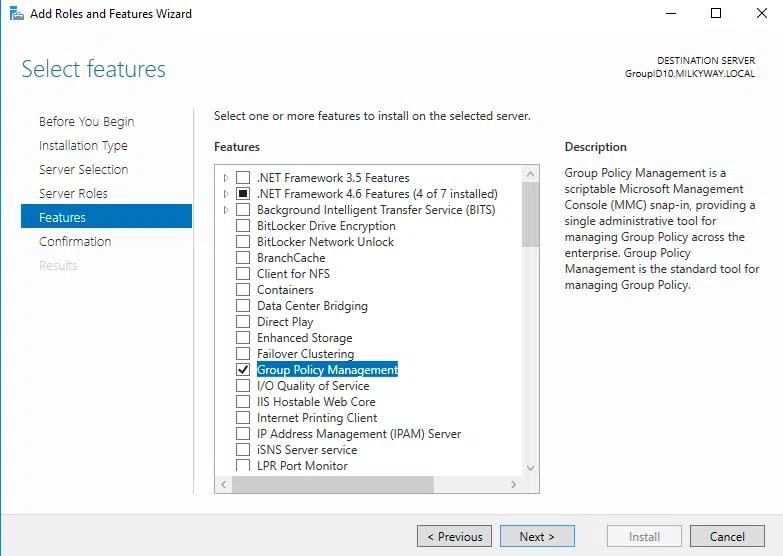
- Faites défiler vers le bas, trouvez « Group Policy Management » et cochez la case à côté.
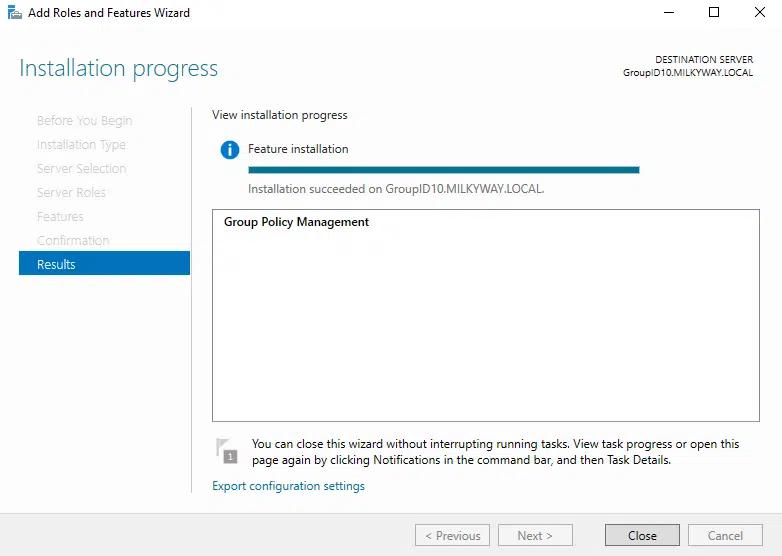
- Cliquez sur « Suivant » à tout message de confirmation une fois l'installation terminée. Cliquez sur « Fermer » pour quitter l'assistant.
Installer la console de gestion de stratégie de groupe sur Windows
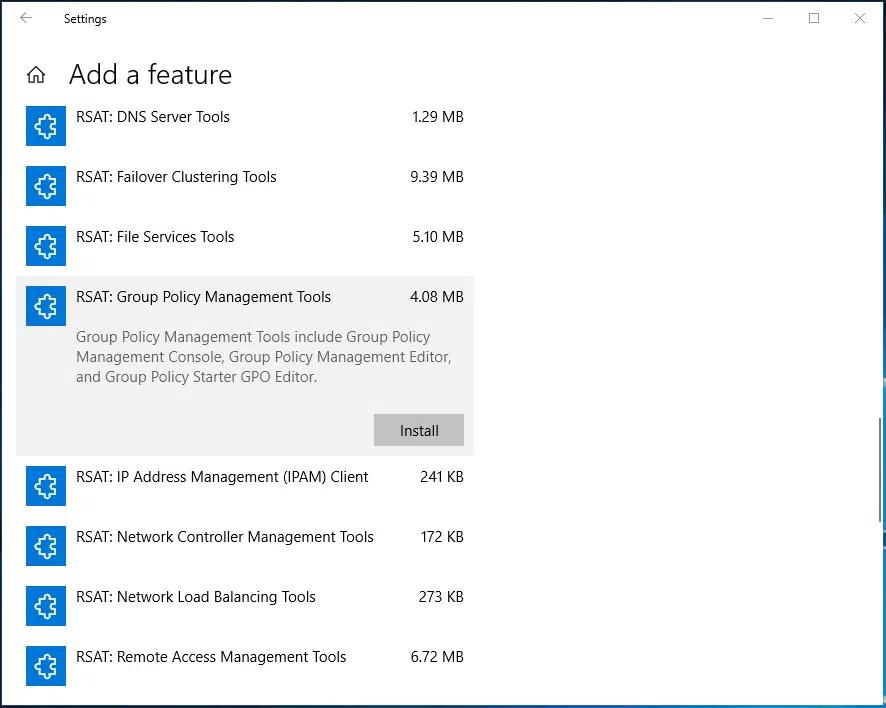
Si vous utilisez Windows 10 version 1809 ou ultérieure, vous pouvez installer GPMC à l'aide de l'application Paramètres :
- Ouvrez les Paramètres en appuyant sur WIN+I.
- Recherchez les fonctionnalités optionnelles.
- Cliquez + Ajouter une fonctionnalité.
- Cliquez sur RSAT: Group Policy Management Tools et puis cliquez sur Installer.
Si vous utilisez une version plus ancienne de Windows, vous devrez télécharger la version correcte de RSAT depuis le site web de Microsoft.
Comment créer un GPO
Pour créer un nouvel objet de stratégie de groupe :
• Ouvrez le Gestionnaire de serveur, cliquez sur Outils dans le coin supérieur droit et sélectionnez Gestion de stratégie de groupe dans le menu déroulant.
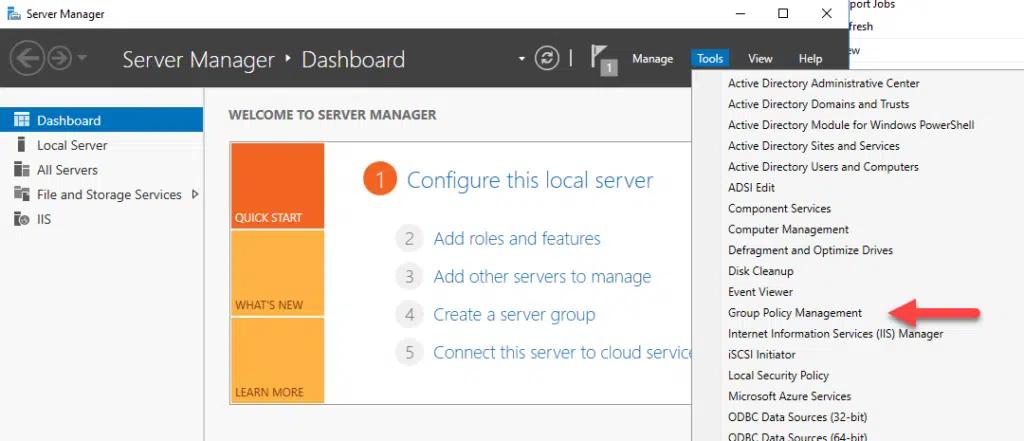
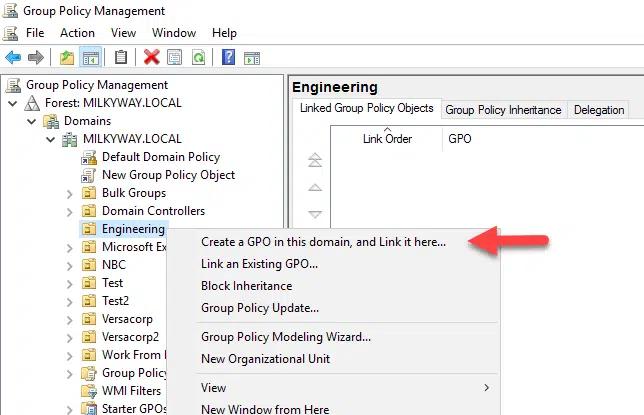
- Dans la console de gestion des stratégies de groupe, développez la forêt et le domaine où vous souhaitez lier l'objet de stratégie de groupe (GPO).
- Cliquez avec le bouton droit sur l'OU, le domaine ou le site où vous souhaitez lier le GPO et sélectionnez l'option correspondante Créer, telle que Créer un GPO dans ce domaine et le lier ici…
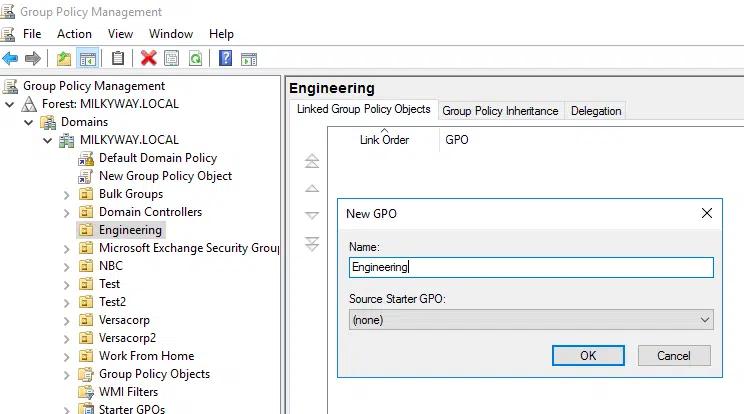
• Entrez un nom descriptif pour le nouveau GPO et cliquez sur OK.
Comment modifier un GPO
Pour modifier la stratégie de groupe dans la console de gestion de stratégie de groupe, suivez les étapes suivantes :
- Étendez la forêt et le domaine auxquels appartient l'objet de stratégie de groupe (GPO).
- Naviguez jusqu'à l'unité d'organisation, le domaine ou le site où le GPO est lié.
- Cliquez avec le bouton droit sur l'objet de stratégie de groupe (GPO) que vous souhaitez modifier et sélectionnez Modifier.
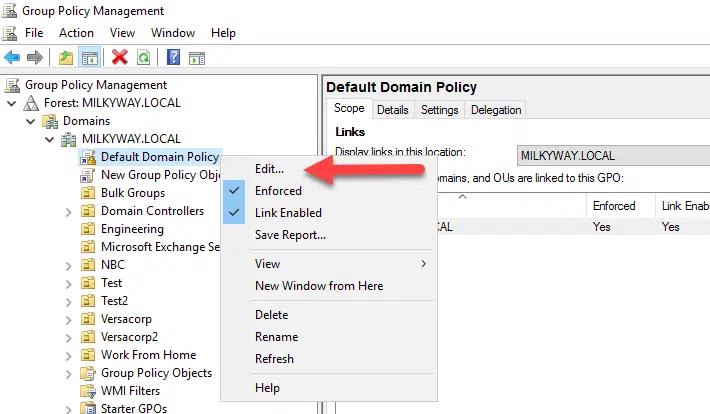
- Dans l'éditeur de gestion des stratégies de groupe, double-cliquez sur le paramètre de stratégie souhaité et modifiez-le selon vos besoins.
Les paramètres de l'ordinateur sont appliqués au démarrage de Windows, et les paramètres utilisateur sont utilisés lorsqu'un utilisateur se connecte. Le traitement en arrière-plan de la stratégie de groupe applique les paramètres périodiquement si un objet de stratégie de groupe a été modifié.
Comment lier un GPO
Pour prendre effet, un GPO doit être lié à au moins un conteneur Active Directory, tel qu'une OU, un domaine ou un site. Pour lier un GPO, suivez les étapes suivantes :
- Dans la console de gestion des stratégies de groupe, déployez la forêt et le domaine où vous souhaitez lier l'objet de stratégie de groupe (GPO).
- Cliquez avec le bouton droit sur l'OU, le domaine ou le site où vous souhaitez lier le GPO et sélectionnez Link an Existing GPO.
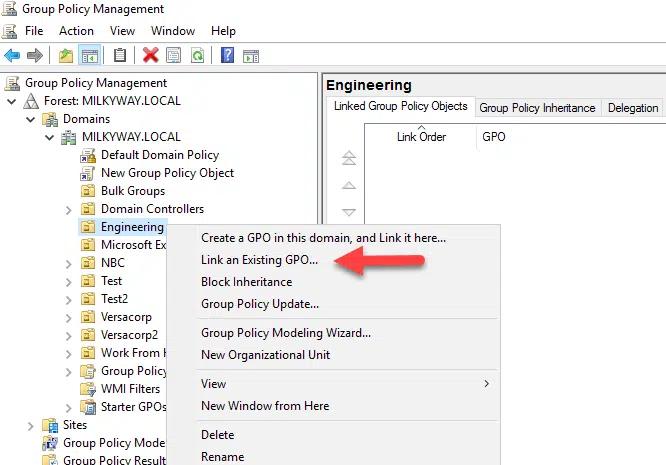
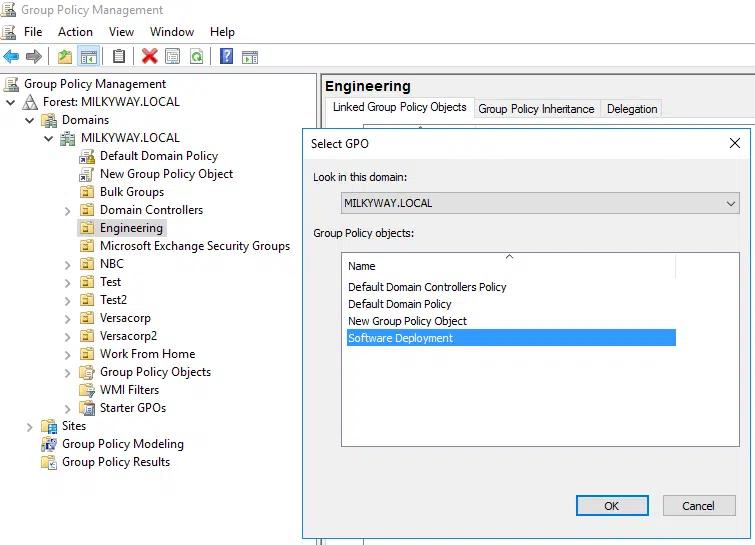
• Choisissez le GPO que vous souhaitez lier dans la liste des GPO disponibles et cliquez sur OK.
Comment activer ou désactiver un lien de GPO
Lorsqu'un lien de stratégie de groupe est désactivé, ses paramètres ne s'appliqueront pas aux objets dans le conteneur lié. Voici comment activer ou désactiver un lien de stratégie de groupe :
- Dans la console de gestion des stratégies de groupe, développez la forêt et le domaine Active Directory auxquels appartient le GPO lié.
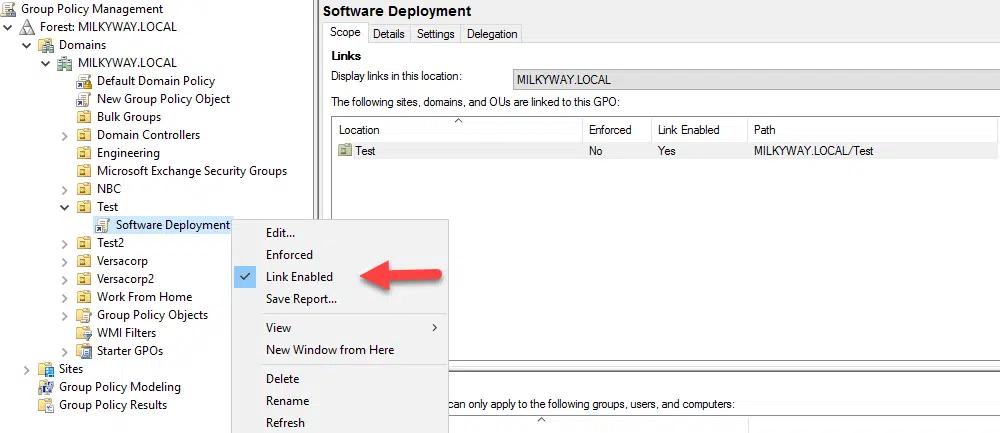
- Développez le conteneur où le GPO est lié et faites un clic droit sur le GPO.
- Dans le menu contextuel, cochez Link Enabled pour activer le lien ou décochez-le pour désactiver le lien.
Comment importer les paramètres de GPO
Vous pouvez configurer un objet de stratégie de groupe (GPO) en important les paramètres depuis une sauvegarde de GPO ou un fichier modèle. Voici comment procéder :
- Dans la console de gestion des stratégies de groupe, naviguez jusqu'à l'unité d'organisation, le domaine ou le site avec l'objet de stratégie de groupe auquel vous souhaitez importer les paramètres.
- Cliquez avec le bouton droit sur l'objet de stratégie de groupe de destination et sélectionnez Importer les paramètres…
- Choisissez le fichier de sauvegarde ou de modèle (.admx ou .adml) contenant les paramètres de GPO souhaités et cliquez sur Ouvrir.
- Étant donné que les emplacements de sauvegarde peuvent contenir plusieurs GPO, sélectionnez celui à partir duquel vous souhaitez importer les paramètres.
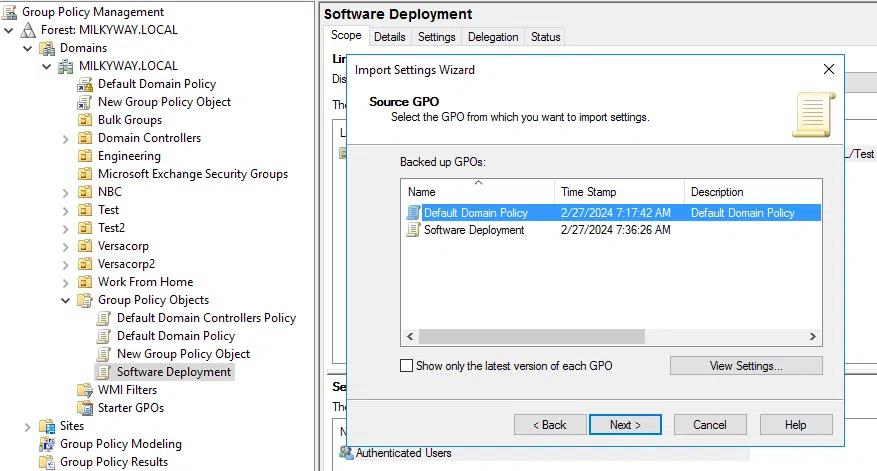
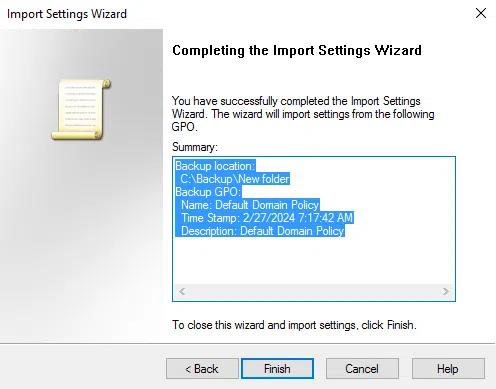
- Cliquez Suivant deux fois, vérifiez le résumé, et cliquez Terminer pour achever le processus d'importation.
Héritage et priorité des GPO
L'héritage et la priorité des stratégies de groupe déterminent comment les objets de stratégie de groupe sont appliqués aux objets.
Héritage
L'héritage des stratégies de groupe suit la structure hiérarchique des domaines AD et des unités organisationnelles (UO). Les politiques au niveau du domaine s'appliquent à tous les objets (utilisateurs, ordinateurs, groupes) dans le domaine. Les politiques au niveau des UO s'appliquent aux objets au sein d'une UO spécifique. Les politiques appliquées à un niveau supérieur dans la hiérarchie sont héritées par les objets enfants, donc les GPOs au niveau du domaine sont héritées par toutes les UO dans le domaine, et une politique liée à une UO est héritée par toutes les sous-UO qui sont imbriquées sous cette UO.
Toutefois, vous pouvez utiliser le paramètre Bloquer l'héritage sur un site, domaine ou UO pour empêcher l'application des stratégies de groupe liées aux objets parents sur les objets enfants. L'activation du drapeau Forcé sur des stratégies de groupe individuelles a préséance sur le paramètre Bloquer l'héritage.
Pour voir les GPOs qu'un objet hérite des objets parents, cliquez sur l'objet dans GPMC et allez à l'onglet Héritage de stratégie de groupe.
Précédence
Un domaine, site ou OU donné peut avoir plusieurs GPO liés, et ces politiques pourraient avoir des paramètres contradictoires. La prévalence de la stratégie de groupe contrôle l'ordre dans lequel les GPO sont appliqués et donc quel paramètre prend effet. Plus un GPO est appliqué tardivement dans la séquence, plus sa prévalence est élevée.
L'ordre d'application des politiques est le suivant :
- Stratégie de groupe locale
- Site-level GPOs
- Stratégies de groupe au niveau du domaine
- GPOs au niveau de l'OU
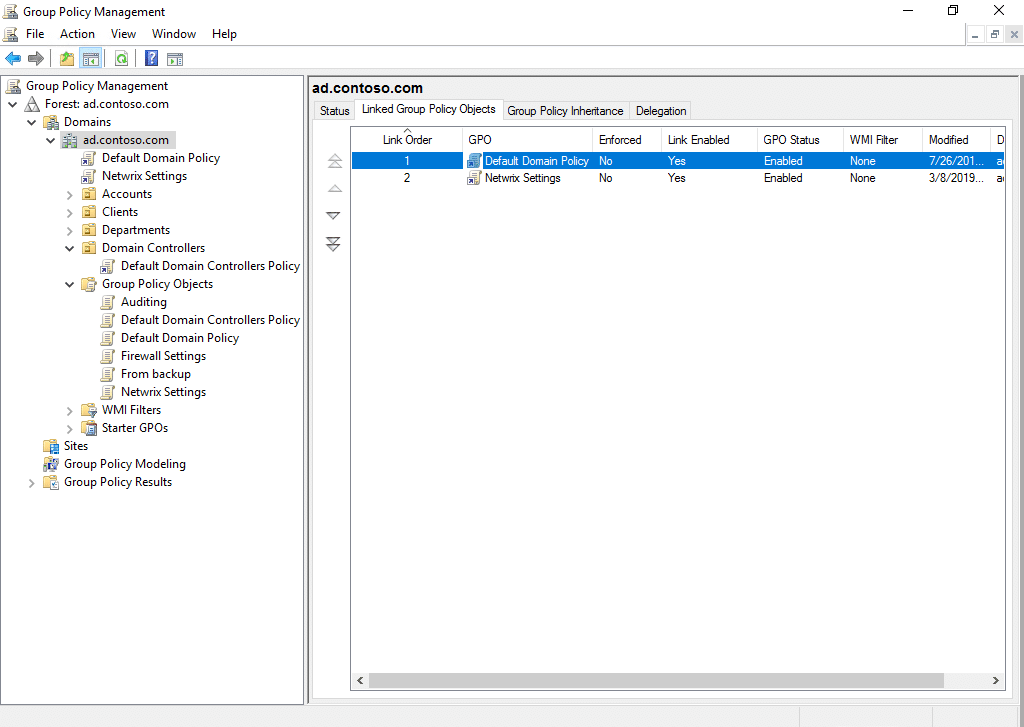
Pour afficher les GPOs liés à un objet, cliquez sur l'objet dans GPMC et allez à l'onglet Objets de stratégie de groupe liés. Les GPOs avec un numéro d'ordre de lien plus élevé sont prioritaires par rapport à ceux avec un numéro inférieur. Vous pouvez changer le numéro d'ordre de lien en cliquant sur un GPO et en utilisant les flèches à gauche pour le monter ou le descendre.
Extensibilité des stratégies de groupe
Vous pouvez étendre les fonctionnalités de la stratégie de groupe en intégrant des fonctionnalités supplémentaires, des paramètres personnalisés ou des composants tiers. Voici plusieurs aspects de l'extensibilité de la stratégie de groupe :
- Modèles d'administration (fichiers .admx) — Les administrateurs peuvent créer des modèles personnalisés pour gérer des paramètres supplémentaires ou configurer des politiques personnalisées.
- Préférences de stratégie de groupe personnalisées — Vous pouvez créer des éléments de préférence personnalisés à l'aide de fichiers XML ou de scripts. Cela vous permet de gérer des éléments tels que les lecteurs réseau mappés, les imprimantes, les paramètres du registre, les fichiers et les raccourcis sur les ordinateurs clients.
- Extensions côté client de stratégie de groupe (CSEs) — Vous pouvez créer des CSEs personnalisés pour ajouter des paramètres supplémentaires, des politiques ou des tâches de gestion.
- Les filtres de stratégie de groupe et les filtres WMI — Vous pouvez créer des filtres pour cibler les paramètres de stratégie de groupe en fonction de critères spécifiques, tels que les attributs utilisateur ou ordinateur.
- Outils de stratégie de groupe tiers — Les solutions tierces offrent des capacités de gestion supplémentaires, des fonctionnalités de reporting, des outils d'audit et des modèles de stratégie.
Sauvegarde des GPOs
Créez des sauvegardes régulières de vos GPOs pour vous assurer d'avoir une copie récente en cas de suppression accidentelle ou malveillante, de corruption ou de mauvaise configuration. Vous devriez également sauvegarder les GPOs après avoir effectué des changements importants ou avant de réaliser des tâches de maintenance qui pourraient affecter les paramètres de stratégie de groupe.
Mettez en place un emplacement centralisé pour stocker les sauvegardes de GPO afin de garantir un accès et une gestion faciles. Envisagez d'organiser les fichiers de sauvegarde par domaine, date ou finalité pour faciliter la récupération et la restauration. Utilisez des conventions de nommage descriptives ou des métadonnées pour identifier les versions de sauvegarde et les modifications associées. Mettez en œuvre des pratiques de contrôle de version pour suivre les modifications des GPO au fil du temps et maintenir un historique des sauvegardes.
Modélisation des modifications des paramètres de stratégie de groupe
La modélisation de stratégie de groupe est une fonctionnalité de GPMC qui permet aux administrateurs de simuler l'application des paramètres de stratégie de groupe pour les utilisateurs et les ordinateurs dans un environnement Active Directory. Elle offre un moyen de prédire le résultat de l'application de paramètres de stratégie de groupe spécifiques sans les mettre en œuvre.
Gestion avancée des stratégies de groupe
Advanced Group Policy Management (AGPM) est un composant de Microsoft Desktop Optimization Pack (MDOP) qui améliore la gestion, la délégation, le contrôle de version et l'audit des objets de stratégie de groupe.
Contrairement à GPMC, AGPM est une application client/serveur. Le composant serveur stocke les GPOs et leurs historiques hors ligne. Les GPOs gérés par AGPM sont appelés GPOs contrôlés. Les administrateurs peuvent les enregistrer et les sortir, de manière similaire à la gestion des fichiers ou du code sur GitHub ou un système de gestion de documents.
AGPM offre plus de contrôle sur les GPOs que GPMC. Outre le contrôle de version, vous pouvez attribuer des rôles tels que Réviseur, Éditeur et Approbateur aux administrateurs de stratégie de groupe. Cela facilite un contrôle strict des modifications tout au long du cycle de vie complet des GPO. L'audit AGPM fournit également une meilleure compréhension des changements dans la stratégie de groupe.
Comment Netwrix peut aider
Netwrix Auditor étend la gestion traditionnelle des stratégies de groupe avec des fonctionnalités améliorées de visibilité, d'audit, de contrôle des changements et de reporting qui renforcent la sécurité et la conformité. Par exemple, les administrateurs obtiennent une vue détaillée sur ce qui a été modifié, qui l'a modifié et quand l'action a eu lieu. Depuis une interface intuitive, ils peuvent facilement comparer différentes versions de GPO, identifier des modifications spécifiques et même revenir sur des modifications non désirées.
Cette transparence accrue permet aux administrateurs de s'assurer que les paramètres de stratégie de groupe sont conformes aux politiques organisationnelles, aux normes de sécurité et aux exigences réglementaires. En intégrant Netwrix Auditor dans leur stratégie de gestion de stratégie de groupe, les organisations peuvent atteindre une infrastructure informatique plus sécurisée, conforme et gérée efficacement.
Questions Fréquemment Posées
Qu'est-ce que la gestion de Active Directory Group Policy ?
La stratégie de groupe est une fonctionnalité d'Active Directory qui permet aux administrateurs de contrôler les paramètres de configuration des utilisateurs et des ordinateurs. La gestion de la stratégie de groupe est le processus de création et de maintien des paramètres de stratégie de groupe qui imposent la sécurité, déploient des logiciels, gèrent les configurations de bureau et plus encore.
Comment ouvrez-vous la console de gestion de stratégie de groupe ?
Pour ouvrir la console de gestion de stratégie de groupe Active Directory :
- Appuyez sur Windows Key + R sur votre clavier.
- Dans la boîte de dialogue Exécuter qui apparaît, tapez gpmc. msc et appuyez sur Entrée ou cliquez sur OK.
Comment puis-je installer la console de gestion de stratégie de groupe ?
Pour installer GPMC sur un serveur Windows, suivez ces étapes :
- Lancez le Gestionnaire de serveur. Vous pouvez généralement le trouver dans la barre des tâches, ou vous pouvez le localiser dans le menu Démarrer.
- Dans le Gestionnaire de serveur, cliquez sur Manage dans le coin supérieur droit, puis sélectionnez Ajouter des rôles et fonctionnalités.
- Sur l'écran « Avant de commencer », cliquez sur Suivant.
- Sur l'écran « Sélectionner le type d'installation », choisissez l'installation Role-based or feature-based installation puis cliquez sur Suivant.
- Sélectionnez le serveur où vous souhaitez installer la fonctionnalité GPMC et cliquez sur Suivant.
- Sur l'écran « Sélectionner les fonctionnalités », cochez la case à côté de Group Policy Management. Cliquez sur Suivant.
- Vérifiez vos sélections et cliquez sur Install.
- Attendez que le processus d'installation soit terminé. Une fois que vous voyez un message de confirmation, fermez le Gestionnaire de serveur.
Quels utilisateurs se voient automatiquement accorder des autorisations pour effectuer des tâches de gestion de stratégie de groupe ?
Le groupe Group Policy Creator Owners est automatiquement créé lorsqu'une forêt Active Directory est créée. Les membres du groupe peuvent créer, modifier et gérer les objets de stratégie de groupe au niveau du domaine. Ce groupe est généralement utilisé lorsque les administrateurs souhaitent déléguer le contrôle de la stratégie de groupe sans accorder des privilèges administratifs complets. Par défaut, seul l'administrateur du domaine est membre de ce groupe.
Partager sur
En savoir plus
À propos de l'auteur

Russell Smith
Consultant en TI
Consultant en TI et auteur spécialisé dans les technologies de gestion et de sécurité. Russell possède plus de 15 ans d'expérience dans le domaine des TI, il a écrit un livre sur la sécurité Windows et a coécrit un texte pour la série de cours académiques officiels de Microsoft (MOAC).
En savoir plus sur ce sujet
Protection CUI : Gestion sécurisée des informations non classifiées contrôlées
Alternatives à ManageEngine : Outils de Gestion et de Sécurité AD
Créez des utilisateurs AD en masse et envoyez leurs identifiants par e-mail à l'aide de PowerShell
Comment créer, modifier et tester des mots de passe en utilisant PowerShell
Comment ajouter et supprimer des groupes AD et des objets dans des groupes avec PowerShell