
Top 10 des outils gratuits pour les administrateurs système
Jul 24, 2018
Pour aider les administrateurs système à mieux et plus facilement accomplir leur travail, nous avons compilé une liste des 10 meilleurs outils gratuits pour les administrateurs système pour la gestion, la surveillance, la sauvegarde et le dépannage des serveurs Windows. Voici les outils gratuits d'system administrator tools pour Windows qui ont fait partie de notre liste des 10 meilleurs :
- Wireshark et Microsoft Message Analyzer
- Clonezilla
- PowerShell ISE et ses modules Script Browser et Script Analyzer Add-ons
- Outils RSAT pour Windows 10
- Outils de la Sysinternals Suite
- System Monitor (Sysmon)
- AccessChk
- Autoruns
- Process Explorer
- Moniteur de processus
- 7-zip
- Notepad ++
- Netwrix Account Lockout Examiner
- Process Hacker
- PuTTy
1. Wireshark et Microsoft Message Analyzer
Wireshark est un outil de surveillance du trafic réseau bien connu. Il fonctionne avec la grande majorité des protocoles connus, et il dispose d'une interface graphique claire et logique basée sur GTK + ainsi que d'un système de filtrage puissant. De plus, il est multiplateforme, fonctionnant sous Linux, Solaris, FreeBSD, NetBSD, OpenBSD, Mac OS X et, bien sûr, Windows. Wireshark révèle les moindres détails du trafic réseau et des protocoles réseau. Si vous avez les connaissances nécessaires, vous pouvez efficacement dépanner et diagnostiquer une variété de problèmes qui surviennent dans le réseau en utilisant Wireshark.
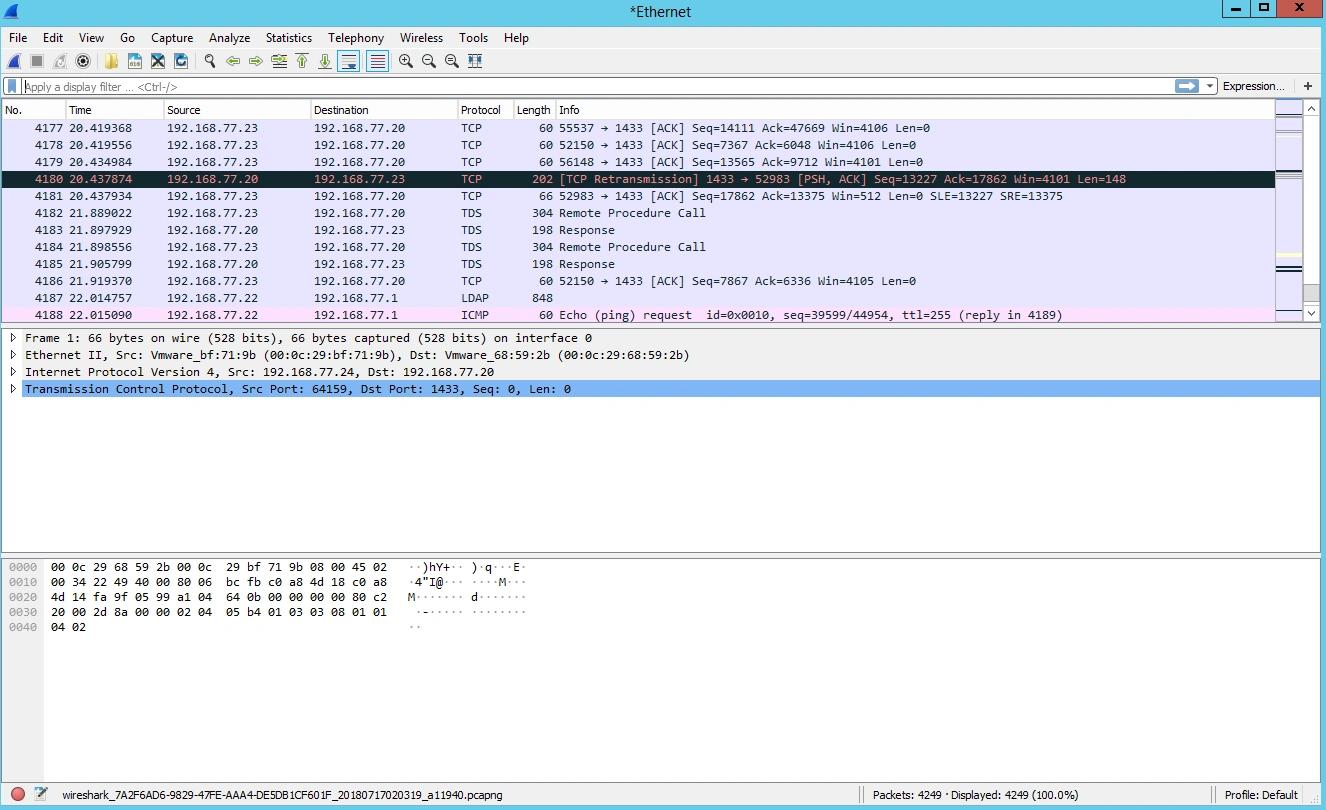
Il convient de mentionner une alternative moins populaire à Wireshark — Microsoft’s Message Analyzer (MMA). Message Analyzer peut également capturer, afficher et analyser le trafic réseau, mais sa fonctionnalité principale est qu'en plus des traces réseau, il rapporte également sur les traces d'appels système, vous permettant de corréler ce que font les applications installées avec ce qui se passe sur le réseau. Message Analyzer vous permet aussi de sauvegarder et de recharger des captures, d'agréger des captures sauvegardées et d'analyser des données à partir de fichiers de trace.
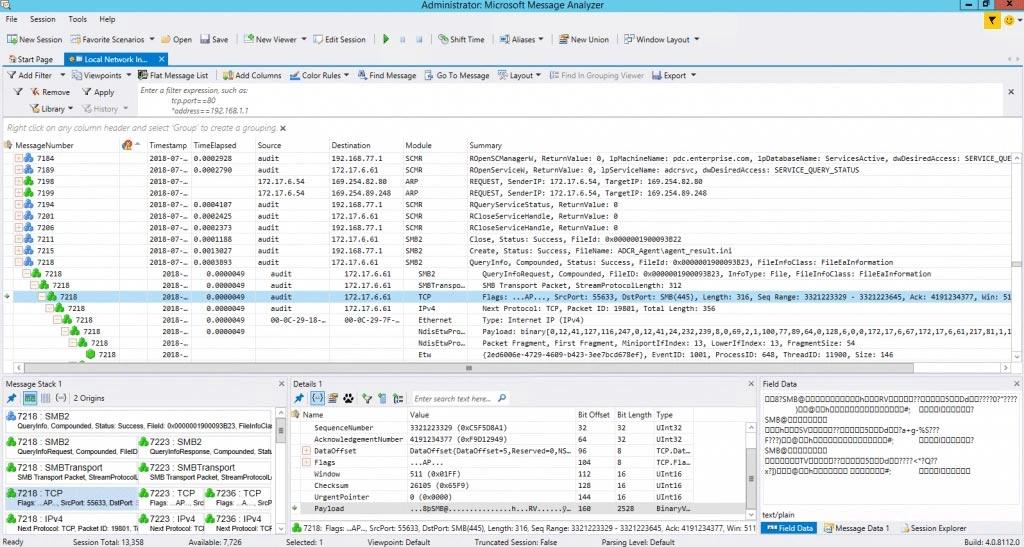
Vous pouvez utiliser Microsoft Message Analyzer dans une variété de scénarios :
- Capturez le trafic réseau pour un examen de sécurité. Vous pouvez capturer et enregistrer tout le trafic réseau sur un segment de réseau afin de l'analyser pour identifier d'éventuels paquets malveillants.
- Dépannage des problèmes d'application. Certaines applications, telles que Skype, utilisent une variété de ports et de protocoles pour fournir différents services de communication. Si l'application serveur ne peut pas communiquer avec les clients, Message Analyzer peut capturer les tentatives de communication et potentiellement identifier le problème qui les bloque.
- Dépannage de la configuration réseau et du pare-feu Vous pouvez utiliser Message Analyzer pour capturer la communication entre les hôtes réseau. Si un hôte réseau ne reçoit pas la réponse attendue, vous pouvez déterminer où la communication échoue et potentiellement identifier la configuration du réseau ou du pare-feu qui empêche la réponse.
2. Clonezilla
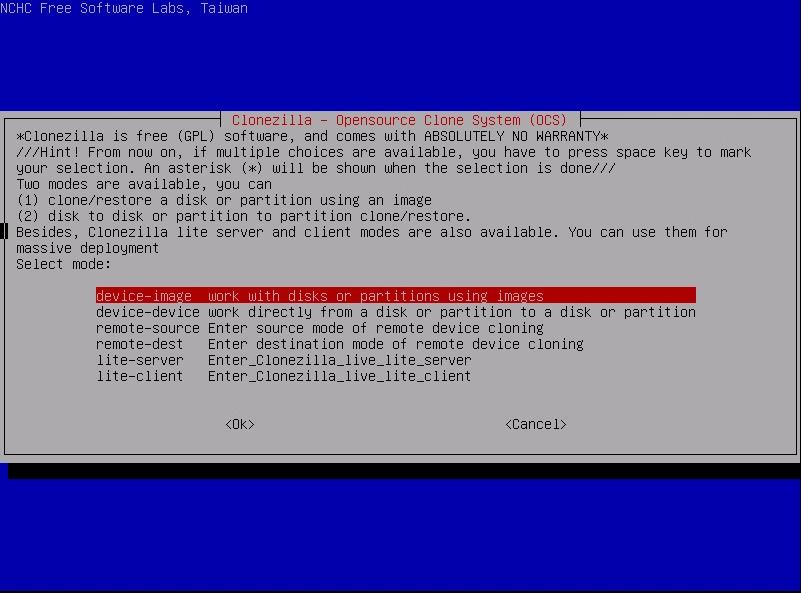
Clonezilla est un outil gratuit et open-source conçu pour cloner des disques et des partitions individuelles de disque dur, ainsi que pour faciliter la sauvegarde et la récupération après sinistre du système. Il existe deux types de Clonezilla disponibles : Clonezilla live (pour la sauvegarde et la restauration d'une seule machine) et Clonezilla SE (l'édition serveur pour des déploiements plus importants).
Clonezilla est une application de sauvegarde et de clonage très rapide. Après le démarrage du LiveCD, vous appuyez simplement sur ENTRÉE quelques fois et il commence à sauvegarder des partitions ou un disque dur entier vers un autre disque dur, qui peut être un disque USB externe. Clonezilla prend en charge les systèmes de fichiers suivants : FAT, NTFS, ext2, ext3, ext4, reiserfs, reiser4, XFS, JFS, VMFS et HFS +. Clonezilla est génial pour les opérations de réservation ponctuelles. Cependant, il ne distingue pas le RAID logiciel ; il le décompose en périphériques séparés.
Clonezilla SE est utile, par exemple, lorsque des dizaines de PC du même type n'ont pas de système d'exploitation. Vous pouvez installer le système d'exploitation et les autres logiciels nécessaires sur le premier PC, prendre une image instantanée, puis déployer cette image sur les autres PC à travers le réseau. De plus, Clonezilla SE peut sauvegarder des PC sur le réseau pendant la nuit ou à tout moment que vous souhaitez.
3. PowerShell ISE et ses Add-Ons Script Browser et Script Analyzer Add-Ons
La console PowerShell est un environnement interactif basé sur le .NET Framework qui vous permet d'exécuter diverses commandes en temps réel. Elle est spécialement conçue pour les administrateurs système et les utilisateurs avancés qui ont besoin d'automatiser l'administration des systèmes d'exploitation (Linux, macOS, Unix et Windows) et les processus liés aux apps qui fonctionnent sur ces systèmes d'exploitation. De plus, vous pouvez exécuter des commandes cmd.exe dans l'environnement PowerShell.
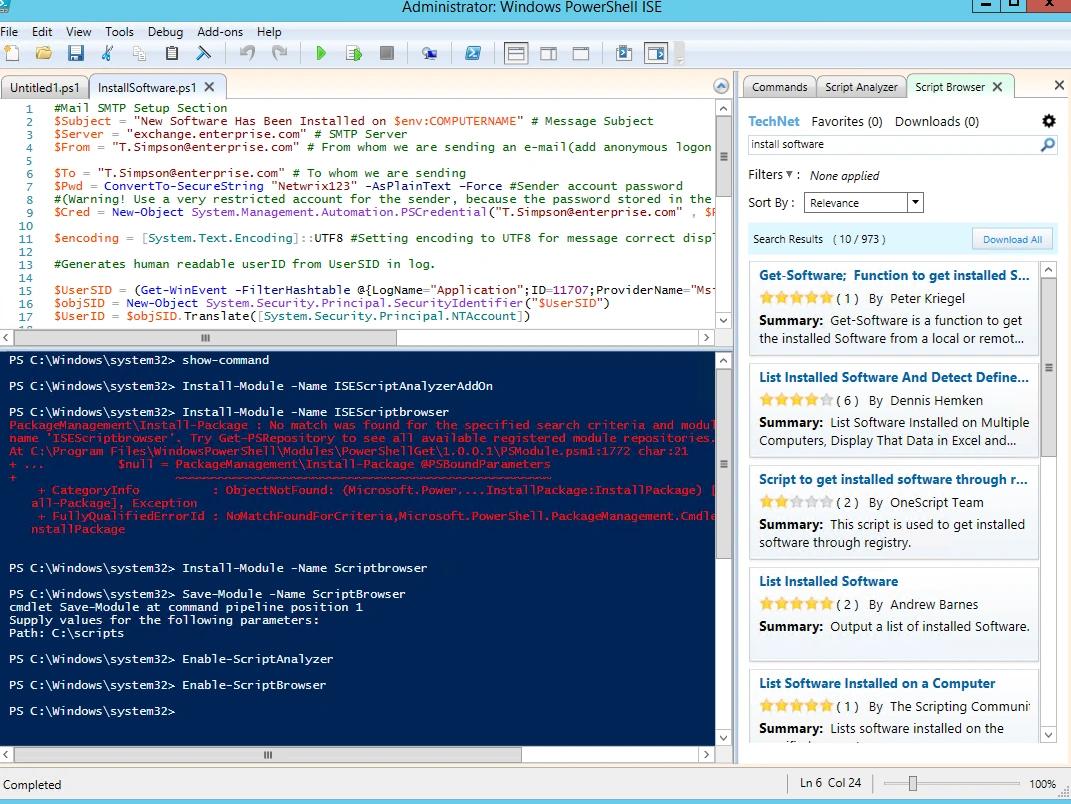
L'ISE de PowerShell a la même apparence et fonctionne de la même manière que le cmd.exe. Tous vos utilitaires fréquemment utilisés, tels que ping, ipconfig et nslookup, fonctionneront exactement comme vous l'attendez.
L'ISE de PowerShell propose des add-ons très utiles. L'un d'eux est Script Browser. Supposons que vous vouliez faire quelque chose en PowerShell et que vous sachiez quel résultat vous avez besoin, mais que vous ne sachiez pas comment l'obtenir. De plus, vous pensez qu'il est probable que quelqu'un d'autre a déjà rencontré un problème similaire et écrit un excellent script. Dans de telles situations, bien sûr, vous iriez au TechNet Script Center. Cependant, trouver le bon script peut être un processus long et fastidieux. Ne serait-il pas formidable d'avoir un outil qui puisse comprendre ce dont vous avez besoin et chercher automatiquement le script approprié ? Eh bien, l'add-on Script Browser vous permettra de trouver facilement les scripts dont vous avez besoin sur TechNet.
Un autre excellent complément est Script Analyzer ; il analysera automatiquement vos scripts et suggérera des modifications qui amélioreront leur efficacité.
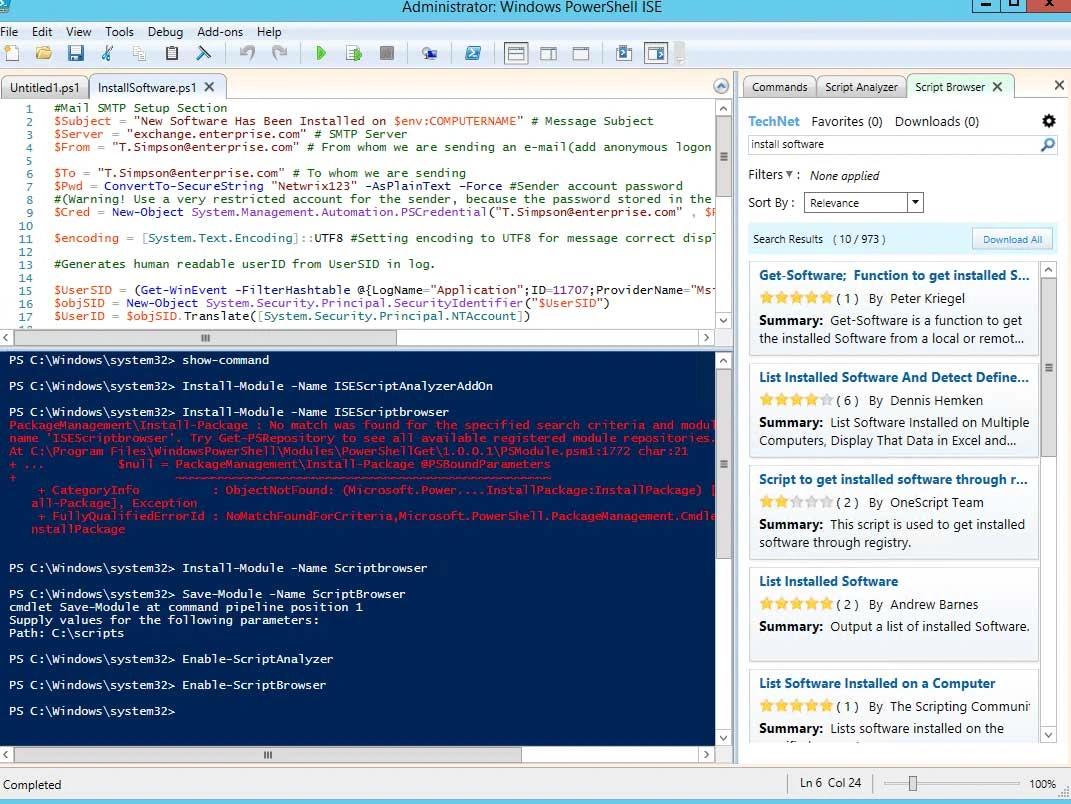
Vous pouvez facilement installer ces add-ons en exécutant les commandes suivantes :
Install-Module -Name Scriptbrowser
Install-Module -Name ISEScriptAnalyzerAddOn
Enable-ScriptBrowser
Enable-ScriptAnalyzer
4. RSAT Tools pour Windows 10
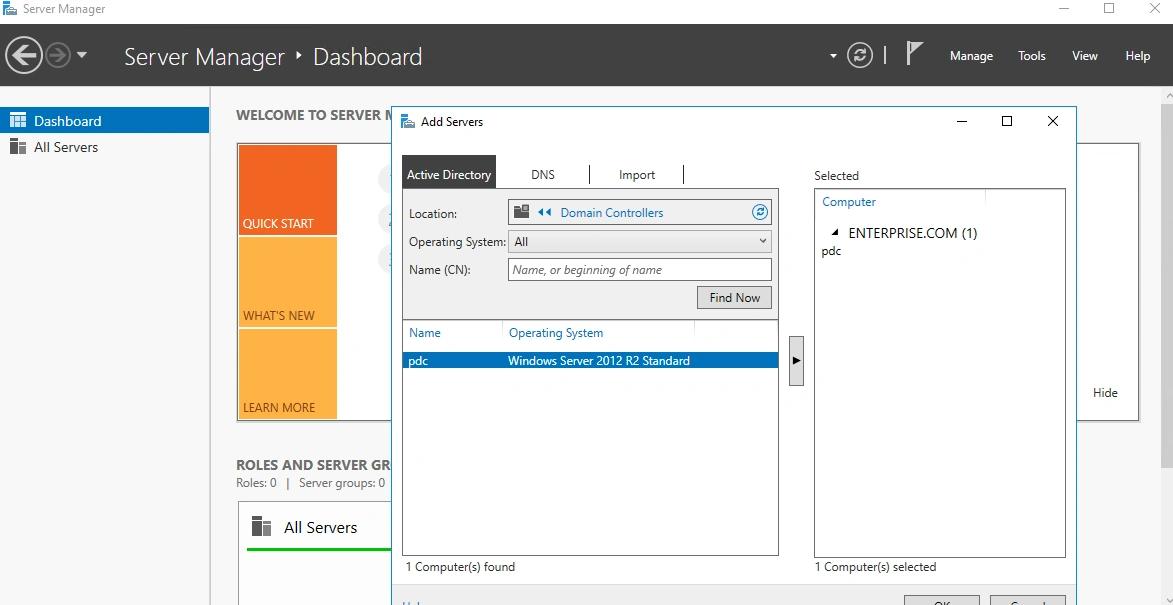
Les outils d'administration de serveur à distance (RSAT) permettent aux administrateurs informatiques de gérer à distance les rôles et fonctionnalités sur les serveurs Windows et de gérer à distance Active Directory depuis leurs postes de travail Windows 10 Professional ou Enterprise. Le paquet RSAT inclut :
- Gestionnaire de serveur
- Le composant logiciel enfichable (snap-in) de la console de gestion Microsoft (MMC)
- Hyper-V
- Applets de commande Windows PowerShell
- Outils en ligne de commande
En gros, avec RSAT, vous disposez de tous les outils d'administration de Windows Server sur votre poste de travail, vous n'avez donc pas besoin de vous connecter à distance à vos serveurs du tout. Cela rend la gestion de votre Windows Server plus sécurisée.
5. Outils de la suite Sysinternals Suite
La suite Sysinternals est utilisée pour le dépannage de problèmes et l'investigation de violations de sécurité sur des ordinateurs fonctionnant sous des systèmes d'exploitation Microsoft. Il y a plus de 40 outils dans six catégories :
- Outils de fichiers et de disque
- Outils de réseautage
- Outils de processus
- Outils de sécurité
- Outils d'informations système
- Outils divers
Vous pouvez télécharger les outils individuellement depuis le site web de Microsoft, ou vous pouvez télécharger tous en une seule suite Sysinternals. Voici les outils gratuits les plus populaires de cette suite :
System Monitor (Sysmon)
System Monitor (Sysmon) est un service système que vous pouvez installer sur n'importe quel ordinateur exécutant un système Windows. Sysmon améliore la fonctionnalité de journalisation de Windows OS en écrivant des informations détaillées sur les créations et terminaisons de processus, les connexions réseau et les créations de fichiers dans le journal des événements Windows. Sysmon écrit des événements dans le journal en utilisant les ID suivants :
- ID d'événement 1. Création d'un nouveau processus
- ID d'événement 2. Création d'un nouveau fichier
- ID d'événement 3. Nouvelle connexion réseau détectée
- ID d'événement 5. Processus terminé
- ID d'événement 6. Pilote chargé
- ID d'événement 7. Image chargée
- ID d'événement 8. Création de thread distant détectée
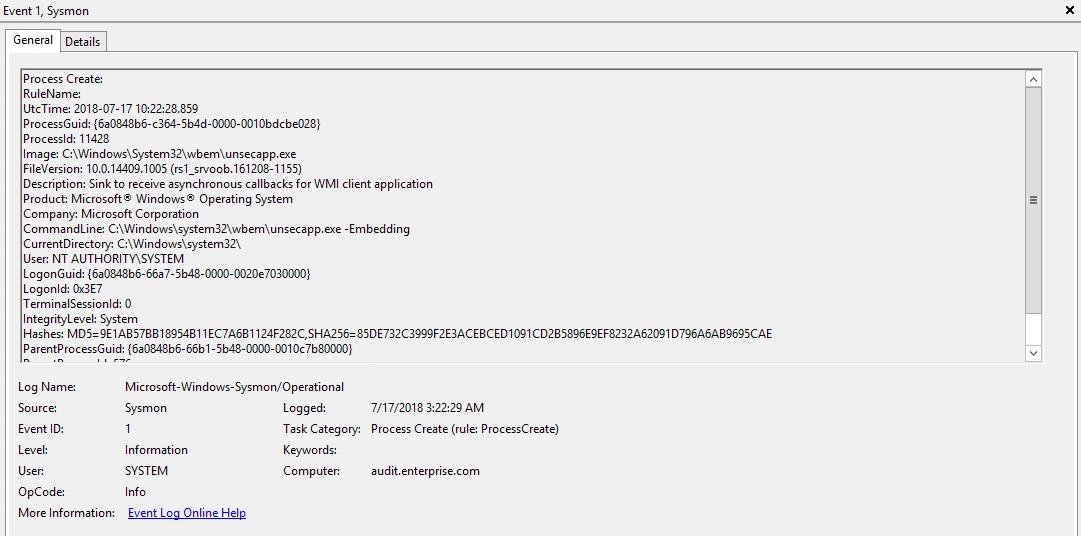
L'installation de Sysmon sur un serveur ou un autre ordinateur dans un environnement Windows augmentera le nombre d'événements enregistrés dans le journal des événements, ce qui peut avoir des inconvénients. Cependant, disposer d'un journal des événements plus détaillé rend beaucoup plus facile la compréhension de ce qui s'est passé sur un ordinateur spécifique, ce qui peut être particulièrement utile pour enquêter sur une suspicion de violation de sécurité.
AccessChk
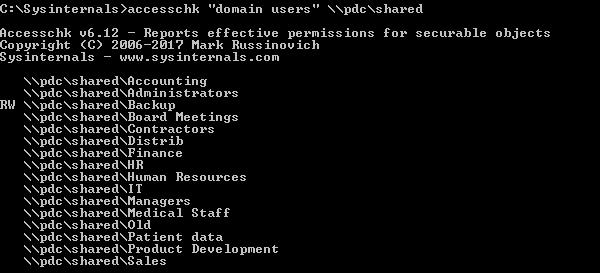
Vous pouvez utiliser l'outil AccessChk pour déterminer quelles permissions sont attribuées aux utilisateurs et aux groupes, y compris les comptes de service gérés par groupe, pour les ressources suivantes :
- Fichiers
- Répertoires
- Clés de registre
- Objets globaux
- Services Windows
AccessChk est également utile pour vérifier si les paramètres de sécurité sur les fichiers et les répertoires sont correctement définis. De nombreuses violations célèbres se sont produites lorsque des initiés de confiance ont eu accès à des fichiers sur des partages de fichiers où les permissions n'étaient pas correctement configurées.
Autoruns
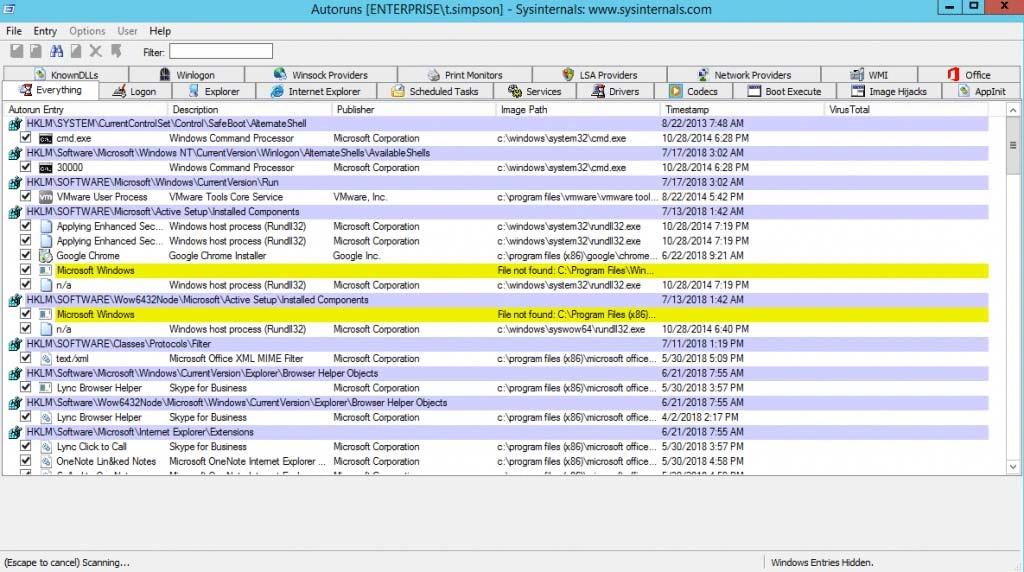
Vous pouvez utiliser Autoruns pour déterminer quelles applications sont configurées pour démarrer automatiquement lorsque l'ordinateur s'allume ou lorsqu'un utilisateur se connecte. L'outil liste toutes les applications qui sont configurées pour démarrer à partir du dossier de démarrage, ainsi que des clés Run, RunOnce et d'autres clés dans le registre de l'ordinateur. Autoruns fournit également des informations sur les extensions de l'explorateur de fichiers, les barres d'outils qui ont été installées, les objets d'aide du navigateur, les services de démarrage automatique et les notifications de Winlogon.
Process Explorer
L'outil Process Explorer vous permet de visualiser les fichiers et les répertoires qu'un processus spécifique a ouverts. Il fournit également des informations sur les performances du CPU, l'utilisation de la mémoire et les signatures numériques des processus. Vous pouvez aussi utiliser Process Explorer pour déterminer quel compte de sécurité a lancé un processus, quand le processus a été lancé et si le processus communique avec des hôtes externes via le réseau.
Process Explorer fonctionne comme un remplacement du Gestionnaire des tâches. Il vous permet non seulement de voir les informations de consommation de ressources concernant un processus spécifique, y compris l'utilisation de la mémoire, les handles, les objets et les threads, mais aussi de suspendre ou de terminer un processus. Vous pouvez également utiliser l'intégration VirusTotal pour vérifier si un processus spécifique est infecté par des logiciels malveillants.
Moniteur de processus
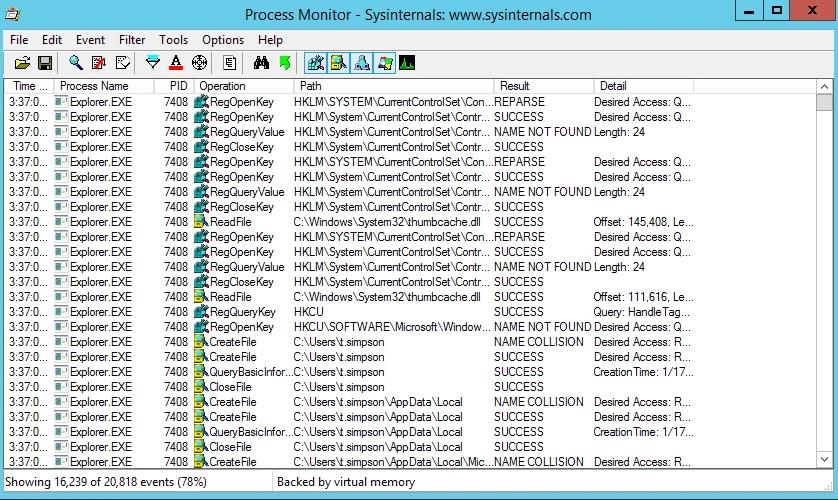
Process Monitor fournit aux administrateurs système des informations en temps réel sur les systèmes de fichiers, le registre, les processus et l'activité des threads. Vous pouvez également configurer Process Monitor pour capturer et enregistrer des données sur l'activité plutôt que de simplement fournir un affichage en temps réel.
Process Monitor vous permet d'effectuer les tâches suivantes :
- Capturez les détails des processus, y compris le chemin de l'image, la ligne de commande, l'ID utilisateur et de session, ainsi que l'utilisation du réseau
- Capturez les détails des services, y compris l'utilisation des fichiers et du réseau
- Déterminez quelles clés de registre les applications utilisent pour stocker des données
- Enregistrez des gigaoctets de données concernant les événements capturés
- Enregistrer toutes les opérations au démarrage
- Utilisez des filtres pour rechercher certaines données
6. 7-zip
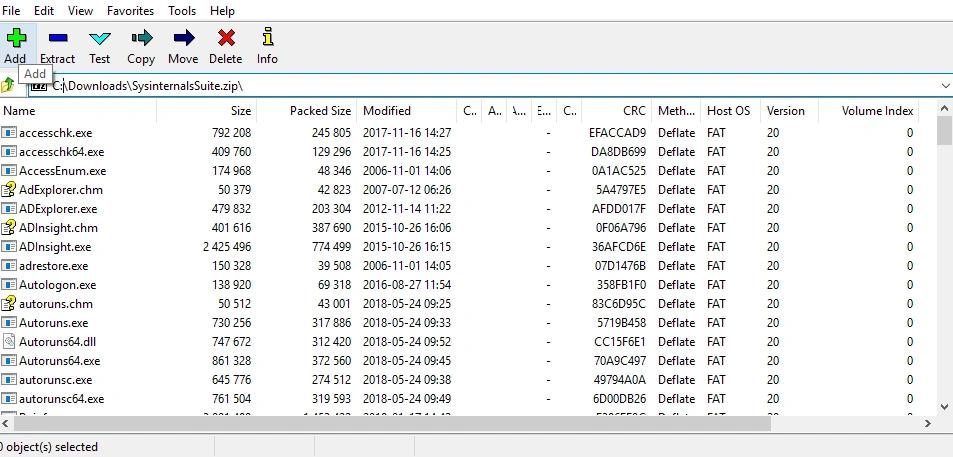
7-Zip est un outil d'archivage de fichiers avec une haute compression et vitesse de données. Un outil open-source écrit en C et C++, il est de petite taille et prend en charge plusieurs algorithmes de compression. Il supporte également une variété de formats de données courants (zip, rar, Gzip, bzip2, xz, tar et WIM), ainsi que le format propriétaire 7z avec un algorithme de compression LZMA très efficace. Le programme peut être géré depuis une interface en ligne de commande en utilisant la commande “p7zip”, ou à travers une interface graphique utilisateur, qui intègre le shell. Il peut chiffrer des archives zip avec AES 256 bits, mais il n'offre pas de chiffrement de nom de fichier dans les archives zip comme c'est le cas pour les archives 7z. Il peut également ouvrir des fichiers .exe et .iso comme des archives.
7. Notepad ++
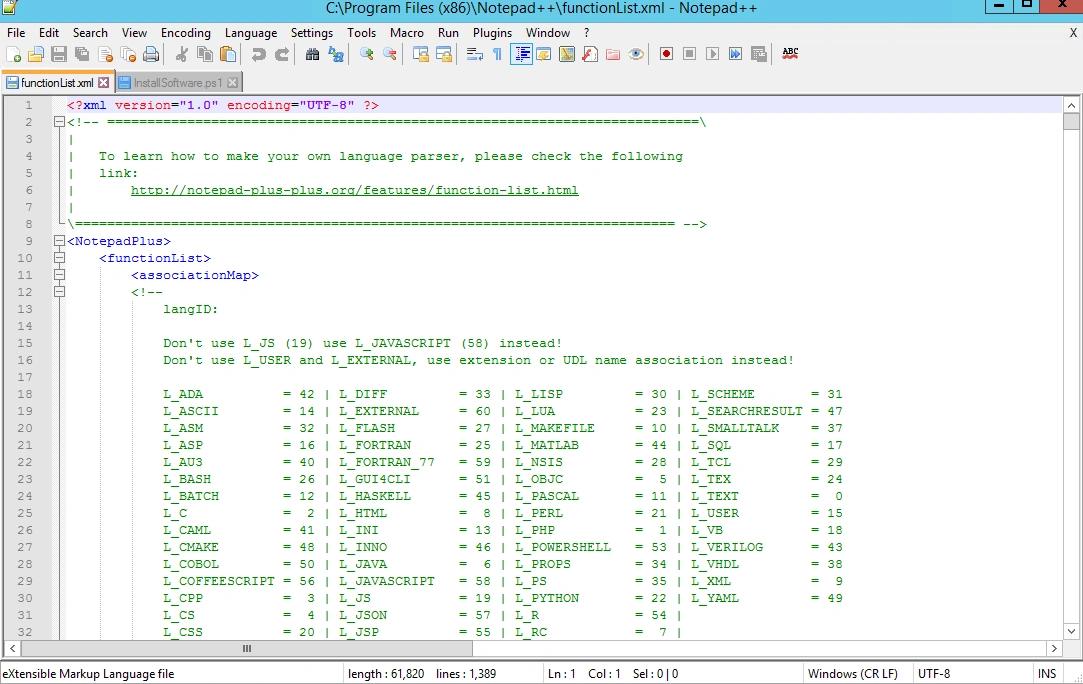
Notepad ++ est l'un des meilleurs éditeurs de texte qui existent. Il est excellent pour travailler avec du code. Il possède une interface dépendante du médium, une mise en évidence personnalisée de la syntaxe du code, des blocs repliables et prend en charge les expressions régulières dans les recherches. Mais le meilleur, c'est qu'il a un temps de réponse vraiment rapide lors de l'ouverture de gros fichiers. Par conséquent, il est très pratique lorsque les administrateurs système doivent enquêter sur d'énormes fichiers journaux.
L'interface est entièrement personnalisable, vous pouvez donc retirer tous les éléments inutiles de l'écran. Vous pouvez également personnaliser les raccourcis clavier et les menus. Notepad++ prend en charge l'édition par onglets, ce qui vous permet de travailler avec plusieurs fichiers ouverts dans une seule fenêtre. Parmi les autres fonctionnalités qui améliorent l'expérience d'édition, on trouve :
- Sauvegarde automatique
- Recherche et remplacement de chaînes de texte avec des expressions régulières
- Macros
- Multi-édition
- Édition en écran partagé et défilement synchronisé
- Opérations sur les lignes, y compris le tri, la conversion entre majuscules et minuscules, et la suppression des espaces blancs redondants
8. Netwrix Account Lockout Examiner
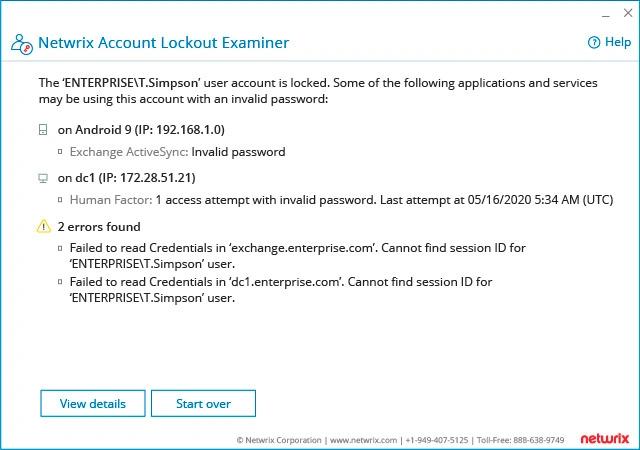
Netwrix Account Lockout Examiner est un outil gratuit qui permet aux administrateurs informatiques et au personnel d'assistance de déterminer les causes principales des verrouillages de compte en une seule frappe. Vous pouvez voir ce qui provoque le verrouillage répété du même compte sans avoir à fouiller dans des journaux d'événements cryptiques — il suffit d'entrer le nom d'utilisateur et de cliquer sur le bouton.
Le logiciel gratuit aide à :
- Identifiez facilement la cause principale des verrouillages
Identifiez la source du problème en un seul clic, qu'il s'agisse d'un lecteur réseau mal mappé, d'un service ou d'une tâche planifiée exécutée avec des informations d'identification obsolètes, ou d'un mot de passe périmé enregistré sur un appareil mobile.
- Minimisez le temps de dépannage
Réduisez le temps de dépannage de 90% grâce à une investigation facile des causes principales. Découvrez même les raisons les plus complexes des verrouillages en quelques minutes, afin de savoir exactement ce qui doit être corrigé.
- Réduisez la pression sur votre service d'assistance
Assurez-vous que les professionnels du service d'assistance disposent de tous les détails de verrouillage nécessaires à portée de main. Donnez-leur les moyens de résoudre rapidement les problèmes de compte utilisateur et de minimiser les temps d'arrêt de l'entreprise lorsqu'un compte de service pour une application critique ou un contrôleur de domaine est verrouillé.
9. Processus Hacker
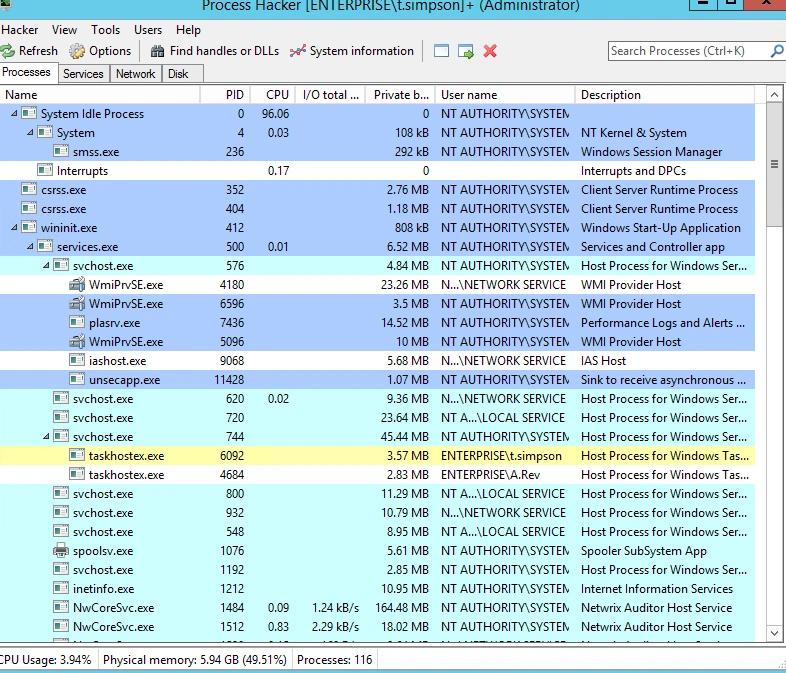
Plus tôt, nous avons expliqué pourquoi Process Explorer de la Suite Sysinternals est une bonne solution logicielle pour les administrateurs système pour travailler avec les processus. Cependant, ce n'est pas idéal. Voici quelques fonctionnalités de Process Hacker (PH) qui pourraient en faire une meilleure alternative :
- Une chose géniale dans PH est les notifications concernant le démarrage, l'arrêt et l'installation des services et des pilotes. Lorsqu'un logiciel est installé, vous êtes informé des services qu'il démarre, des pilotes qu'il installe et du processus qui s'exécute ; il n'est pas nécessaire d'aller dans Services ou Gestionnaire de périphériques et de cliquer sur « Actualiser ».
- La fenêtre d'informations système est très similaire à Process Explorer, mais tandis que PE divise les informations en onglets, PH vous permet d'ouvrir des onglets en cliquant sur les diagrammes dans la fenêtre principale. PH montre aussi un peu plus d'informations (nom du processeur, mémoire physique totale, etc.).
- La fenêtre principale de PH utilise des couleurs pour indiquer le type de processus en cours d'exécution.
- PH prend en charge des mots-clés pour rechercher certains types de processus.
- La fenêtre principale de PH comprend les deux onglets les plus utiles, « Réseau » et « Disque », qui affichent l'activité globale du réseau et du disque des processus.
- PH est un outil extrêmement pratique pour travailler avec les services et les pilotes. Dans l'onglet Services de la fenêtre principale, vous pouvez voir la liste des processus et des pilotes et leur statut, et vous pouvez également les arrêter, les démarrer ou les supprimer, ainsi que voir et modifier leurs propriétés.
Ces fonctionnalités font de Process Hacker l'un des meilleurs outils gratuits pour tout administrateur système ou programmeur.
10. PuTTy
PuTTY est un émulateur de terminal excellent qui est extrêmement léger et rapide. Il prend en charge les protocoles SSH, SCP et rlogin ; de multiples systèmes d'exploitation, y compris Windows et Linux ; et de nombreuses variations sur le terminal distant sécurisé. PuTTY offre un contrôle utilisateur sur la clé de chiffrement SSH et la version du protocole, ainsi que des chiffrements alternatifs tels que 3DES, Arcfour, Blowfish, DES et l'authentification par clé publique. La couche de communication réseau supporte IPv6.
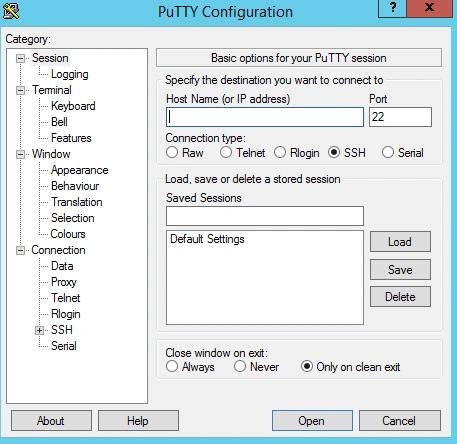
PuTTY est livré avec les clients SCP et SFTP en ligne de commande pscp et psftp, ainsi que plink, un outil de connexion en ligne de commande utilisé pour les sessions non interactives. En somme, PuTTY est le meilleur outil pour configurer à distance des routeurs, des commutateurs et des serveurs.
Partager sur
En savoir plus
À propos de l'auteur

Jeff Melnick
Directeur de l'ingénierie des systèmes
Jeff est un ancien directeur de l'ingénierie des solutions mondiales chez Netwrix. Il est un blogueur, conférencier et présentateur de longue date chez Netwrix. Dans le blog Netwrix, Jeff partage des astuces et des conseils qui peuvent améliorer de manière significative votre expérience en administration système.
En savoir plus sur ce sujet
Protection CUI : Gestion sécurisée des informations non classifiées contrôlées
Alternatives à ManageEngine : Outils de Gestion et de Sécurité AD
Gestion de la configuration pour un contrôle sécurisé des points de terminaison
Lois sur la confidentialité des données par État : Différentes approches de la protection de la vie privée
Exemple d'analyse des risques : Comment évaluer les risques