
Creare utenti in massa in Active Directory con PowerShell & AD Tools
Mar 21, 2024
Le organizzazioni oggi sono altamente dinamiche, con dipendenti, appaltatori e altri utenti che si uniscono costantemente. Di conseguenza, gli amministratori IT spesso devono creare oggetti utente in Active Directory (AD) o Entra ID (precedentemente noto come Azure AD). Sebbene creare manualmente un singolo utente sia semplice, ripetere quel processo per più utenti è noioso e richiede molto tempo. Inoltre, è altamente soggetto a errori che possono mettere a rischio la sicurezza e la produttività.
Questo articolo spiega come è possibile semplificare il processo di creazione in massa di utenti AD utilizzando PowerShell, così come come creare utenti in massa in Entra ID utilizzando la procedura guidata nativa. Poi offre una soluzione di terze parti che ti permette di creare facilmente utenti in AD o Entra ID direttamente da un'interfaccia intuitiva.
Creazione in massa di utenti in Active Directory tramite PowerShell
Microsoft PowerShell è un'opzione popolare per la creazione in massa di utenti in Active Directory. Devi avere installato il modulo ISE PowerShell e disporre dei diritti amministrativi per creare account utente in Active Directory.
Ricorda che solo i professionisti IT con solide competenze di scripting dovrebbero utilizzare PowerShell. Non eseguire mai uno script che non comprendi a fondo.
- Crea un file CSV con i dettagli degli utenti che vuoi creare. Il file deve includere i seguenti campi: SAMAccount, FirstName, LastName, Password e OU. Puoi aggiungere altri campi se lo desideri. Ecco un esempio di file csv così come appare in Notepad:

Per una visione più chiara delle righe e delle colonne, puoi aprire il file in Microsoft Excel:

- Crea gli utenti. Esegui lo script PowerShell seguente dall'ISE di Windows PowerShell:
      # Import the PowerShell module for running AD cmdlets
Import-Module activedirectory

#Store the data from your CVS file in the $ADUsers variable
$ADUsers = Import-csv C:\BulkUsers.csv

#Read each row of input data and assign each user’s details to variables
foreach ($User in $ADUsers)
{
$Username = $User.name
$Password = $User.password
$Firstname = $User.firstname
$Lastname = $User.lastname
$OU = $User.OU
$email = $User.email
$streetaddress = $User.address
$city = $User.city
$state = $User.state
$country = $User.country
$zipcode = $User.zipcode
$telephone = $User.telephone
$jobtitle = $User.title
$company = $User.company
$department = $User.department

#Check whether the user already exists in the AD
if (Get-ADUser -F {SamAccountName -eq $Username})
{
#If the user already exists, display a warning
Write-Warning "A user account with username $Username already exists in Active Directory."
}
else
{
#Otherwise, create the new user account in the specified OU
New-ADUser  SamAccountName $Username  UserPrincipalName "$Username@milkyway.local"  Name “$Firstname $Lastname”  GivenName $Firstname  Surname $Lastname  Enabled $True  DisplayName "$Lastname, $Firstname"  Path $OU  City $city  Company $company  State $state  StreetAddress $streetaddress  OfficePhone $telephone  EmailAddress $email  Title $jobtitle  Department $department  AccountPassword (convertto-securestring $Password -AsPlainText  Force)  ChangePasswordAtLogon $True
}
}
- Verifica i risultati. Puoi rivedere gli oggetti utente in Active Directory Users and Computers (ADUC).
Creazione in massa di utenti in Entra ID
Entra ID ti consente di creare utenti in massa senza scripting. Ecco i passaggi da seguire:
- Apri la procedura guidata di Creazione Utenti in Massa. Accedi al portale come Amministratore Utenti o Amministratore Globale. Naviga fino a Utenti. Clicca l'opzione Operazioni in massa e seleziona Crea in massa, come mostrato di seguito.
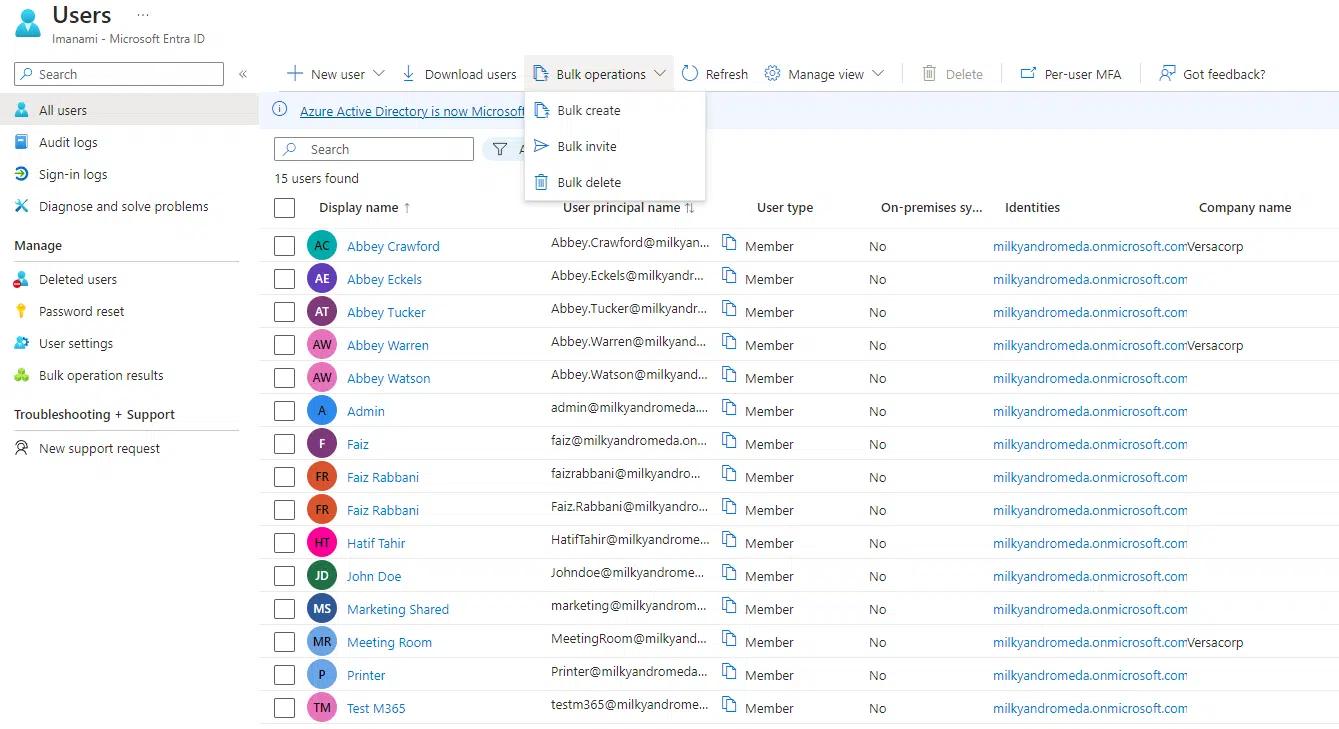
- Crea un file CSV degli utenti. La procedura guidata fornirà un file CSV modello. Sostituisci la riga di esempio con una riga per ogni utente che desideri creare, specificando tutti gli attributi richiesti e qualsiasi attributo opzionale che preferisci. Salva il file.
- Carica il file. Clicca Carica il tuo File e seleziona il file che hai creato. Il sistema inizierà a creare gli utenti.
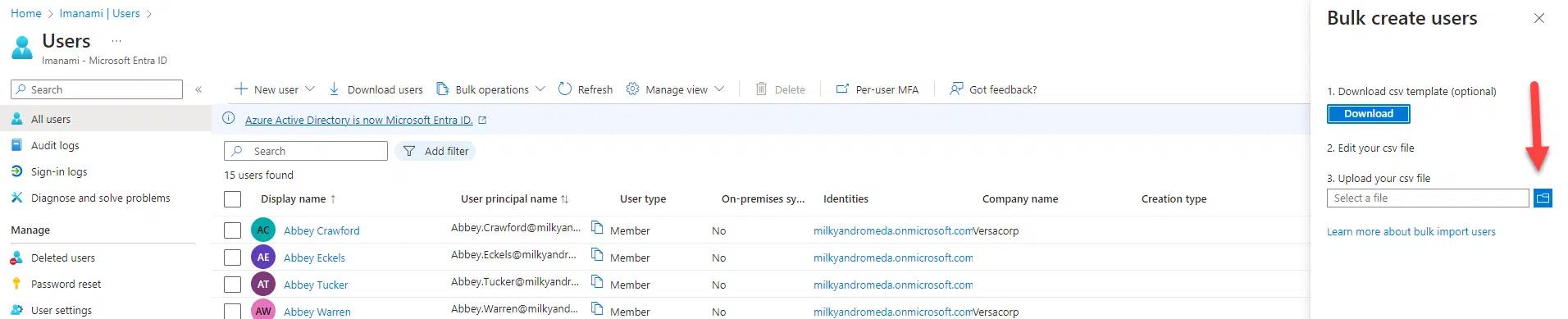
- Rivedi i risultati. Puoi rivedere gli esiti positivi e negativi e un riassunto degli account utente creati dalla barra delle notifiche in alto. Per controllare gli account utente, vai alla scheda Users.
Creazione di utenti in massa con Netwrix Directory Manager
Netwrix Directory Manager ti consente di creare facilmente utenti in blocco utilizzando il modulo Synchronize. Crea semplicemente un nuovo lavoro e segui i passaggi della procedura guidata:
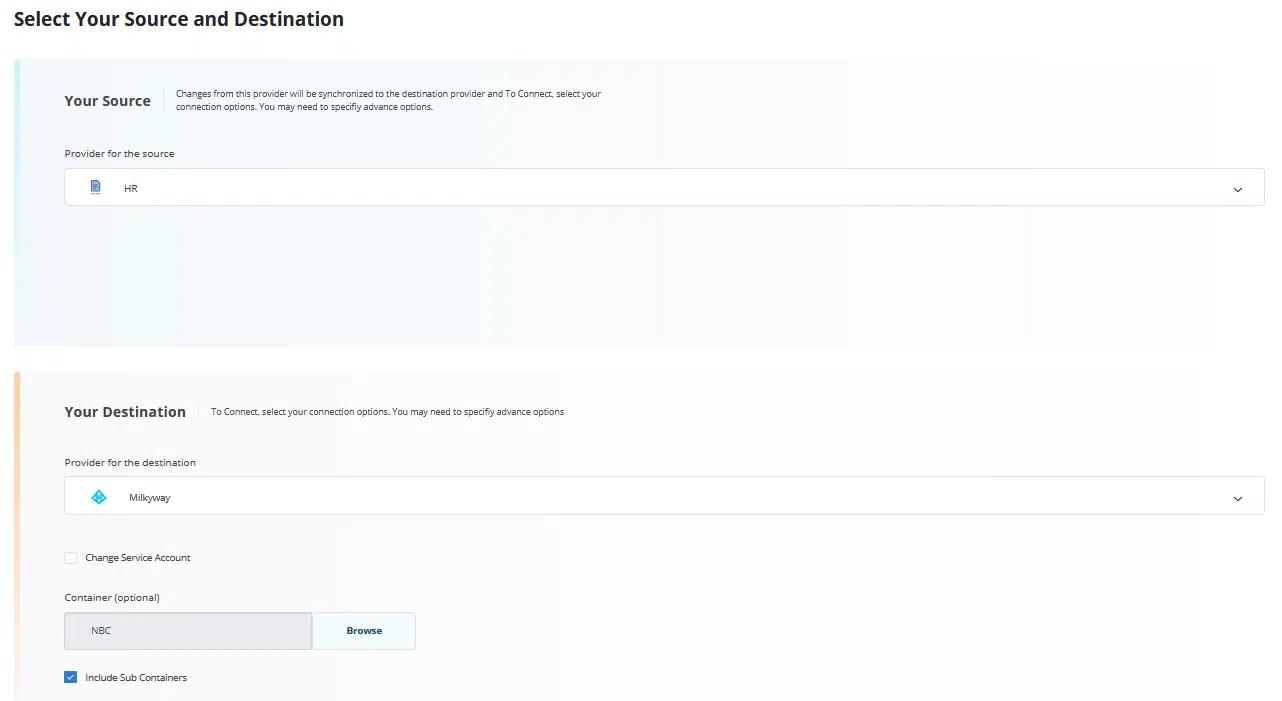
- Specificare la fonte dei dati e la destinazione identity store. Le fonti di dati supportate includono file CSV e database popolari come Oracle e SQL Server. I provider di identity store supportati includono Active Directory e Entra ID, così come LDAP generico e Google Workspace. Selezioniamo HR (che contiene un file CSV) come provider di dati sorgente e creiamo gli utenti nel contenitore NBC nel provider di identity store AD Milkyway:
- Scegli il tipo di oggetto da creare.In questo caso, sceglieremo di creare oggetti utente:
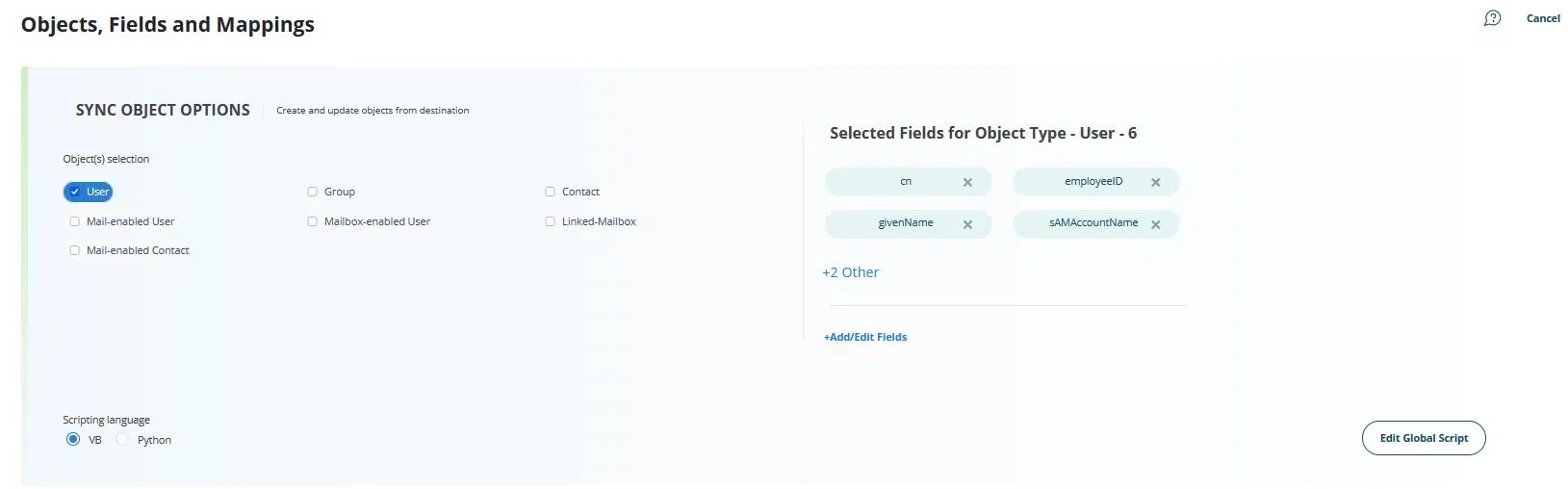
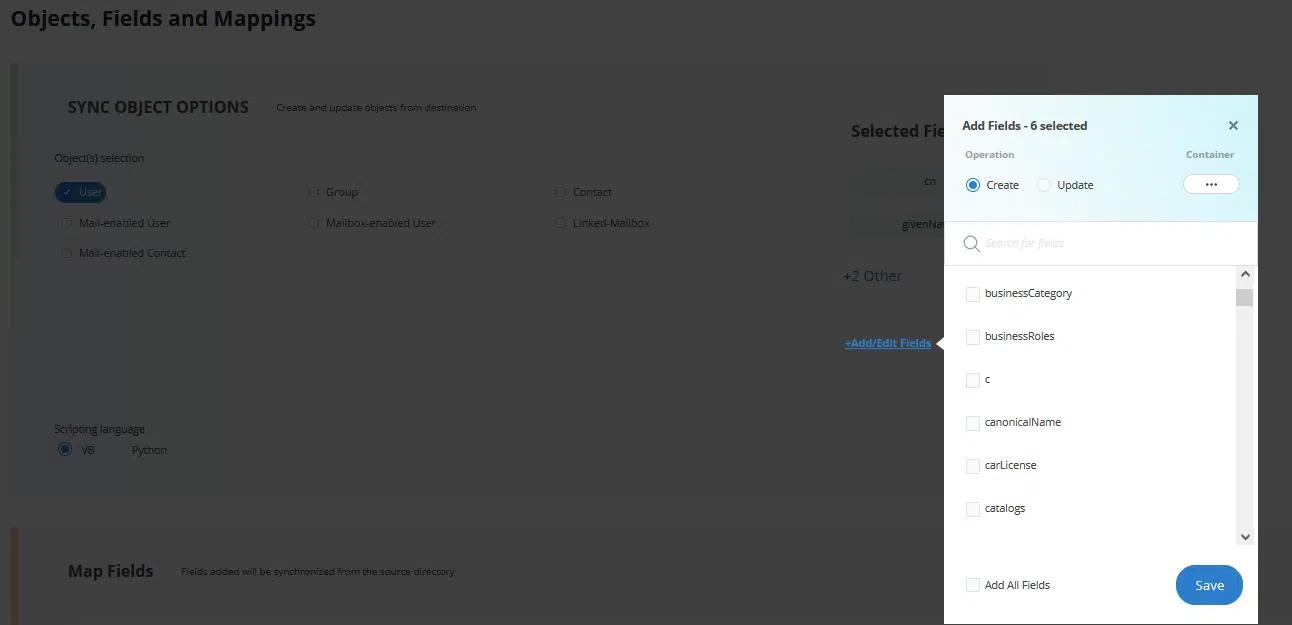
- Mappa gli attributi utente dalla sorgente alla destinazione. Clicca su +Add/Edit Fields, scegli l'opzione Create e seleziona gli attributi da includere in ogni oggetto utente che viene creato. Clicca su Save.
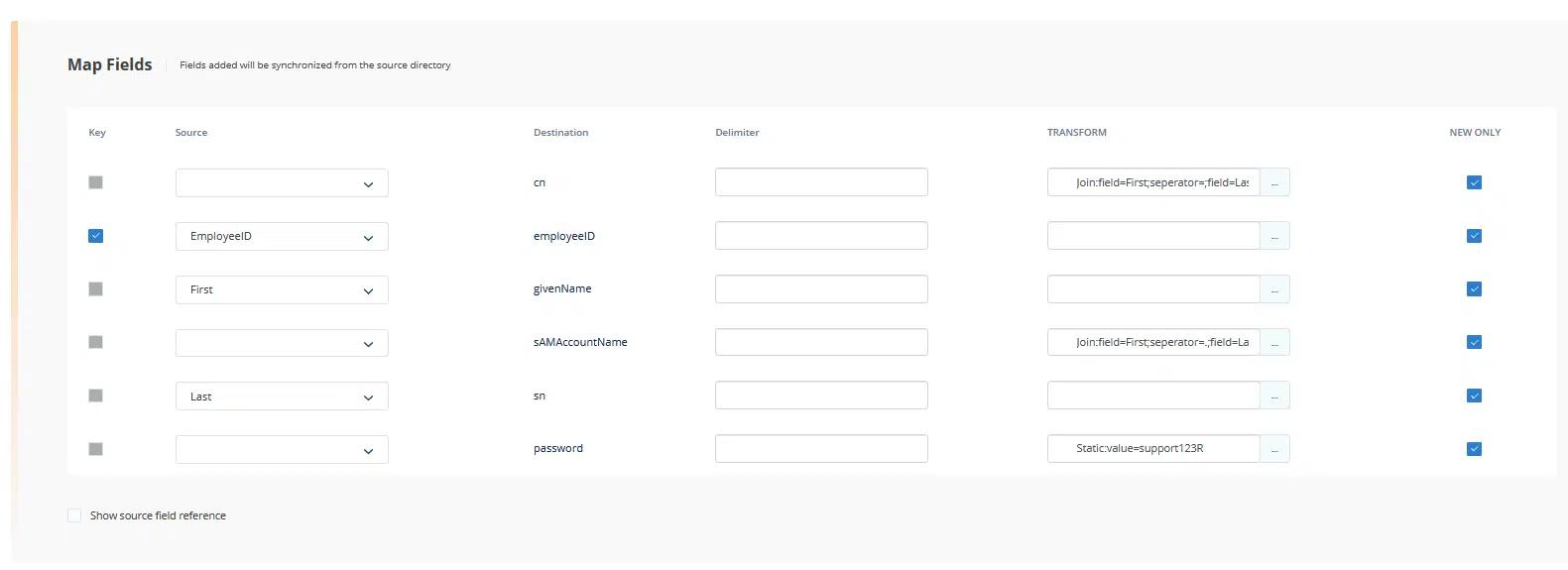
- Nella parte inferiore della finestra di dialogo, specificare il mapping degli attributi dalla sorgente alla destinazione:
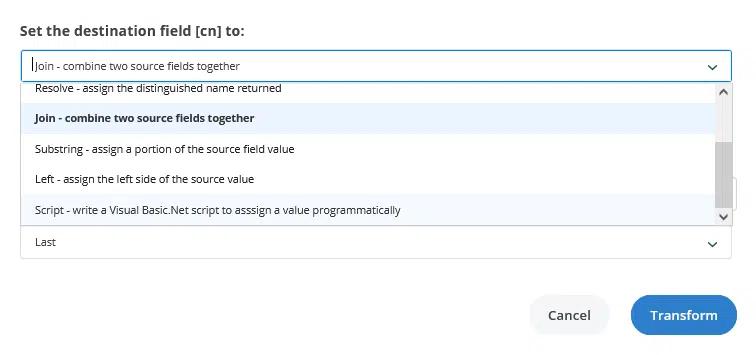
- Trasforma i dati di origine (opzionale). Puoi scegliere di manipolare i dati di origine prima che vengano utilizzati per creare utenti nella destinazione. Ad esempio, potresti combinare i valori di due campi di origine in un unico campo di destinazione o assegnare una costante di stringa a un campo. Se lo desideri, puoi scrivere i tuoi script di trasformazione utilizzando l'editor Visual Basic .NET.
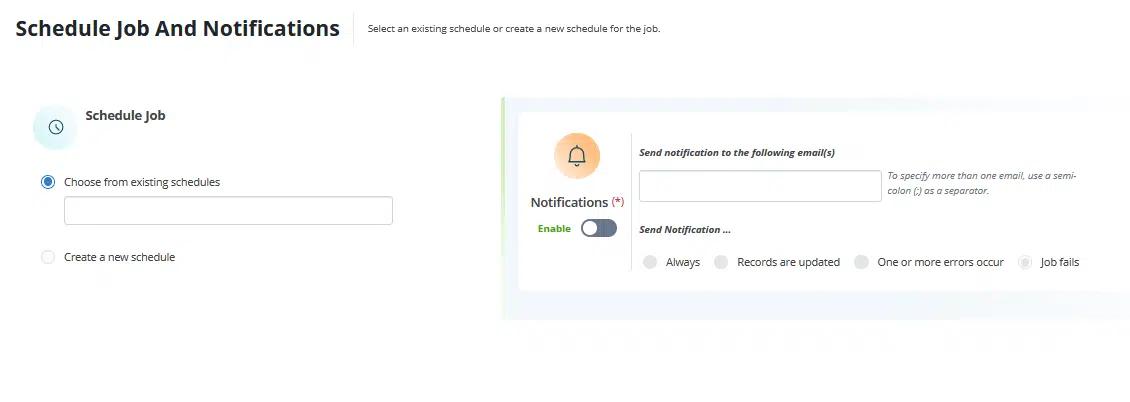
- Configura le notifiche dei lavori. Specifica uno o più indirizzi email per le notifiche dei lavori. Puoi anche specificare le condizioni per l'invio delle notifiche.
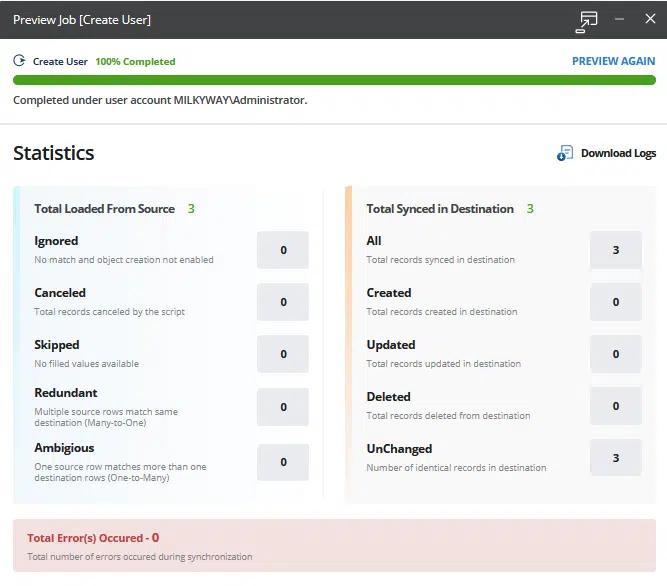
- Anteprima ed esecuzione del lavoro. La procedura guidata fornisce un'anteprima del lavoro e consente di rivedere facilmente qualsiasi area che non soddisfa le tue esigenze. Quando il lavoro è corretto, eseguilo per creare gli utenti in massa e esamina le statistiche risultanti.
Aggiornamento utenti in massa
A volte, gli amministratori devono aggiornare un insieme esistente di oggetti utente piuttosto che creare nuovi utenti. Come la creazione manuale degli utenti, anche gli aggiornamenti manuali sono dispendiosi in termini di tempo e soggetti a errori. Per aiutare, Netwrix Directory Manager consente di salvare il lavoro che hai utilizzato per creare gli utenti come un modello; se in seguito hai bisogno di aggiornare quegli utenti, semplicemente modifica il lavoro e fallo girare. Puoi anche programmare il lavoro per eseguirlo periodicamente e notificarti quando è stato eseguito.
Richiedi una prova gratuita di Netwrix Directory Manager
Condividi su
Scopri di più
Informazioni sull'autore

Jonathan Blackwell
Responsabile dello Sviluppo Software
Dal 2012, Jonathan Blackwell, ingegnere e innovatore, ha fornito una leadership ingegneristica che ha posizionato Netwrix GroupID all'avanguardia nella gestione di gruppi e utenti per ambienti Active Directory e Azure AD. La sua esperienza nello sviluppo, nel marketing e nelle vendite permette a Jonathan di comprendere appieno il mercato dell'Identity Management e il modo di pensare degli acquirenti.
Scopri di più su questo argomento
I migliori strumenti di rilevamento AI shadow nel 2026
Identity Management: Come le organizzazioni gestiscono l'accesso degli utenti
Violazione del sistema di Endpoint Management: perché Privileged Access Management (PAM) è ora fondamentale
Protezione CUI: Gestione sicura delle informazioni controllate non classificate
Alternative a ManageEngine: Strumenti di Gestione e Sicurezza AD