
Come eseguire il backup e il ripristino del Registro di sistema di Windows
Oct 30, 2018
Il registro di Windows memorizza impostazioni critiche di sistema e applicazioni, e la corruzione può causare instabilità o crash. I backup regolari proteggono da guasti e permettono il ripristino utilizzando strumenti come Regedit, Prompt dei comandi o Ripristino configurazione di sistema. Gli amministratori possono anche ripristinare tramite Modalità Provvisoria, Riparazione Automatica, DISM o reset del sistema se necessario. Pratiche di backup del registro consistenti e il monitoraggio delle modifiche assicurano un recupero affidabile e riducono al minimo i tempi di inattività dopo errori di sistema o danni causati da malware.
Il registro di Windows è un database che contiene impostazioni importanti e specifiche per la macchina e informazioni riguardanti quasi tutto nel tuo computer — preferenze, applicazioni, utenti, dispositivi collegati e così via. Il registro contiene due elementi fondamentali: chiavi e valori. Il sistema operativo Windows fa costantemente riferimento al registro; per esempio, per aprire un programma, installare nuovo software o cambiare l'hardware, Windows deve verificare i valori di determinate chiavi.
Un file di registro può corrompersi a causa di malware o problemi, il che può portare a scarse prestazioni o addirittura al crash del sistema operativo. Per assicurarti di poter recuperare da una corruzione, dovresti eseguire regolarmente il backup dei tuoi file reg. Quindi scopriamo come eseguire un backup completo del registro e come ripristinare il registro in Windows.
Scarica la guida gratuita:
Eseguire il backup del Registro di sistema di Windows
Eseguire il backup del Registro di Windows Utilizzando Regedit
Eseguite regolarmente il backup del registro di sistema e anche prima di tentare di modificare, creare o rimuovere impostazioni o rami del registro, o installare nuovi driver di sistema, in modo da poter ripristinare una versione nota e funzionante in caso di problemi. Seguite questi passaggi per creare un backup:
- Premi contemporaneamente il tasto Windows e il tasto R per aprire la finestra Esegui.
- Digita “regedit” per aprire l'editor del registro e premi Enter.
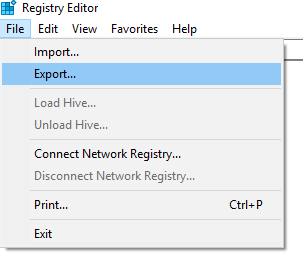
- Fai clic su File > Esporta.
- Nella finestra di dialogo, inserisci un nome per il file di backup (ad esempio “rgbkp2018”), seleziona la posizione in cui desideri esportare il file di registro e fai clic su Salva per creare e salvare il backup.
Eseguire il backup del Registro di Windows Utilizzando il Prompt dei Comandi
È possibile esportare i record del registro digitando reg export e una specifica registry root key nel prompt dei comandi. Per esportare più chiavi, è possibile utilizzare uno script come il seguente:
      reg export HKCR C:RegBackHKCR.Reg /y

reg export HKCU C:RegBackHKCU.Reg /y

reg export HKLM C:RegBackHKLM.Reg /y

reg export HKU C:RegBackHKU.Reg /y

reg export HKCC C:RegBackHKCC.Reg /y
È possibile eseguire anche il backup del registro di sistema automaticamente con software di pulizia del registro di terze parti come CCleaner Registry Cleaner; puoi trovare maggiori informazioni sui migliori strumenti gratuiti nell'articolo “Come eseguire la riparazione del registro di Windows”.
Ripristino del Registro di Windows
Puoi ripristinare il tuo registro in diversi modi. Ecco i metodi più comuni:
- Da Modalità Provvisoria
- Dal prompt dei comandi
- Utilizzando il Ripristino configurazione di sistema
- Utilizzando la Riparazione Automatica
- Utilizzando System File Checker
- Reimpostando il PC
- Utilizzando il comando DISM
- Reinstallando Windows da zero
Come ripristinare un backup del Registro di sistema dalla Modalità Provvisoria
Questo è il metodo più basilare. Prima, avvia Windows in Modalità Provvisoria premendo il tasto F8 mentre accendi il computer. Quando avvii in Modalità Provvisoria, Windows carica un ambiente minimale che aiuta a garantire un sistema stabile e a proteggere file e driver vitali dalla corruzione. Una volta avviato in Modalità Provvisoria, esegui i seguenti comandi:
- Premi contemporaneamente il tasto Windows e il tasto R per aprire la finestra Esegui.
- Digita “regedit” e premi Invio.
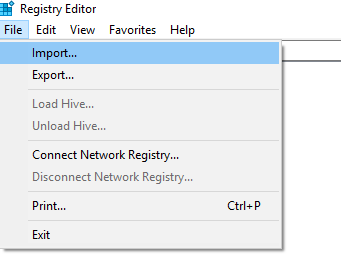
- Fai clic su File > Importa per importare un file di registro.
- Nella finestra di dialogo Importa Registro, naviga fino alla posizione in cui hai salvato il file del tuo backup e fai clic su Open.
In alternativa, un metodo leggermente più rapido consiste nel navigare fino alla posizione del backup, fare clic destro sul file e selezionare Merge. Il file verrà importato automaticamente nel tuo registro.

Come ripristinare il Registro di sistema dal Prompt dei comandi
In alcune situazioni, il sistema Windows non si avvierà in Modalità Provvisoria, quindi è necessario ripristinare manualmente il registro da prompt dei comandi. Per fare ciò, avrai bisogno del disco originale del sistema operativo Windows o di un'immagine ISO su una chiavetta USB avviabile con il tuo sistema operativo Windows.
Premi il tasto F8 prima dell'avvio di Windows e scegli Ripara il mio computer. Se F8 non funziona, avvia dal tuo CD o drive USB selezionando il tuo CD-ROM o drive USB come dispositivo di avvio primario nel BIOS e accedi alla modalità di riparazione di Windows da lì. Dopo aver avviato il setup del sistema operativo Windows, vai al Ripristino del sistema e seleziona il prompt dei comandi.
Supporremo che la tua directory di Windows si trovi sull'unità C. Inserisci questi comandi per cambiare la tua directory di lavoro nella directory con il tuo backup:
      Cd /d C:windowsSystem32config

xcopy *.* C:RegBack

cd RegBack

dir
Quindi sostituire le impostazioni correnti del registro con quelle del backup utilizzando questi comandi:
      copy /y software ..

copy /y system ..

copy /y sam ..
Si noti che i due punti sono parte del comando.
Dopo il completamento di questo processo, riavvia il computer.
Come ripristinare il Registro di sistema di Windows con System Restore
Puoi anche ripristinare il registro del tuo computer utilizzando un punto di ripristino del sistema Windows. Se il tuo computer ha il ripristino configurazione di sistema abilitato, i punti di ripristino verranno creati automaticamente quando vengono apportate modifiche importanti al sistema, come l'installazione di nuovi driver. Puoi anche creare punti di ripristino manualmente.
- Per aprire la finestra di System Restore, clicca sul menu Start e inserisci “restore” nella casella di ricerca.
- Seleziona System Restore dall'elenco dei risultati.
- Seleziona un punto di ripristino. Windows sceglierà il punto di ripristino più recente. Se la corruzione del registro è presente da tempo, clicca su Show more restore points per visualizzare quelli precedenti. Ogni punto di ripristino avrà un timestamp e una breve descrizione del motivo per cui è stato creato.
- Clicca su Scan for affected programs per visualizzare tutti i programmi e i driver che verranno rimossi dal computer e tutti i programmi che probabilmente non funzioneranno correttamente se procedi con il ripristino. Un ripristino di sistema non influenzerà nessuno dei tuoi file personali.
- Fai clic su Next e poi su Finish per avviare il processo di ripristino. Questo potrebbe richiedere alcuni minuti. Il computer si riavvierà dopo il completamento del ripristino.
TechTrend: Svelamento dei migliori strumenti Windows per gli amministratori di sistema
Scopri di piùCome ripristinare il Registro di sistema con la Riparazione automatica
Le versioni più recenti di Microsoft Windows, a partire da Windows XP, includono una funzione di riparazione automatica. Quando esegui Automatic Repair, tenterà di correggere le chiavi di registro corrotte e riparare le chiavi non valide. In Windows 10, segui questi passaggi (nota che in Windows XP, Windows Vista e Windows 7, i passaggi potrebbero essere diversi):
- Apri le impostazioni
- Vai alla sezione Update & Security e fai clic
- Nel pannello Advanced Startup, clicca su Riavvia ora.
- Dopo il riavvio del computer, nella schermata Choose an option, clicca su Troubleshoot.
- On the Advanced Options screen, click Automated Repair.
- Scegli un account e accedi quando ti viene richiesto.
- La riparazione automatica verrà avviata. Il computer potrebbe riavviarsi durante questo processo.
Come ripristinare il Registro di sistema con System File Checker
Un altro modo per riparare un registro danneggiato è eseguire il Controllo file di sistema:
- Esegui cmd.exe con diritti di amministratore.
- Nella finestra dei comandi, digita “sfc /scannow” e premi Invio.
- Attendere il completamento della scansione e poi riavviare se necessario.
Come ripristinare il Registro di sistema resettando il PC
Windows 10 consente di ripristinare il computer lasciando intatti tutti i file. Questa opzione aggiorna completamente i file di sistema e può aiutare a ripristinare il registro dopo un crash del sistema. Ecco i passaggi da seguire:
- Vai su Settings e clicca su Update and Security.
- Seleziona
- Nella sezione Reset This PC, clicca su Get Started e poi su Keep My Files.
- Fai clic su Next due volte e poi clicca su Finish.
Esegui un ripristino del Registro di sistema con il comando DISM
- Esegui cmd.exe con diritti di amministratore.
- Esegui il seguente comando: DISM /Online /Cleanup-Image /ScanHealth
- Aspetta che il processo di scansione sia completato.
Reinstallazione di Windows da zero
Se questi metodi non hanno risolto i problemi del registro, probabilmente dovrai reinstallare Windows da zero, il che reimposterà il registro alle impostazioni di fabbrica.
Conclusione
Dovresti eseguire il backup del tuo registro su base regolare e prima di ogni cambiamento importante in modo da poterlo ripristinare se l'installazione di un programma, driver o dispositivo causa problemi. È inoltre importante tracciare le modifiche alle voci del registro per individuare rapidamente la corruzione del registro. In particolare, il malware spesso modifica le chiavi di avvio del registro in modo che si avvii automaticamente dopo ogni riavvio. Puoi saperne di più sul tracciamento delle modifiche al registro di Windows Server in questa guida su rilevare le modifiche agli elementi di avvio nel registro di Windows.
Richiedi una prova gratuita di Netwrix Auditor for Windows Server
FAQ
Come si esegue il backup del registro di Windows prima di installare il software?
Eseguire sempre il backup del registro di sistema prima di apportare modifiche al sistema o installare nuovi software – è la vostra rete di sicurezza quando le cose vanno storte. Il metodo più veloce è utilizzare l'Editor del Registro di sistema: premere Windows + R, digitare “regedit”, quindi andare su File > Esporta. Scegliere “Tutti” per eseguire il backup dell'intero registro, selezionare una posizione sicura come la cartella Documenti e assegnare un nome descrittivo con la data.
Per gli ambienti aziendali, PowerShell offre un maggiore controllo. Utilizza questi comandi:
      # Backup entire Local Machine hive
reg export HKLM backup-filename.reg

# Export specific software key
reg export "HKEY_LOCAL_MACHINE\SOFTWARE\YourSoftware" backup-specific.reg
La chiave è la coerenza: stabilire una convenzione di denominazione e una posizione di archiviazione che il tuo team comprenda.
Ricorda che i backup del registro sono istantanee temporali. Catturano lo stato attuale del tuo sistema, inclusi tutti i software installati, le impostazioni degli utenti e le configurazioni di sistema. Un backup effettuato prima di installare software problematici ti fornisce un punto di ripristino pulito, ma non includerà alcuna modifica legittima apportata dopo il backup. Pianifica di conseguenza e esegui il backup regolarmente, non solo prima di cambiamenti importanti.
Cosa dovresti fare quando il backup del registro fallisce?
I fallimenti del backup del registro di solito derivano da problemi di permessi, sezioni di registro corrotte o spazio su disco insufficiente. Prima di tutto, esegui l'Editor del Registro come amministratore: fai clic destro sul pulsante Start, seleziona “Windows Terminal (Admin)” o “Prompt dei comandi (Admin),” poi digita “regedit.” I privilegi amministrativi sono essenziali per accedere a tutte le sezioni del registro.
Se il backup fallisce ancora, prova ad esportare rami specifici del registro invece dell'intero registro. Inizia con HKEY_CURRENT_USER e HKEY_LOCAL_MACHINE separatamente. Grandi registri possono esaurire il tempo durante l'esportazione, quindi dividerli in parti più piccole aumenta le probabilità di successo. Controlla lo spazio disponibile sul disco di destinazione – i backup del registro possono occupare diverse centinaia di megabyte.
Per fallimenti persistenti, utilizzare il Controllo File di Sistema integrato di Windows:
sfc /scannow
Se SFC trova problemi, procedere con:
DISM /Online /Cleanup-Image /RestoreHealth
Una volta che il sistema è pulito, il backup del registro dovrebbe funzionare normalmente. Non ignorare i fallimenti del backup – spesso indicano problemi di sistema sottostanti che richiedono attenzione.
Come si ripristina il registro di sistema quando Windows non si avvia?
Quando Windows non si avvia a causa di problemi al registro, è necessario accedere alle opzioni di ripristino prima che il sistema operativo si carichi completamente. Riavvia il computer e premi F8 all'avvio per accedere al menu delle Opzioni di Avvio Avanzate. Seleziona prima “Modalità Provvisoria” – molti problemi di registro non impediscono il caricamento della Modalità Provvisoria, e da lì puoi ripristinare utilizzando l'Editor del Registro.
Se la Modalità Provvisoria non funziona, utilizza l'Ambiente di Ripristino di Windows. Su Windows 10 e 11, interrompi il processo di avvio tre volte per attivare automaticamente la modalità di ripristino, oppure avvia da un supporto di installazione di Windows e seleziona “Ripara il tuo computer”. Dall'ambiente di ripristino, apri il Prompt dei comandi e naviga fino alla posizione del backup del registro.
Utilizza il comando reg import per ripristinare il tuo backup:
reg import C:\path\to\your\backup.reg
Se non hai un backup recente, il Ripristino configurazione di sistema potrebbe essere d'aiuto:
rstrui.exe
Questo avvia il Ripristino configurazione di sistema dove puoi scegliere un punto di ripristino precedente all'inizio del problema. Ricorda che il Ripristino configurazione di sistema influisce sulle impostazioni del registro, sui programmi installati e sui file di sistema, ma preserva i dati personali.
Qual è il miglior posto per conservare i file di backup del registro?
Conservate i backup del registro in più posizioni per proteggervi da guasti del disco e attacchi malware. Il backup primario dovrebbe essere salvato in una cartella dedicata sul vostro disco di sistema – create “C:\RegistryBackups” per un facile accesso durante le situazioni di recupero. Questa posizione è accessibile dalla Modalità Provvisoria e dagli ambienti di recupero quando altri dischi potrebbero non essere disponibili.
I backup secondari devono essere memorizzati su supporti esterni o unità di rete che non sono costantemente connessi al tuo sistema. Le unità USB, i dischi rigidi esterni o lo storage cloud offrono protezione contro i guasti del sistema locale e i malware. Molte varianti di malware criptano le unità di rete, quindi evita le unità mappate per backup critici a meno che non siano adeguatamente isolate.
Per gli ambienti aziendali, integrate i backup del registro nel vostro attuale sistema di backup. Conservateli insieme alle immagini di sistema e ai backup delle configurazioni, con adeguate politiche di conservazione e versionamento. Documentate la posizione dei backup nelle vostre procedure di disaster recovery – i backup del registro sono inutili se il vostro team non riesce a trovarli durante un'emergenza. Prendete in considerazione l'uso di script di backup automatizzati che ruotano i vecchi file e mantengono più versioni.
Quanto spesso si dovrebbe eseguire il backup del registro di Windows?
La frequenza dei backup del registro dipende da quanto spesso si effettuano modifiche al sistema e dalla propria tolleranza alla perdita di dati. Per le postazioni di lavoro aziendali tipiche, i backup automatizzati settimanali offrono una buona protezione senza sovraccaricare lo spazio di archiviazione. I sistemi che cambiano raramente possono eseguire il backup mensilmente, mentre le macchine in fase di sviluppo o i server aggiornati frequentemente necessitano di backup giornalieri.
La chiave è eseguire il backup prima di cambiamenti significativi. Eseguire sempre il backup prima di installare nuovi software, applicare aggiornamenti di Windows, effettuare modifiche alle group policy o modificare le impostazioni di sistema. Queste attività presentano il rischio più elevato di corruzione del registro di sistema o di conseguenze non intenzionali. Gli script automatizzati possono gestire i backup di routine, ma i backup manuali prima di cambiamenti importanti vi offrono punti di ripristino precisi.
Considerate anche i vostri obiettivi di tempo di recupero. Backup recenti significano un recupero più veloce e meno lavoro perso, ma consumano anche più spazio di archiviazione. Un buon compromesso è mantenere backup giornalieri per la settimana passata, backup settimanali per il mese passato e backup mensili per l'anno passato. Questo approccio fornisce opzioni recenti granulari mantenendo al contempo punti di recupero a lungo termine per rintracciare quando i problemi sono apparsi per la prima volta.
Condividi su
Scopri di più
Informazioni sull'autore

Jeff Melnick
Direttore dell'Ingegneria dei Sistemi
Jeff è un ex Direttore dell'Ingegneria delle Soluzioni Globali presso Netwrix. È un blogger di Netwrix da lungo tempo, nonché relatore e presentatore. Nel blog di Netwrix, Jeff condivide lifehack, consigli e trucchi che possono migliorare notevolmente la tua esperienza di amministrazione del sistema.
Scopri di più su questo argomento
Protezione CUI: Gestione sicura delle informazioni controllate non classificate
Gestione della configurazione per il controllo sicuro degli endpoint
Come creare, modificare e testare le password utilizzando PowerShell
Come creare, eliminare, rinominare, disabilitare e unire computer in AD utilizzando PowerShell
Dieci comandi PowerShell più utili per Office 365