
Gruppi di permessi SharePoint
Feb 26, 2019
I gruppi SharePoint semplificano la gestione dei permessi consentendo agli amministratori di controllare l'accesso per gruppi di utenti piuttosto che per singoli individui. Gruppi predefiniti come Visitatori, Membri e Proprietari forniscono ruoli predefiniti, ma possono essere creati anche gruppi personalizzati per soddisfare le esigenze organizzative. Le migliori pratiche includono l'assegnazione dell'accesso con i minori privilegi possibili, evitando inutili interruzioni dell'ereditarietà e auditando regolarmente l'appartenenza ai gruppi per prevenire la proliferazione, garantire la conformità e mantenere i dati sensibili al sicuro.
Comprendere i gruppi SharePoint
I gruppi Microsoft SharePoint consentono di gestire insiemi di utenti anziché utenti singoli. Un gruppo può includere utenti SharePoint individuali, così come utenti o gruppi da qualsiasi sistema di Identity Management o servizi di dominio, come Active Directory Domain Services (AD DS), directory basate su LDAPv3, database specifici per applicazioni e modelli di identità come Windows Live ID.
Puoi organizzare i tuoi utenti in un qualsiasi numero di gruppi, a seconda delle dimensioni e della complessità della tua organizzazione o sito. Tuttavia, i gruppi SharePoint non possono contenere altri gruppi SharePoint (cioè, non possono essere nidificati).
Ci sono due modi per assegnare i permissions a un sito SharePoint tramite gruppi: Il primo è aggiungere un utente a un gruppo SharePoint, e il secondo è dare accesso diretto al sito a un gruppo di sicurezza AD security o inserirlo in un gruppo SharePoint che dispone di permessi sul sito.
Contenuto correlato selezionato:
Gruppi SharePoint integrati
SharePoint include diversi gruppi predefiniti. Esistono a livello di sito in SharePoint e possono avere permessi assegnati all'interno della raccolta di siti di appartenenza. L'insieme di gruppi predefiniti dipende dal modello di sito che si sta utilizzando. Ad esempio, ecco i gruppi predefiniti per un sito di team e i loro permessi predefiniti per il sito SharePoint:
- I visitatori — Hanno i permessi di Lettura
- I membri — Hanno i permessi di modifica
- I proprietari — Hanno i permessi di Controllo completo
- Visualizzatori — Hanno permessi di sola visualizzazione
Ecco i gruppi predefiniti per il template del sito newsfeed e i loro permessi di default:
- Lettori aziendali — Hanno permessi di lettura e possono visualizzare pagine e documenti e anche scaricare documenti
- Membri dell'impresa — Hanno permessi di contribuzione e possono visualizzare, aprire, aggiungere, aggiornare ed eliminare elementi delle liste e documenti
- I designer — Possono visualizzare, aggiungere, aggiornare, eliminare, approvare e personalizzare il layout delle pagine del sito utilizzando un browser o SharePoint Designer
- Editori — Possono aggiungere, modificare ed eliminare elenchi, e possono visualizzare, aggiungere, aggiornare ed eliminare elementi delle liste e documenti di SharePoint
- I proprietari dell'impresa — Hanno il permesso di Controllo totale sul sito
Si noti che tutti questi gruppi predefiniti possono essere modificati assegnando diversi livelli di autorizzazione.
Migliori pratiche
Una prassi ottimale per la gestione dei permessi consiste nell'aggiungere gli utenti regolari che necessitano solo di leggere le informazioni al gruppo dei Visitatori e di aggiungere gli utenti che devono creare o modificare documenti al gruppo dei Membri. Ciò è dovuto al fatto che gli utenti nel gruppo dei Membri possono aggiungere, modificare o rimuovere elementi o documenti, ma non possono cambiare la struttura del sito, le impostazioni o l'aspetto. Allo stesso modo, gli utenti nel gruppo dei Visitatori possono vedere pagine, documenti ed elementi ma non possono eseguire operazioni di aggiunta o rimozione.
Contenuti correlati selezionati:
Creazione di un gruppo SharePoint
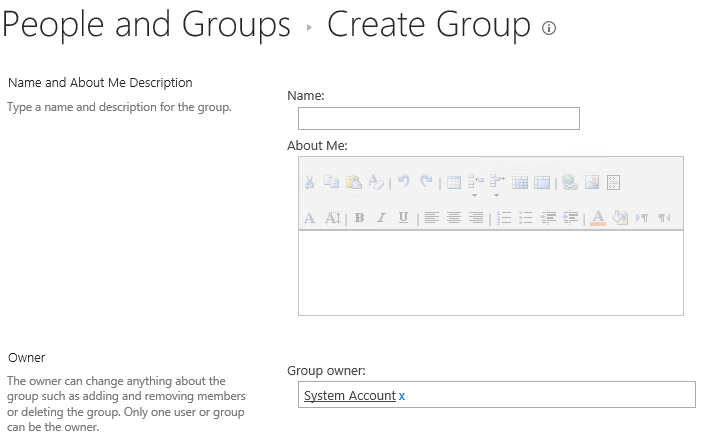
Per creare un gruppo SharePoint, vai su Autorizzazioni sito nelle Impostazioni sito e clicca sul pulsante “Crea Gruppo”. Inserisci un nome e una descrizione per il gruppo. Poi specifica il proprietario del gruppo; gli utenti che possono visualizzare e modificare l'appartenenza al gruppo; se permettere agli utenti di richiedere l'appartenenza o di chiedere di lasciare il gruppo; e i permessi del gruppo per il sito. Poi clicca su “Crea” per creare il gruppo.
Eliminazione di un gruppo SharePoint
Per eliminare un gruppo, utilizza il menu “People and Groups” nelle Impostazioni del sito. Scegli il gruppo, clicca sul pulsante “Modifica” e poi clicca sul pulsante “Elimina”.
Modifica dell'appartenenza al gruppo
Per aggiungere membri a un gruppo SharePoint, dal menu “Persone e Gruppi”, clicca sul nome del gruppo nel riquadro di sinistra e poi clicca su “Nuovo” e “Aggiungi Utenti”, come mostrato di seguito. Inserisci uno o più nomi utente che vuoi aggiungere al gruppo e poi clicca su “Condividi”.
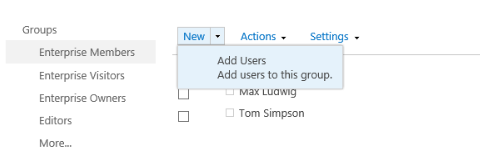
Per rimuovere un utente da un gruppo, seleziona l'utente che vuoi eliminare, clicca su “Azioni” e poi su “Rimuovi utenti dal gruppo”.
Conclusione
Utilizzare i gruppi SharePoint è un metodo molto più semplice e sicuro per controllare l'accesso rispetto all'assegnazione di permessi unici a livello di elemento agli account utente. Configurando correttamente i tuoi gruppi e monitorando tutte le modifiche ai permessi e all'appartenenza ai gruppi, puoi contribuire a mantenere i tuoi dati al sicuro.
FAQ
Come risolvere gli errori di accesso negato di SharePoint?
Gli errori di accesso negato a SharePoint derivano tipicamente da problemi di ereditarietà dei permessi, appartenenza a gruppi o fallimenti nell'autenticazione. Inizia la risoluzione dei problemi utilizzando la funzione Verifica Permessi nelle Impostazioni del Sito per verificare quali permessi l'utente ha effettivamente rispetto a quelli che dovrebbe avere. Cause comuni includono l'interruzione dell'ereditarietà dei permessi (dove permessi unici bloccano l'accesso) o utenti rimossi dai gruppi di sicurezza senza la conoscenza dell'amministratore. Svuota la cache del browser e prova ad accedere da una finestra in incognito per eliminare i problemi relativi al token di autenticazione. Controlla se l'utente esiste nella sezione Persone e Gruppi del sito e verifica che la sua appartenenza ai gruppi sia corretta. Per problemi persistenti, esamina i log di SharePoint per informazioni dettagliate sugli errori e verifica lo stato della licenza dell'utente in Microsoft 365. Ricorda che le modifiche ai permessi possono richiedere tempo per propagarsi, specialmente in ambienti di grandi dimensioni. Quando riscontri problemi di accesso, inizia sempre con la verifica dell'identità prima di esaminare i permessi dei gruppi e le impostazioni di ereditarietà.
Come creare e gestire efficacemente i gruppi SharePoint?
La creazione di gruppi SharePoint richiede una pianificazione attenta per evitare la proliferazione dei permessi e le lacune di sicurezza. Accedi alle Impostazioni del Sito e clicca su Persone e Gruppi per creare nuovi gruppi, definendo convenzioni di denominazione chiare che riflettano le funzioni aziendali piuttosto che i nomi individuali. Assegna livelli di permesso appropriati (Controllo Completo, Contribuire, Leggere) basati sui principi del privilegio minimo, assicurando che gli utenti abbiano solo l'accesso minimo necessario per i loro ruoli. Evita di creare troppi gruppi, poiché ciò porta a complessità nella gestione e rischi per la sicurezza. Invece, utilizza Active Directory security groups sincronizzati con SharePoint quando possibile per una gestione centralizzata. Documenta gli scopi dei gruppi e le responsabilità di proprietà per mantenere la responsabilità. Effettua regolarmente audit dei membri dei gruppi per identificare account inutilizzati o permessi eccessivi. Per ambienti di grandi dimensioni, implementa processi automatizzati di provisioning e deprovisioning per garantire che le appartenenze ai gruppi rimangano aggiornate. Ricorda che una gestione efficace dei gruppi SharePoint inizia con la comprensione di chi necessita accesso a quali dati e perché.
Come modificare in sicurezza i permessi di SharePoint?
Modificare le SharePoint permissions richiede un approccio sistematico per evitare di interrompere l'accesso o creare vulnerabilità di sicurezza. Prima di apportare modifiche, documentare i permessi attuali utilizzando strumenti come il report dei permessi o script PowerShell. Testare sempre le modifiche ai permessi in un ambiente di sviluppo prima, specialmente quando si interrompe l'ereditarietà o si modificano i livelli di permesso. Quando si interrompe l'ereditarietà, esaminare attentamente quali permessi andranno persi e pianificare come ripristinare l'accesso necessario. Utilizzare i gruppi di SharePoint piuttosto che i permessi individuali degli utenti quando possibile per una gestione più semplice e una maggiore sicurezza. Effettuare modifiche durante le ore di minor affluenza per minimizzare l'impatto sugli utenti e comunicare le modifiche agli utenti interessati in anticipo. Dopo aver modificato i permessi, verificare che gli utenti possano ancora accedere alle risorse richieste e che i requisiti di sicurezza siano soddisfatti. Monitorare i log di SharePoint per errori di accesso negato che potrebbero indicare problemi di permessi. Implementare un processo di approvazione delle modifiche per le modifiche ai permessi per mantenere la governance della sicurezza e i requisiti di conformità.
Come eseguire l'audit dei permessi di SharePoint per la conformità?
L'audit dei permessi di SharePoint richiede sia strumenti integrati che soluzioni di terze parti per ottenere una visibilità completa sui diritti di accesso. Utilizza la reportistica nativa dei permessi di SharePoint tramite le Impostazioni del Sito per generare report di base sui permessi per i singoli siti. Per ambienti enterprise, implementa script PowerShell o strumenti specializzati che possono eseguire l'audit dei permessi su più raccolte di siti contemporaneamente. Concentrati sull'identificazione di utenti con permessi eccessivi, account orfani e siti con ereditarietà interrotta che potrebbero avere diritti di accesso non intenzionali. Documenta chi ha accesso a dati sensibili e verifica che l'accesso sia in linea con i requisiti aziendali e gli obblighi di conformità. Stabilisci programmi di audit regolari, tipicamente trimestrali per ambienti ad alto rischio e annuali per siti aziendali standard. Cerca anomalie nei permessi come permessi utente individuali che eludono i controlli di gruppo o utenti esterni con livelli di accesso inappropriati. Crea procedure di rimedio per affrontare le violazioni dei permessi e mantieni tracce di audit per la rendicontazione della conformità. Ricorda che un efficace SharePoint auditing va oltre il semplice controllo dei permessi per comprendere i modelli di accesso ai dati e i potenziali rischi per la sicurezza.
Quali sono le migliori pratiche per l'ereditarietà dei permessi di SharePoint?
È necessario mantenere l'ereditarietà dei permessi di SharePoint ogni volta che è possibile per semplificare la gestione e ridurre i rischi per la sicurezza. Interrompere l'ereditarietà solo quando le esigenze aziendali richiedono assolutamente permessi unici, poiché ciò crea un sovraccarico di gestione aggiuntivo e potenziali lacune di sicurezza. Quando è necessario interrompere l'ereditarietà, documentare la giustificazione aziendale e stabilire una chiara proprietà per la gestione continua dei permessi. Evitare interruzioni dei permessi a cascata in tutta la gerarchia dei siti, poiché ciò crea strutture di permessi complesse che sono difficili da verificare e mantenere. Utilizzare in modo coerente i gruppi di SharePoint piuttosto che assegnare permessi individuali, anche sui siti con ereditarietà interrotta. Implementare revisioni regolari dei siti con permessi unici per assicurarsi che soddisfino ancora i requisiti aziendali e gli standard di sicurezza. Considerare l'uso di sottositi o librerie con requisiti di permesso diversi invece di interrompere l'ereditarietà a livelli superiori. Formare i proprietari dei siti sulle implicazioni per la sicurezza dell'interruzione dell'ereditarietà e richiedere processi di approvazione per le modifiche dei permessi. Ricordare che le strutture di permessi più semplici sono più sicure e più facili da gestire rispetto a gerarchie complesse con molteplici interruzioni dell'ereditarietà.
Condividi su
Scopri di più
Informazioni sull'autore

Jeff Melnick
Direttore dell'Ingegneria dei Sistemi
Jeff è un ex Direttore dell'Ingegneria delle Soluzioni Globali presso Netwrix. È un blogger di Netwrix da lungo tempo, nonché relatore e presentatore. Nel blog di Netwrix, Jeff condivide lifehack, consigli e trucchi che possono migliorare notevolmente la tua esperienza di amministrazione del sistema.
Scopri di più su questo argomento
Le 7 migliori alternative a Omada per i team IAM di mercato medio nel 2026
Identity Management: Come le organizzazioni gestiscono l'accesso degli utenti
Leggi sulla Privacy dei Dati per Stato: Diversi Approcci alla Protezione della Privacy
Esempio di Analisi del Rischio: Come Valutare i Rischi
Cos'è la gestione dei documenti elettronici?