
Top 11 strumenti per permessi NTFS per un'amministrazione più intelligente
Jan 13, 2021
I manager e gli auditor della conformità chiedono spesso agli amministratori IT di presentare un rapporto che elenchi i permessi di condivisione file concessi a un gruppo o a un utente specifico. Ecco alcuni strumenti a pagamento e gratuiti che ti aiuteranno a risparmiare tempo nella generazione di questi rapporti.
Strumenti gratuiti per Reporting e Management di NTFS
1. NTFS Permissions Reporter Free Edition da Cjwdev
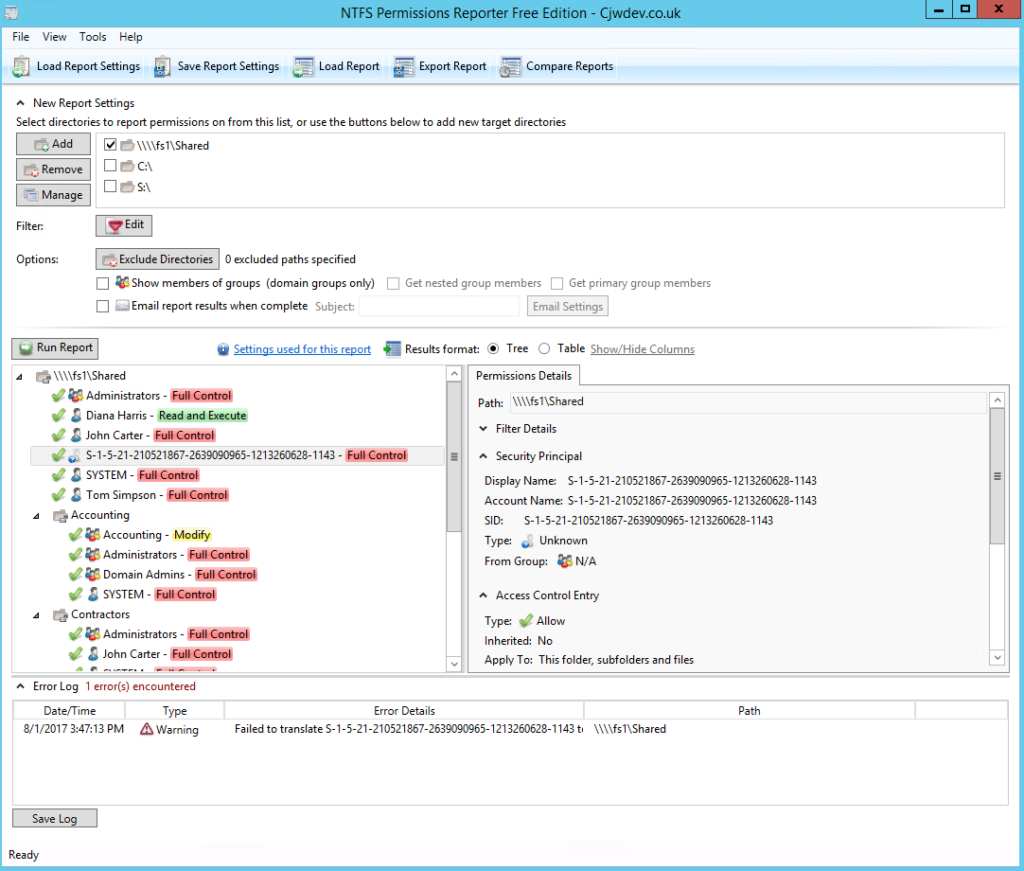
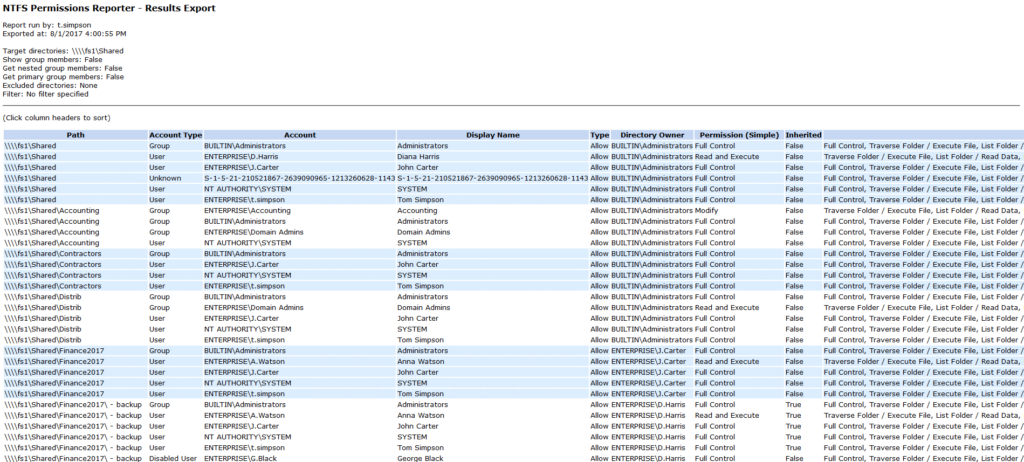
NTFS Permissions Reporter genera report sulle autorizzazioni di file e cartelle e puoi facilmente esportare i risultati in un file HTML. Mostra i membri dei gruppi (diretti e nidificati) direttamente nel report; inoltre, puoi scegliere il formato del report (ad albero o a tabella), così come evidenziare diverse autorizzazioni con diversi colori. Tuttavia, crea report sulle autorizzazioni NTFS solo per una cartella; non può mostrare le autorizzazioni di un utente.
Lo strumento è altamente personalizzabile, quindi inizialmente l'interfaccia potrebbe sembrare un po' sovraccarica, ma in realtà lo strumento è piuttosto facile da usare. La scansione dei permessi potrebbe richiedere tempo aggiuntivo.
2. Strumento di Reporting delle Permessi Effettivi di Netwrix
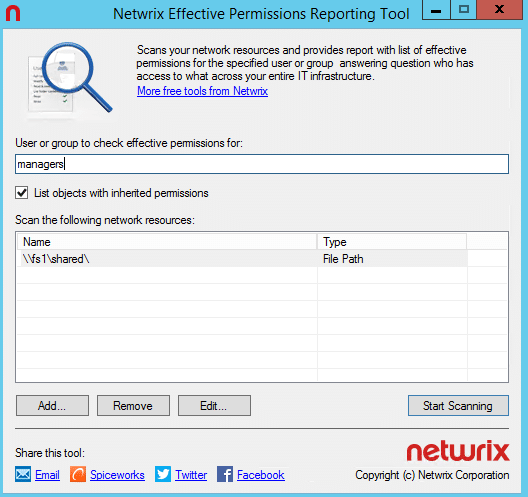
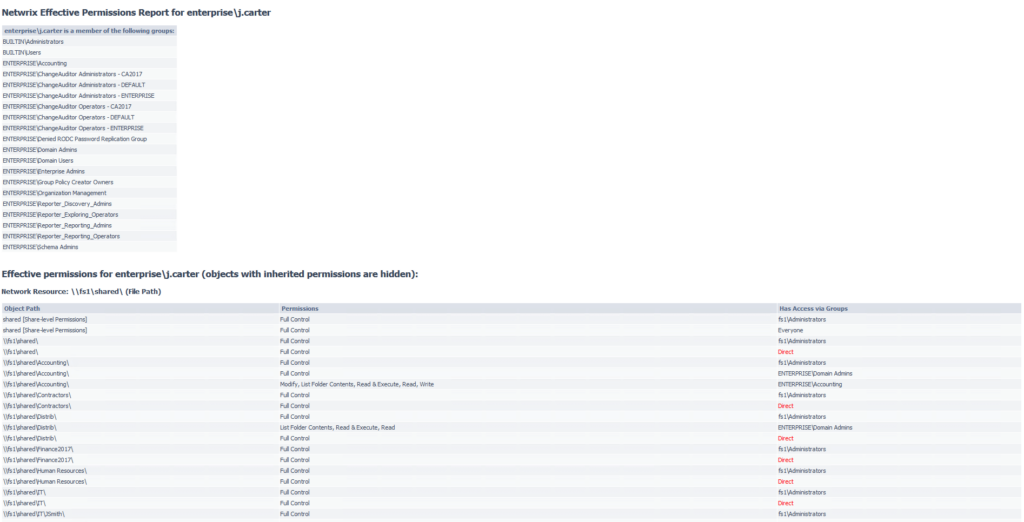
Netwrix Effective Permissions Reporting Tool fornisce le appartenenze ai gruppi AD degli utenti e i permessi di condivisione dei file in un unico rapporto, insieme a se i permessi sono stati assegnati esplicitamente o ereditati. Con queste informazioni operative, puoi revocare i diritti di accesso non necessari per garantire che ogni utente abbia solo i permessi di cui ha bisogno per svolgere il proprio lavoro e dimostrare la conformità con i requisiti dei mandati di data privacy.
Questo strumento freeware è molto facile da usare: basta inserire il nome di un utente o gruppo per controllare i suoi permessi. La scansione è molto veloce e la funzionalità di esportazione in HTML è semplice. Tuttavia, non mostra i permessi delle cartelle; quel tipo di report è disponibile in Netwrix Auditor for File Servers (prova gratuita di 20 giorni).
Netwrix Effective Permissions Reporting Tool
3. Microsoft’s Access Enum
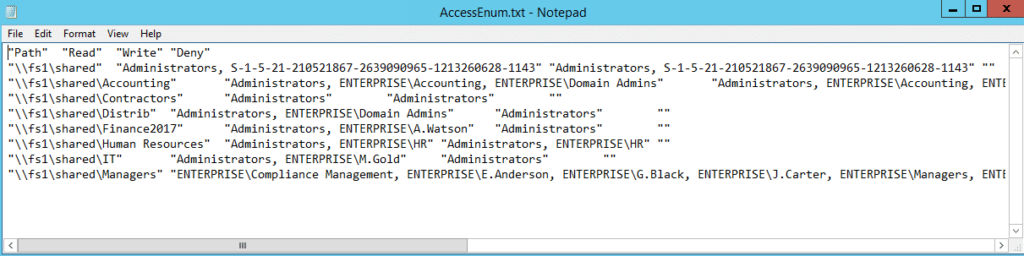
AccessEnum è uno degli strumenti di Microsoft SysInternals. Ti offre una visione completa delle impostazioni di sicurezza del tuo file system e del Registro in pochi secondi e fornisce una vista tabellare di tutti i permessi sul tuo file share o registro. Tuttavia, puoi esportare solo in formato .txt, il quale è piuttosto complicato da leggere. Se desideri le informazioni in formato .xls, dovrai copiarle manualmente dal file .txt.
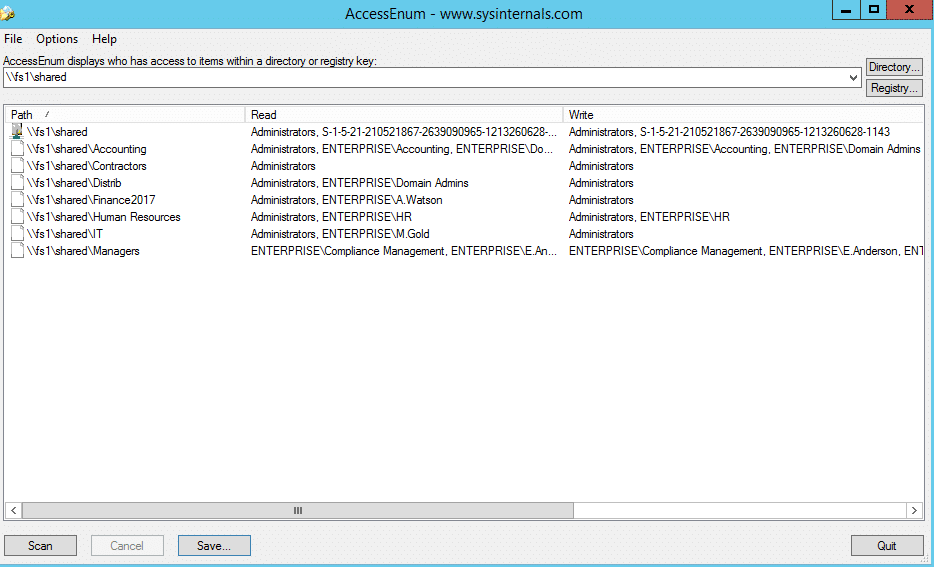
4. Permissions Reporter di Key Metric Software
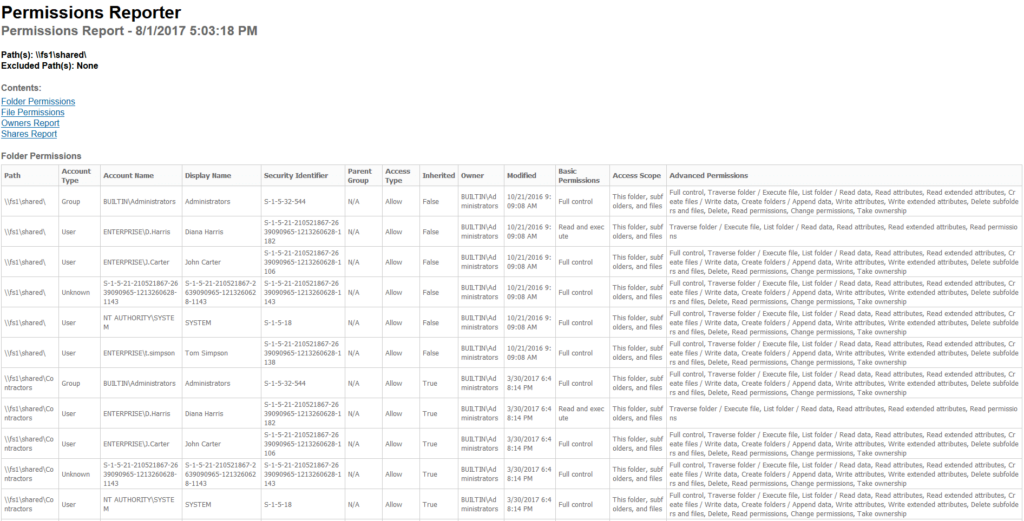
Permissions Reporter ha le stesse funzionalità di NTFS Permissions Reporter di Cjwdev, ma con un'interfaccia più gradevole. È semplice creare e scaricare i rapporti. Tuttavia, la scansione dei permessi richiede del tempo, e si possono riportare i permessi NTFS solo per una cartella o un file HTML, non i permessi di un utente.
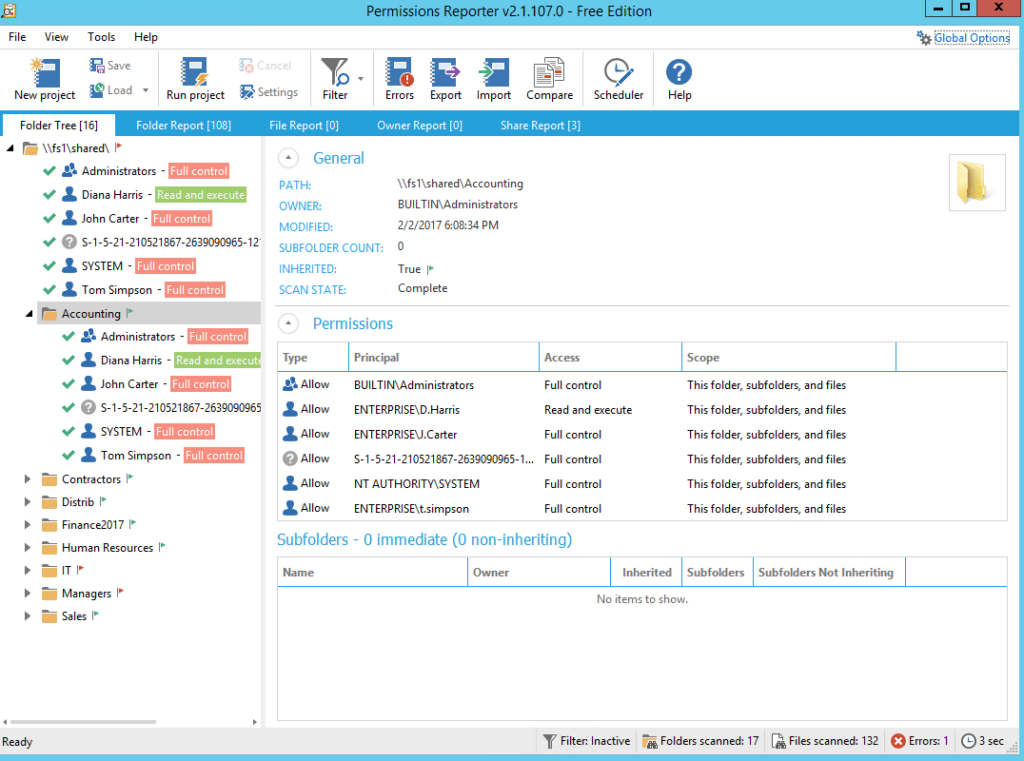
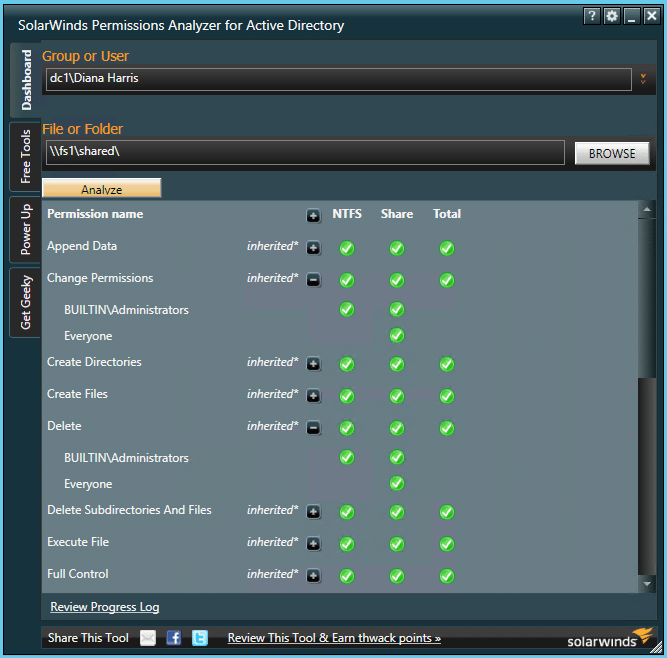
5. Permissions Analyzer di SolarWinds
Alcune persone potrebbero non apprezzare Permissions Analyzer perché non è possibile esportare informazioni da esso, ma per coloro che hanno solo bisogno di informazioni dettagliate sui permessi degli utenti, può essere piuttosto utile. Puoi vedere rapidamente come i permessi degli utenti sono stati ereditati, sfogliare i permessi per gruppo o per singolo utente e analizzare i permessi degli utenti in base all'appartenenza al gruppo e ai permessi.
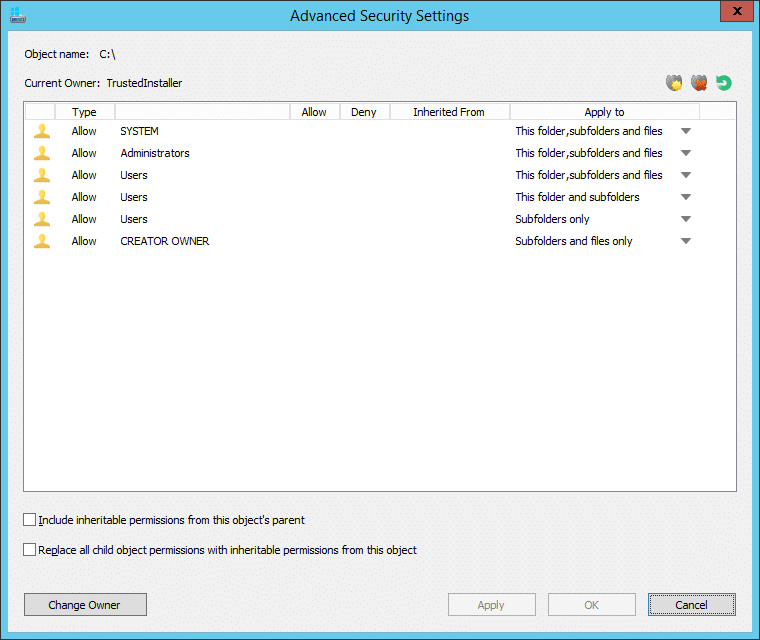
6. Strumenti di permessi NTFS da MajorGeeks.com
NTFS Permissions Tools offre la gestione dei permessi dei file per i sistemi di file NTFS. Questo strumento pratico è stato creato per gli amministratori che necessitano di un gestore dei diritti di accesso leggero — permette di effettuare molte modifiche ai permessi e alle impostazioni di sicurezza contemporaneamente. Il suo principale vantaggio rispetto allo strumento di permessi e sicurezza integrato di Window è che impiega meno tempo per modificare permessi e impostazioni di sicurezza.
BONUS Strumento Gratuito: Microsoft PowerShell
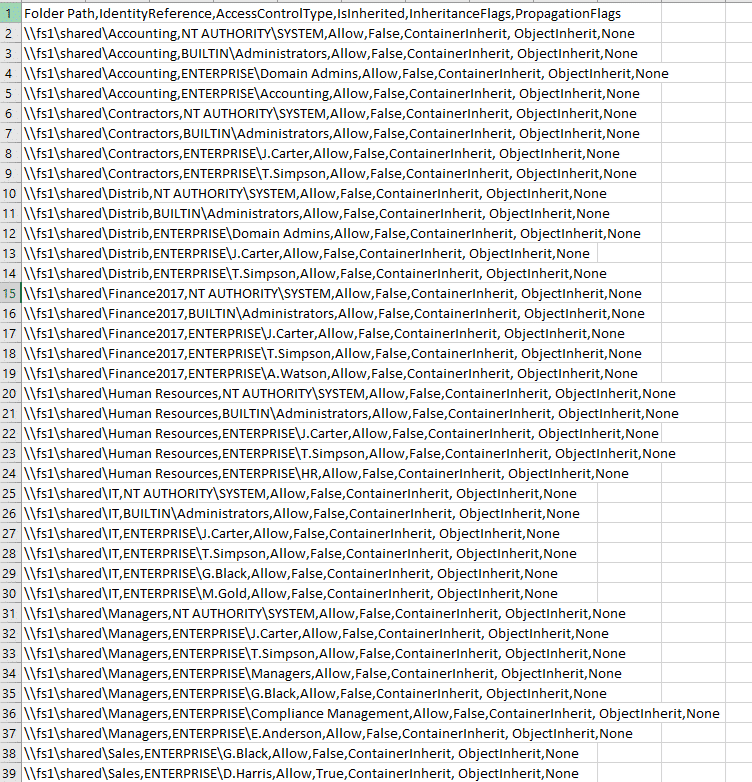
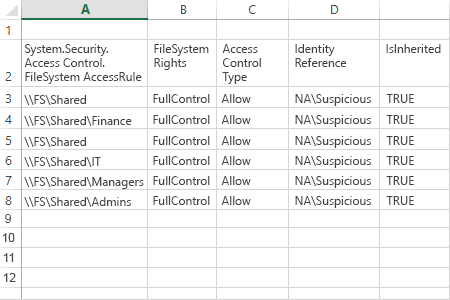
Se preferisci, puoi sempre affidarti al tuo vecchio amico PowerShell. Ecco degli script pronti all'uso per esportare i permessi delle cartelle e i permessi degli utenti in formato .csv.
Codice PowerShell per l'esportazione dei permessi delle cartelle
      $OutFile = "C:Temppermissions.csv"

$Header = "Folder Path,IdentityReference,AccessControlType,IsInherited,InheritanceFlags,PropagationFlags"

Del $OutFile

Add-Content -Value $Header -Path $OutFile

$RootPath = "\fs1shared"

$Folders = dir $RootPath -recurse | where {$_.psiscontainer -eq $true}

foreach ($Folder in $Folders){

$ACLs = get-acl $Folder.fullname | ForEach-Object { $_.Access }

Foreach ($ACL in $ACLs){

$OutInfo = $Folder.Fullname + "," + $ACL.IdentityReference + "," + $ACL.AccessControlType + "," + $ACL.IsInherited + "," + $ACL.InheritanceFlags + "," + $ACL.PropagationFlags

Add-Content -Value $OutInfo -Path $OutFile

}}
Esempio di rapporto:
Codice PowerShell per l'esportazione dei permessi utente
"ENTERPRISEJ.Carter" } | Add-Member -MemberType NoteProperty -name "\fs1shared" -Value $path1 -passthru }} | export-csv "C:temppermissions.csv"
Rapporto di esempio:
Strumenti a pagamento per la gestione e la creazione di report NTFS
1. Netwrix Auditor for File Servers
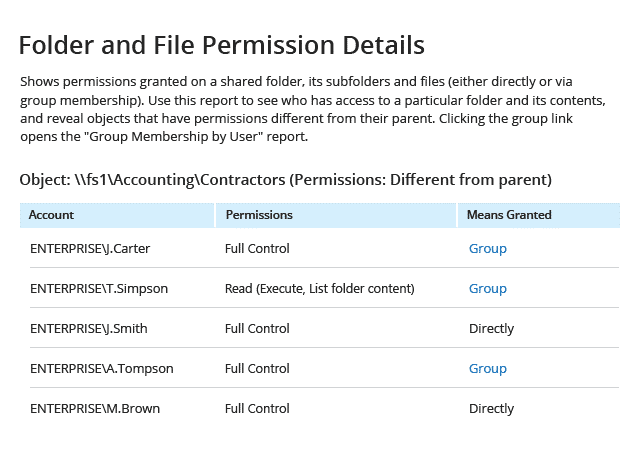
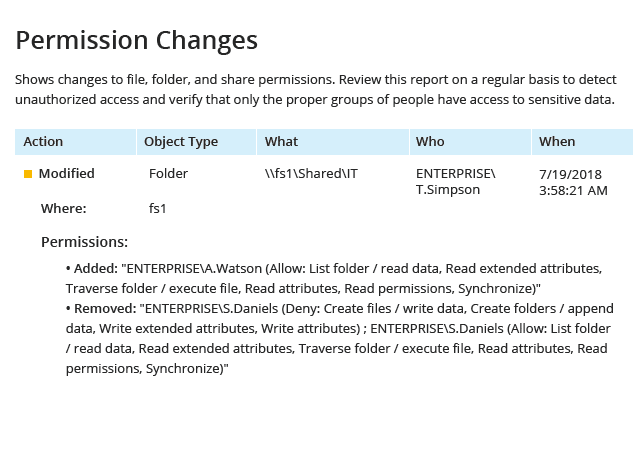
Netwrix Auditor for Windows File Servers offre una visibilità approfondita sui tuoi server di file Windows, incluse le autorizzazioni. Fornisce un quadro completo delle autorizzazioni effettive per utente e per oggetto su più server di file e condivisioni, e capisce se tali permessi di file sono stati assegnati direttamente o tramite appartenenza a gruppi. Inoltre, rende facile per i proprietari dei dati eseguire regolari user access reviews, limitando la proliferazione dei permessi.
Offre anche visibilità su tutti i cambiamenti e tutti gli eventi di accesso (sia riusciti che falliti) attraverso i tuoi archivi file, così puoi prontamente rilevare tentativi di privilege escalation e altre attività sospette. Può persino identificare file duplicati e dati obsoleti sui tuoi server file Windows. I suoi report pronti all'uso semplificano gli audit dei permessi NTFS e la rendicontazione della conformità per PCI DSS, SOX, HIPAA e altre normative.
C'è una prova gratuita di 20 giorni.
Netwrix Auditor for Windows File Servers
2. Jam Software’s TreeSize
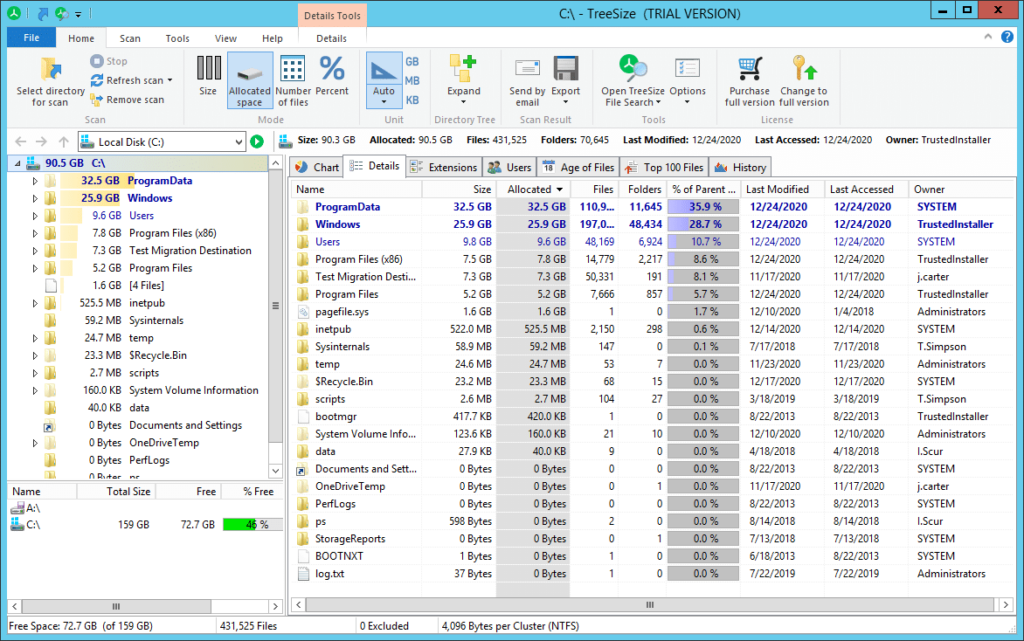
TreeSize è incentrato sull'analisi dello spazio di archiviazione. Esiste un'opzione di licenza freemium limitata e una prova gratuita di 30 giorni della versione completa. L'edizione gratuita è molto apprezzata dagli amministratori IT per la sua alta velocità di scansione, la capacità di elaborare e analizzare lo spazio di archiviazione (inclusi i drive di rete e i drive cloud sincronizzati localmente) e l'opzione di suddividere i risultati della scansione in base al proprietario, tipo di file, dimensione, ecc., in tutto il file system. Ad esempio, questo strumento può aiutare gli amministratori a trovare i file più grandi, i file più vecchi e i file con percorsi lunghi.
La versione a pagamento analizza anche i proprietari dei file e i permessi, il tasso di compressione NTFS e molto altro. Può anche elaborare NTFS Alternate Data Streams e NTFS Hardlinks, esporterà i risultati della scansione in vari formati di file e fornisce opzioni di automazione da riga di comando.
3. AlbusBit’s NTFS Permissions Auditor
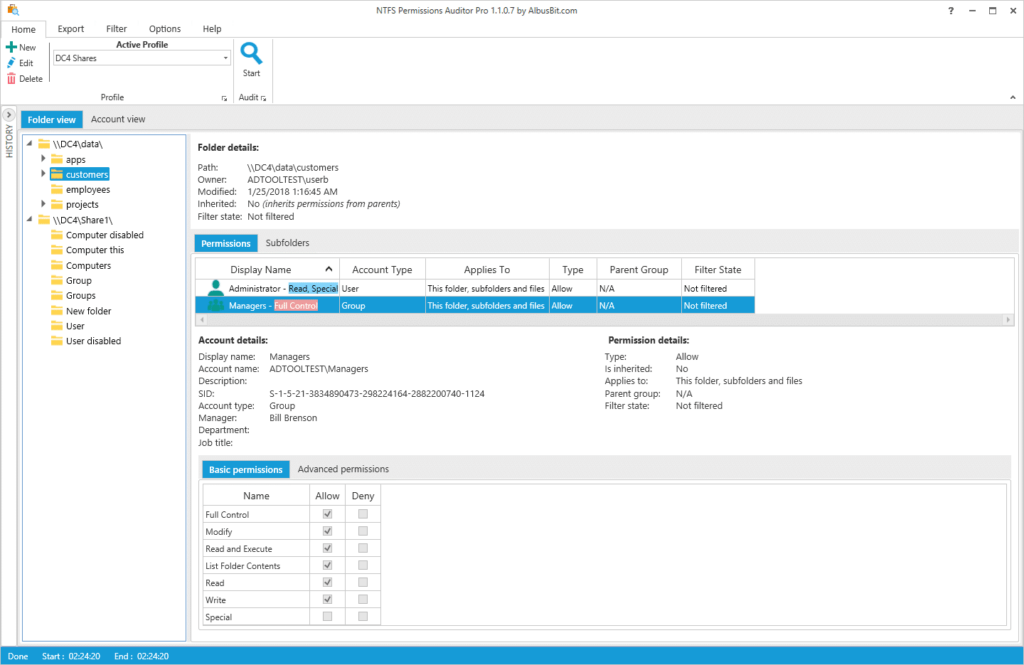
NTFS Permissions Auditor ti permette di rivedere e analizzare i permessi delle cartelle NTFS. La versione gratuita fornisce dettagli come il percorso completo, il proprietario, la data dell'ultima modifica, il flag di ereditarietà e un elenco completo dei permessi in una vista gerarchica delle cartelle o per account. La versione pro offre funzionalità aggiuntive come il filtraggio dei rapporti per criteri come il nome dell'account, il SID o il dipartimento; analisi delle modifiche dei permessi; esportazione in vari formati; personalizzazione dei rapporti; automazione; e altro ancora.
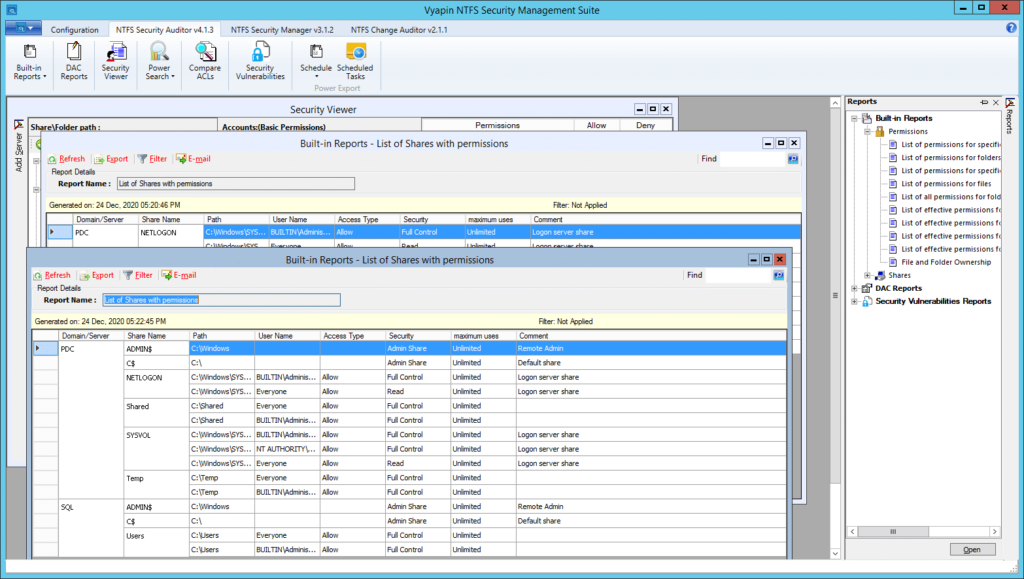
4. Vyapin’s NTFS Security Management Suite
NTFS Security Management Suite è più simile a un sistema di gestione NTFS completo che a uno strumento di permessi NTFS per singoli compiti. È composto da tre moduli:
- NTFS Security Auditor ti consente di eseguire la scansione di condivisioni, cartelle e file nella tua rete; effettuare un inventario automatizzato dei permessi a intervalli regolari; e confrontare le ACL. Ci sono una varietà di report predefiniti per gli amministratori di sistema e la conformità
- NTFS Change Auditor raccoglie e analizza le modifiche dei permessi nelle posizioni specificate.
- NTFS Security Manager è progettato per semplificare la gestione dei permessi nativi.
Vyapin fornisce una copia di valutazione di 15 giorni di NTFS Security Management Suite.
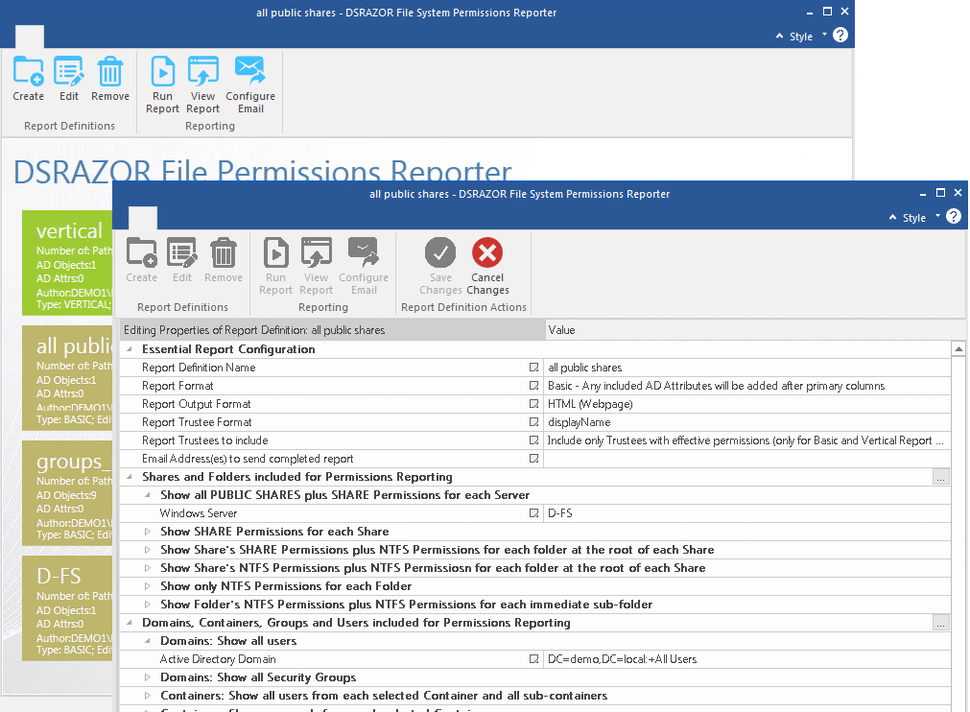
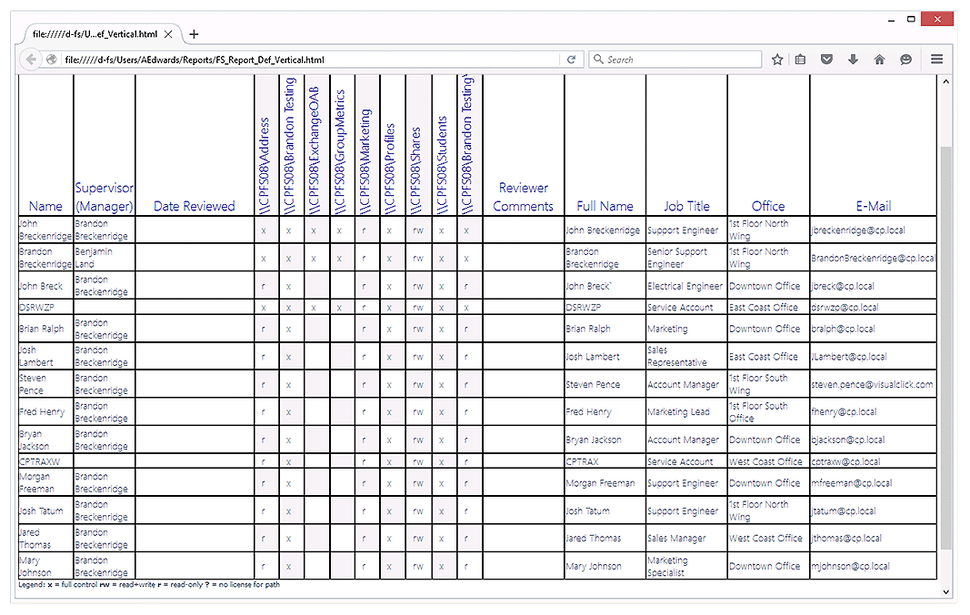
5. DSRAZOR di Visual Click Software
DSRAZOR is a versatile and customizable reporting tool for administrators and compliance auditors. You can analyze permissions for a particular file or folder. Reports are customizable and can include specific Active Directory attributes for each trustee, so auditors can tailor reports to their particular needs. There are comprehensive reports on past due, blocked or deactivated Active Directory accounts, and you can find out which accounts are not in use during a particular period, where the last login failed, and much more. However, while DSRASOR is praised by many for its versatility, there is a fairly steep learning curve — the report design tool is rather clunky, and setup process is not super user-friendly.
Scarica la checklist per il rafforzamento di Windows Server
Scopri di piùFAQ
Dove sono memorizzati i permessi NTFS?
I permessi NTFS (New Technology File System) sono memorizzati nella Master File Table (MFT) di un file system NTFS. La MFT è una struttura simile a un database che memorizza i metadati per file e cartelle in un volume NTFS. Contiene informazioni sugli attributi dei file, i nomi dei file, le date e gli orari, e i descrittori di sicurezza, che includono i permessi NTFS.
Quando applichi i permessi NTFS a un file o una cartella, i permessi sono memorizzati come parte del descrittore di sicurezza del file o della cartella nell'MFT. Ogni file o cartella ha il proprio descrittore di sicurezza che contiene i permessi NTFS associati. Queste informazioni sono utilizzate dal sistema operativo per controllare l'accesso al file o alla cartella.
Come gestisco i permessi NTFS?
La gestione dei permessi NTFS implica il controllo dell'accesso a file e cartelle su un volume NTFS. Ecco i passaggi per manage NTFS permissions:
- Identifica il file o la cartella per cui desideri gestire i permessi.
- Fai clic con il pulsante destro del mouse sul file o sulla cartella e seleziona Properties dal menu contestuale.
- Nella finestra Proprietà, passa alla scheda Sicurezza per visualizzare le attuali autorizzazioni NTFS assegnate al file o alla cartella.
- Per gestire i permessi NTFS, clicca sul pulsante Edit o Advanced (a seconda della versione di Windows).
- Nella pagina delle impostazioni dei permessi, puoi concedere o negare vari permessi, come Controllo completo, Lettura, Scrittura o Modifica, a singoli utenti o gruppi.
- Dopo aver apportato le modifiche necessarie, cliccare su Apply e poi su OK per salvare i permessi NTFS modificati.
È importante esercitare cautela quando si modificano i permessi NTFS, poiché cambiamenti impropri possono portare a problemi di accesso o compromettere la sicurezza dei tuoi file e cartelle.
Come posso eseguire l'audit dei permessi NTFS?
L'audit dei permessi NTFS consente di monitorare l'accesso a file e cartelle su un volume NTFS. Per eseguire l'audit dei permessi NTFS, seguire questi passaggi:
- Prima di tutto, è necessario abilitare l'audit sul volume NTFS. Fare clic con il tasto destro sul file o sulla cartella, selezionare Properties, quindi andare alla scheda Sicurezza. Cliccare sul pulsante Advanced e passare alla scheda di Audit.
- Fare clic sul pulsante Add e selezionare l'utente o il gruppo per cui si desidera eseguire l'audit dell'accesso. Scegliere le azioni specifiche che si vogliono controllare, come leggere, scrivere, eliminare o modificare i permessi.
- Fai clic su OK per applicare le modifiche e chiudere le finestre di dialogo.
- Per visualizzare i log di controllo, è necessario accedere al Visualizzatore eventi. Premere Win + R per aprire la finestra di dialogo Esegui, digitare eventvwr.msc e premere Enter. Nel Visualizzatore eventi, navigare fino a Windows Logs > Security. Cercare gli eventi con ID evento 4663, che corrispondono ad accessi a file o cartelle.
Condividi su
Scopri di più
Informazioni sull'autore

Dirk Schrader
VP della Ricerca sulla Sicurezza
Dirk Schrader è un Resident CISO (EMEA) e VP of Security Research presso Netwrix. Con 25 anni di esperienza nella sicurezza informatica e certificazioni come CISSP (ISC²) e CISM (ISACA), lavora per promuovere la cyber resilience come approccio moderno per affrontare le minacce informatiche. Dirk ha lavorato a progetti di cybersecurity in tutto il mondo, iniziando con ruoli tecnici e di supporto all'inizio della sua carriera per poi passare a posizioni di vendita, marketing e gestione prodotti sia in grandi multinazionali che in piccole startup. Ha pubblicato numerosi articoli sull'esigenza di affrontare la gestione dei cambiamenti e delle vulnerabilità per raggiungere la cyber resilience.
Scopri di più su questo argomento
Alternative a ManageEngine: Strumenti di Gestione e Sicurezza AD
Leggi sulla Privacy dei Dati per Stato: Diversi Approcci alla Protezione della Privacy
Esempio di Analisi del Rischio: Come Valutare i Rischi
Cos'è la gestione dei documenti elettronici?
Creare utenti AD in massa e inviare le loro credenziali tramite PowerShell