
Comandi PowerShell essenziali: una guida rapida per principianti
Jan 16, 2025
PowerShell è un shell a riga di comando e un linguaggio di scripting per automatizzare l'amministrazione di Windows e gestire sistemi su piattaforme diverse. I principianti dovrebbero padroneggiare cmdlet come Get-Help, Get-ChildItem, Get-Process, Set-Location, New-Item, e Export-Csv. PowerShell supporta pipeline basate su oggetti, alias per l'efficienza, sessioni remote e politiche di esecuzione per la sicurezza. Con la pratica, questi comandi costituiscono le basi per l'automazione, la gestione del sistema e la scrittura di script sicuri.
Introduzione a PowerShell
Cos'è PowerShell?
PowerShell è un potente shell a riga di comando che supporta linguaggi di scripting e fornisce strumenti per la gestione delle risorse del computer localmente e da remoto.
Vantaggi di PowerShell per l'amministrazione di Windows
I comandi di Windows PowerShell consentono l'automazione di compiti ripetitivi come la gestione di utenti, servizi, file o script. PowerShell può anche essere utilizzato per la gestione di sistemi, l'amministrazione remota e l'integrazione di sistemi come Active Directory, Entra ID e Exchange.
Contenuti correlati selezionati:
Differenze tra PowerShell e Command Prompt
PowerShell e la riga di comando differiscono in funzionalità, design e capacità. Per scegliere l'opzione giusta per il compito da svolgere, considera quanto segue:
- | Riga di comando | PowerShell |
|---|---|---|
|
Sintassi del comando |
Semplice e limitato a compiti di base |
Comandi complessi nel formato verbo-sostantivo |
|
Scripting |
Capacità di scripting limitate |
Capacità avanzate di scripting |
|
Output |
Testo semplice |
Possono essere oggetti strutturati come tabelle e liste |
|
Estensibilità |
Estensibilità limitata |
Altamente estensibile tramite moduli e librerie .Net, cmdlet personalizzati e funzioni |
|
Pipelines |
Supporta il piping di testo semplice da un comando all'altro |
Supporta il piping di oggetti con proprietà |
Componenti chiave dei comandi PowerShell
Cmdlet di PowerShell: Struttura Verbo-Sostantivo
I comandi di PowerShell utilizzano una sintassi verbo-sostantivo. La parte del verbo specifica l'azione da eseguire, e la parte del sostantivo del comando definisce l'oggetto su cui verrà eseguita l'azione. Esempi includono Get-process, New-item, Set-Date e Remove-Item.
I verbi comuni includono:
- Ottieni: Recupera dati
- Set: Modifica le proprietà di un oggetto
- Aggiungi: Aggiunge un elemento a una collezione
- Stop: Interrompe un processo o servizio
- Avvio: Avvia un processo o un servizio
- Clear: Rimuove tutti gli elementi da una collezione
Alias di PowerShell: Scorciatoie e Supporto Legacy
Gli alias sono nomi brevi per cmdlet, funzioni e script. Gli alias vengono utilizzati per l'efficienza nella digitazione e per supportare le versioni precedenti. Puoi vedere tutti gli alias definiti nella sessione PowerShell corrente inserendo il comando Get-Alias.
Ecco alcuni alias comunemente utilizzati:
- Ls —Alias per Get-ChildItem
- Gci — un altro alias per Get-ChildItem
- Gc —Alias per Get-Content
- Rm — Alias per Remove-Item
- Cd —Alias per Set-Location
- Cls — Alias per Clear-Host
- Dir — Alias per Get-ChildItem
Comprensione dei parametri nei comandi PowerShell
I parametri vengono utilizzati per passare valori o opzioni a comandi, funzioni e script per modificarne le azioni. Per vedere i dettagli sui parametri di un cmdlet, esegui Get-Help.
I tipi di base dei parametri sono i seguenti:
- I parametri posizionali vengono passati in un ordine specifico senza nominarli esplicitamente, come mostrato in questo esempio:
Copy-Item "C:\File1.txt" "D:\Backup\"
- I parametri denominati sono specificati con il prefisso – e possono essere forniti in qualsiasi ordine.
Get-Process -Name "notepad" -Id 1234
- I parametri di switch non richiedono un valore perché funzionano come flag booleani: la presenza dello switch abilita una funzione e l'assenza la disabilita.
Remove-Item "C:\temp\file.txt" -Confirm
- I parametri obbligatori devono essere forniti; se ne viene omesso uno, PowerShell richiederà un valore.
Get-MyProcess -ProcessName "chrome"
Comandi PowerShell essenziali per principianti
Comandi di base per iniziare
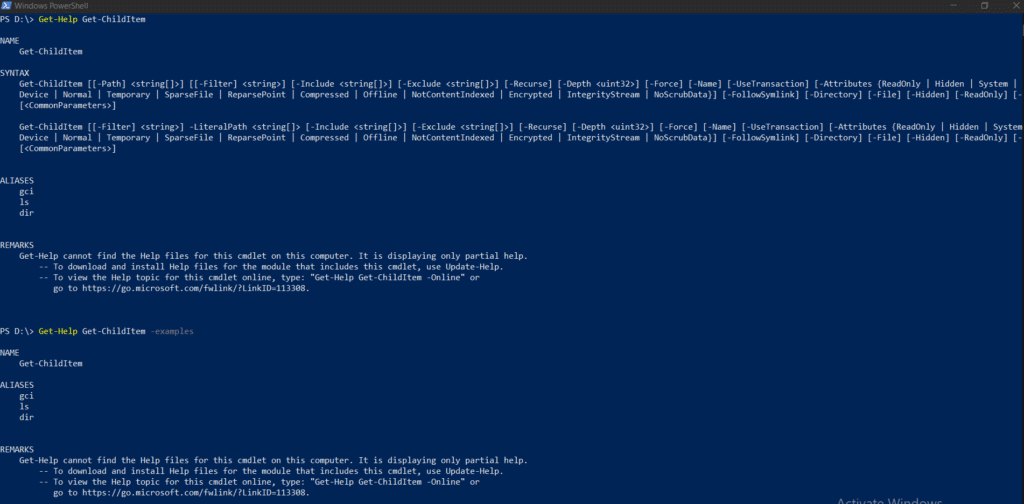
Uno dei comandi di base di PowerShell con cui familiarizzare è Get-Help, che mostrerà informazioni su un cmdlet che si desidera imparare ad utilizzare. Aggiungendo il parametro -examples verranno forniti anche degli esempi.
Ad esempio, per saperne di più sul cmdlet Get-ChildItem, potresti inserire Get-Help Get-ChildItem oppure Get-Help Get-ChildItem -examples, come illustrato di seguito.
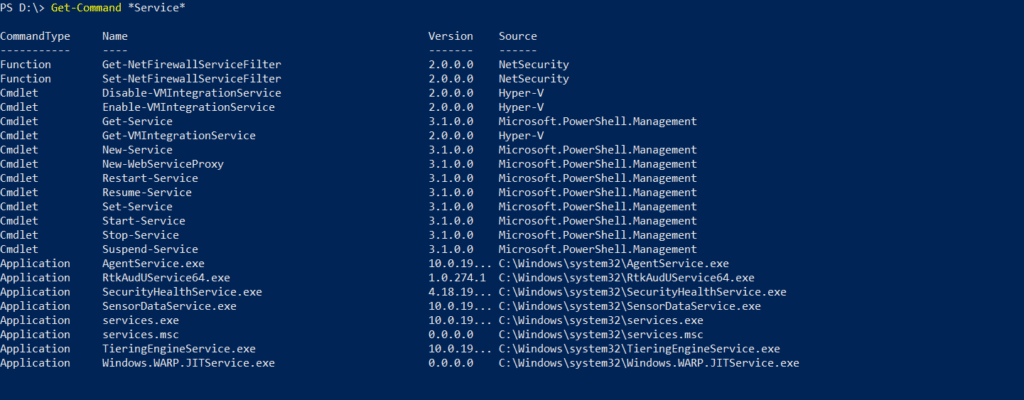
Un altro cmdlet utile è Get-Command. Ad esempio, digitando Get-Command *Service* verranno elencati tutti i comandi che contengono “Service” nel loro nome.
Visualizzazione del contenuto del file system
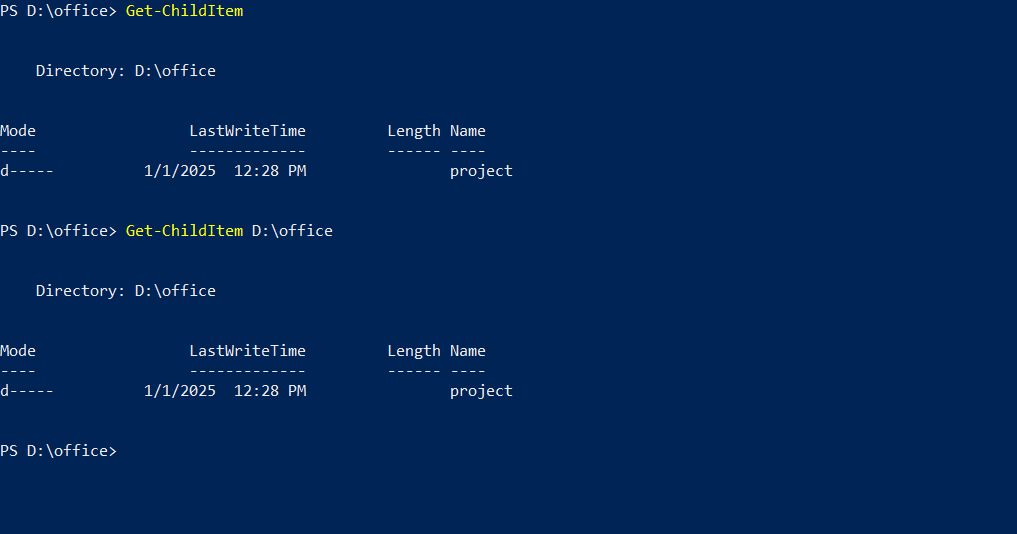
Questo comando mostra gli elementi nella directory corrente:
Get-ChildItem
E questo mostra gli elementi nella directory Office :
Get-ChildItem D:\Office
Lavorare con gli oggetti
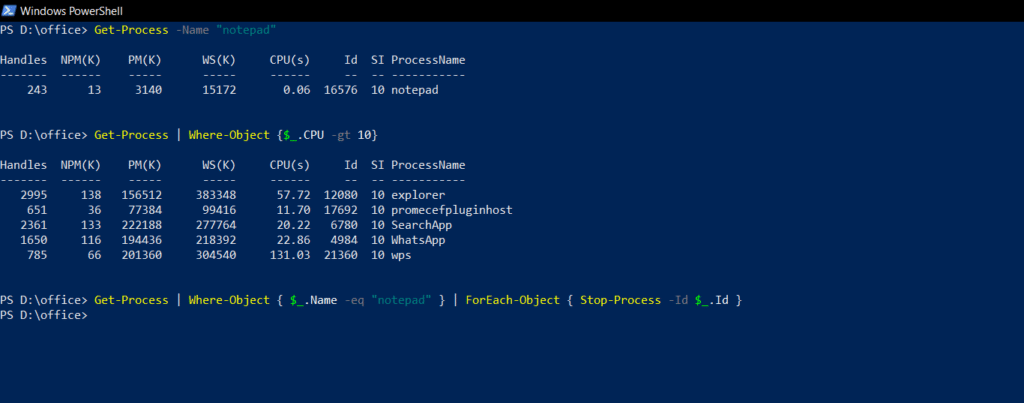
Il seguente cmdlet otterrà il processo dell'applicazione Notepad sul computer locale:
Get-Process -Name "notepad"
E questo recupererà i processi che utilizzano più del 10% della RAM:
Get-Process | Where-Object {$_.CPU -gt 10}
Il comando sottostante otterrà ogni istanza di Notepad e interromperà il processo tramite ID.
Get-Process | Where-Object { $_.Name -eq "notepad" } | ForEach-Object { Stop-Process -Id $_.Id }
Verifica delle Informazioni di Base del Sistema
Il comando sottostante recupererà i servizi Windows con lo stato di running:
Get-Service | Where-Object { $_.Status -eq 'Running' }
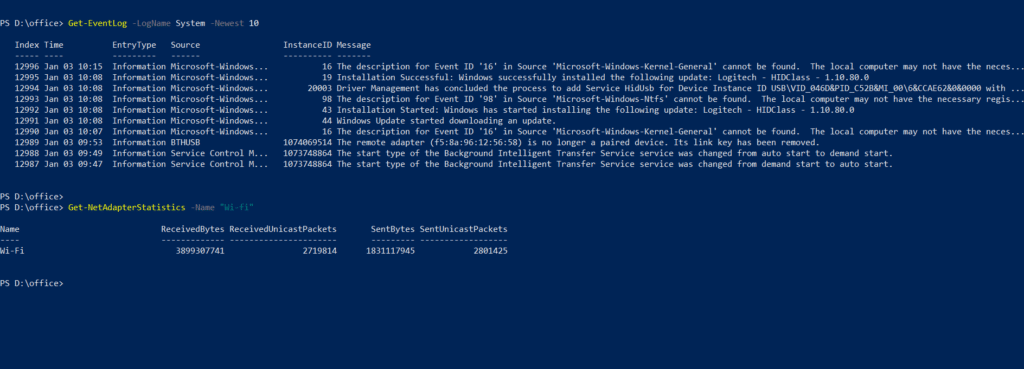
Questo comando recupererà i primi 10 log degli eventi:
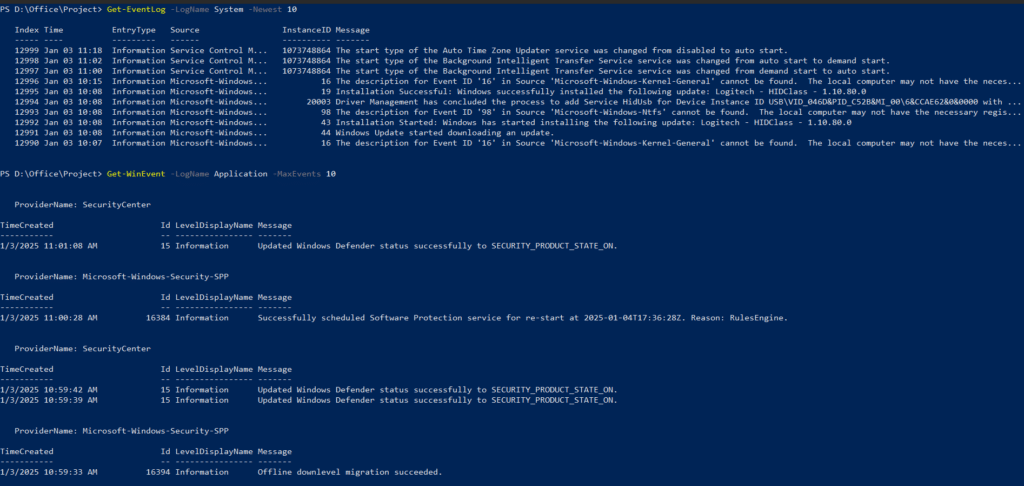
Get-EventLog -LogName System -Newest 10
E questo comando otterrà le statistiche dell'adattatore di rete chiamato “Wi-fi”:
Get-NetAdapterStatistics -Name "Wi-fi"
Comandi PowerShell per la gestione di file e cartelle
Navigazione delle Directory: Set-Location e Get-ChildItem
Questo cmdlet imposterà la posizione corrente di PowerShell in D:\Office\Project:
Set-Location -Path "D:\Office\Project"
Per ottenere il contenuto di una directory, utilizza questo comando:
Get-ChildItem, dir, ls
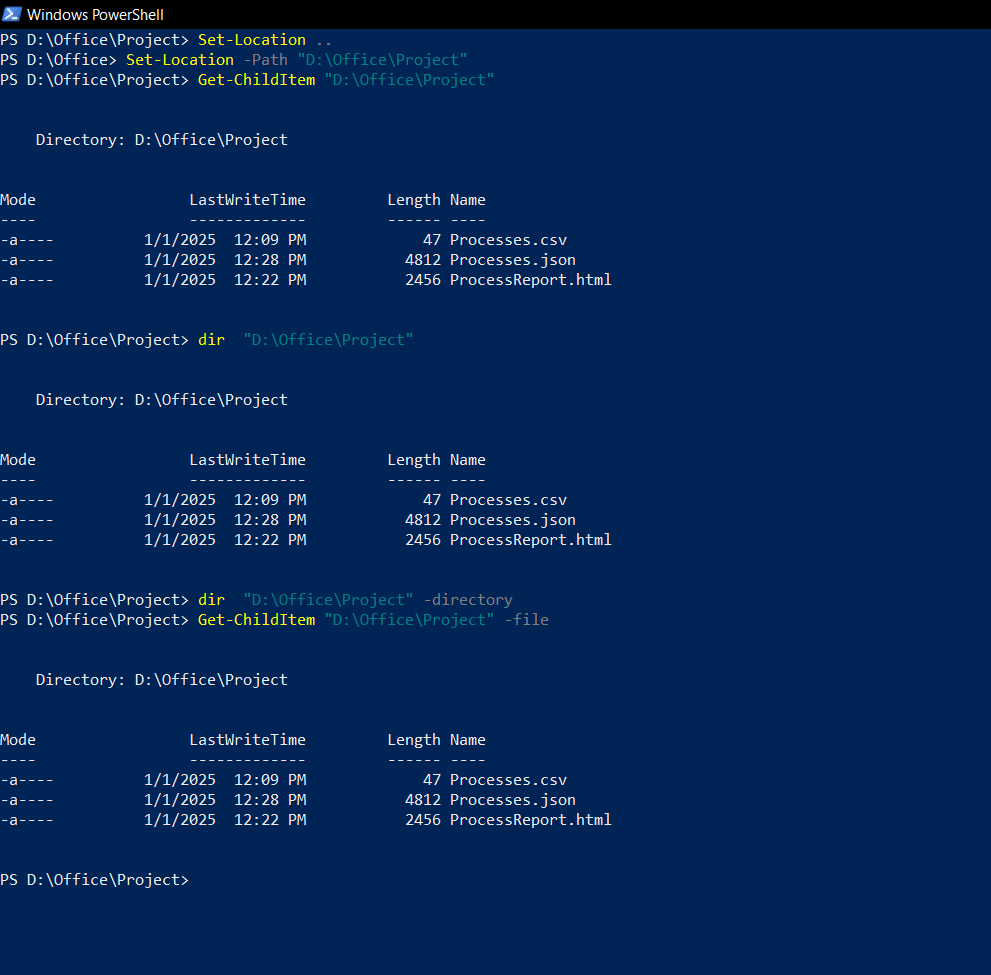
Per mostrare i file e le cartelle nella directory Project, utilizza questo codice:
Get-ChildItem "D:\Office\Project"dir "D:\Office\Project"
Questo comando elencherà i file nella directory Project:
Get-ChildItem "D:\Office\Project" -file
Questo comando elencherà le cartelle nella directory Project:
dir "D:\Office\Project" -directory
Creazione, copia ed eliminazione di file: New-Item, Copy-Item, Remove-Item
Questo comando creerà il file di testo myfile nella cartella Project:
New-Item -Path "D:\Office \Project\myfile.txt" -ItemType File
Questo comando copierà myfile.txt dalla cartella Project alla cartella startup:
Copy-Item -Path "D:\Office \Project\myfile.txt" -Destination "D:\Office \Project\startup\myfile.txt"
Questo comando eliminerà myfile.txt dalla cartella Project:
Remove-Item -Path "D:\Office \Project\myfile.txt"
Il comando sottostante eliminerà la cartella Project, inclusi tutti i suoi contenuti:
Remove-Item -Path "D:\Office \Project" -Recurse
Controllo del contenuto delle cartelle e ricerca: Get-ChildItem, Select-String
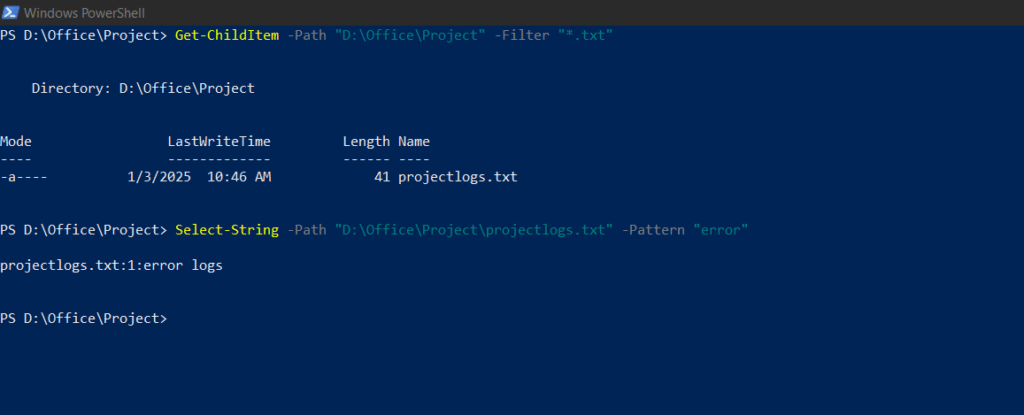
Questo comando elencherà tutti i file di tipo .txt:
Get-ChildItem -Path "D:\Office\Project" -Filter "*.txt"
Il seguente comando elencherà tutti i file nascosti:
Get-ChildItem -Path "D:\Office\Project" -Hidden
Questo comando cercherà la stringa errore nel file Projectlogs.txt:
Select-String -Path "D:\Office\Project\projectlogs.txt" -Pattern "error"
Gestione dei sistemi e dei processi
Gestione dei servizi di sistema: Get-Service, Start-Service, Stop-Service
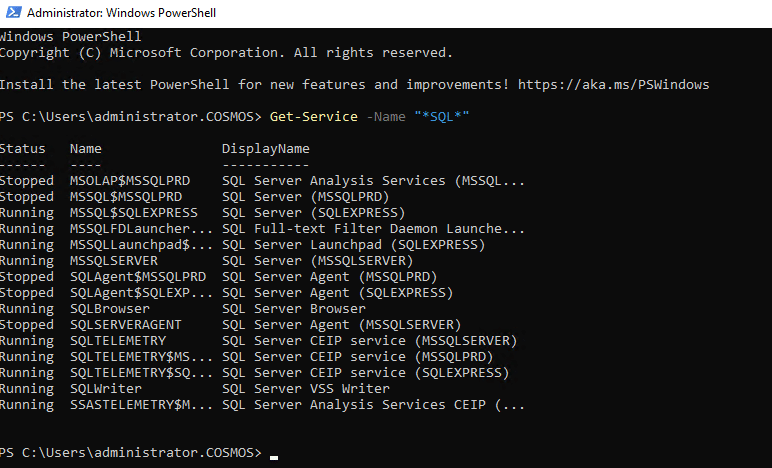
Questo comando otterrà tutti i servizi con la stringa SQL nel loro nome:
Get-Service -Name "*SQL*"
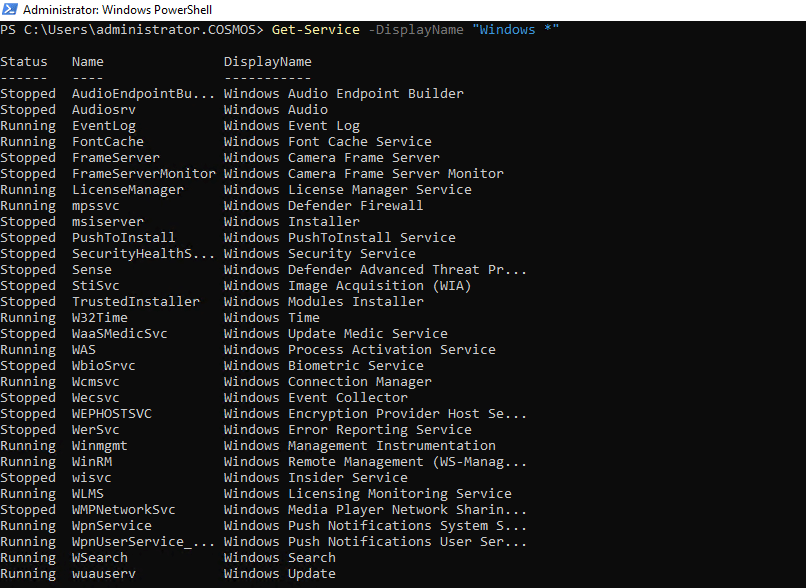
Questo comando otterrà tutti i servizi i cui nomi iniziano con la stringa Windows:
Get-Service -DisplayName "Windows *"
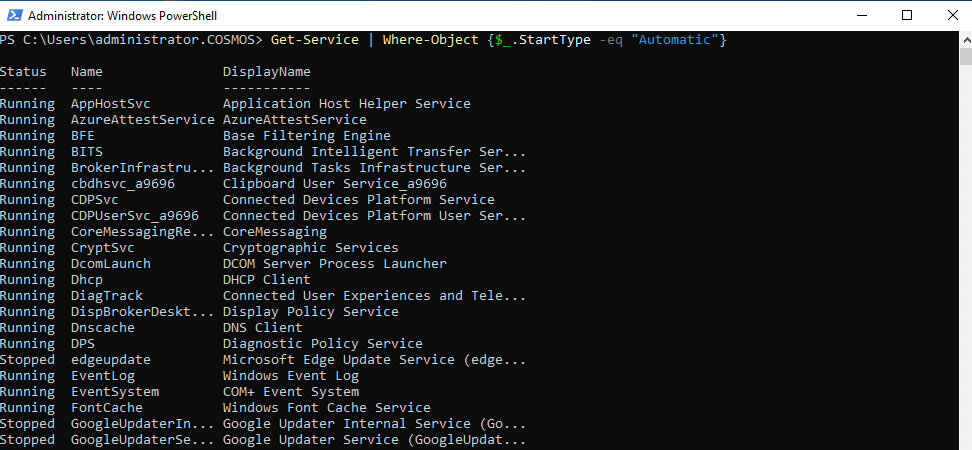
Utilizza il cmdlet sottostante per ottenere tutti i servizi impostati per avviarsi automaticamente:
Get-Service | Where-Object {$_.StartType -eq "Automatic"}
Il nome visualizzato di un servizio può differire dal suo effettivo nome di servizio. Assicurati di fornire il nome del servizio con i comandi sottostanti.
Per avviare un servizio, utilizza un comando come questo:
Start-Service -Name "spooler"
Per fermare un servizio, utilizza un comando come questo:
Stop-Service -Name "autotimesvc"
Lavorare con i Processi: Get-Process, Start-Process, Stop-Process
È possibile ottenere un processo utilizzando il parametro -Name, come mostrato qui:
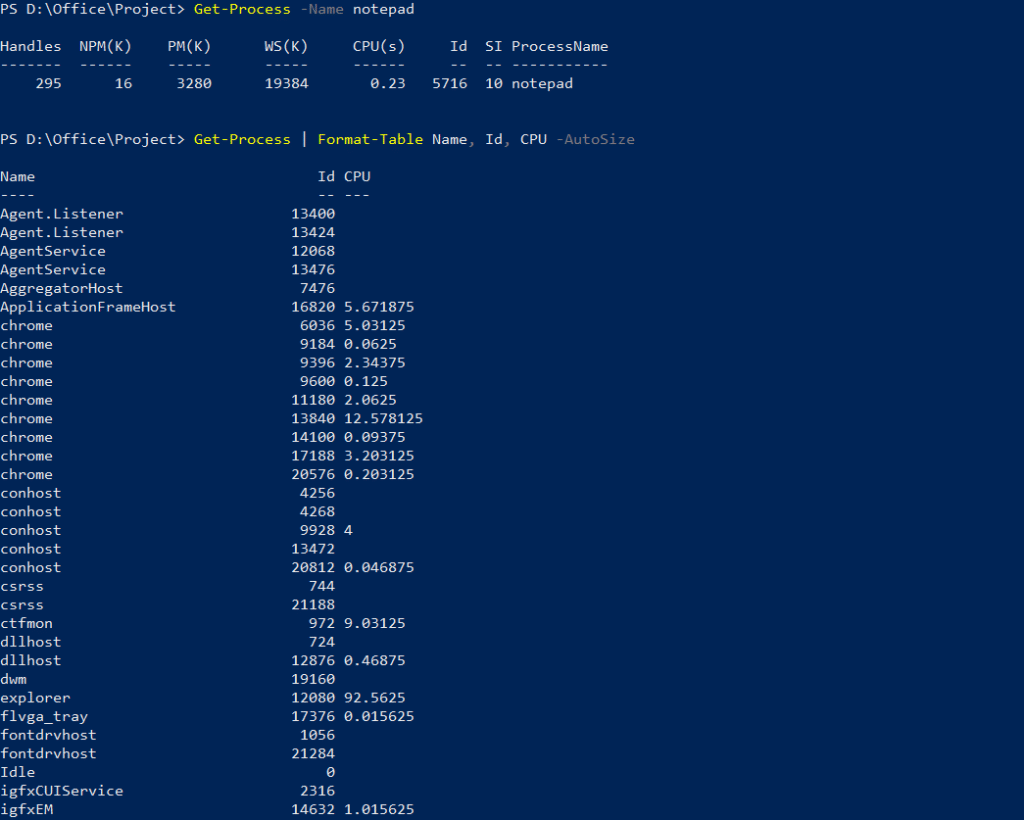
Get-Process -Name notepad
Il comando sottostante ottiene i processi e li indirizza per ottenere i risultati in una tabella che mostra il loro nome, ID e utilizzo della CPU:
Get-Process | Format-Table Name, Id, CPU -AutoSize
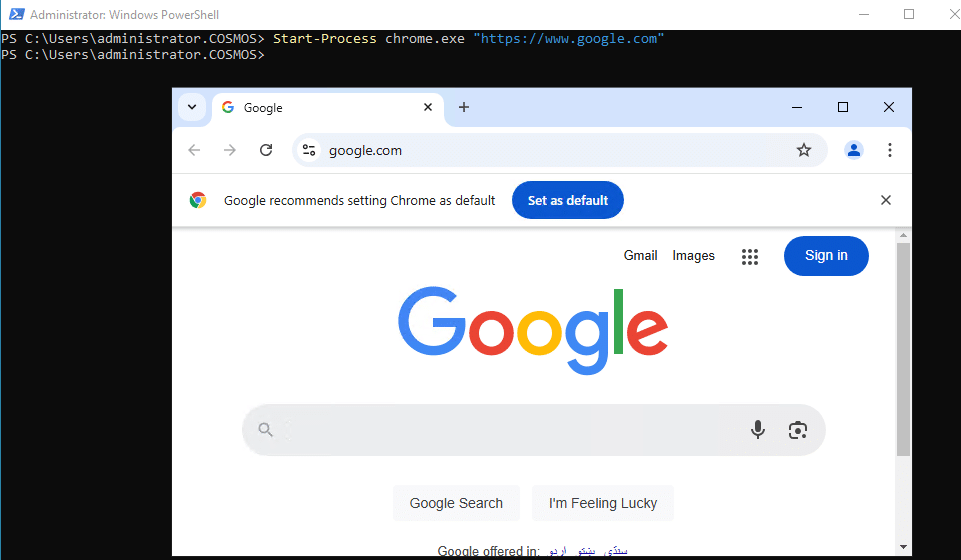
Questo cmdlet avvierà chrome.exe e aprirà il sito specificato:
Start-Process chrome.exe "https://www.google.com"
Ecco come avviare Notepad:
Start-Process -FilePath "notepad.exe"
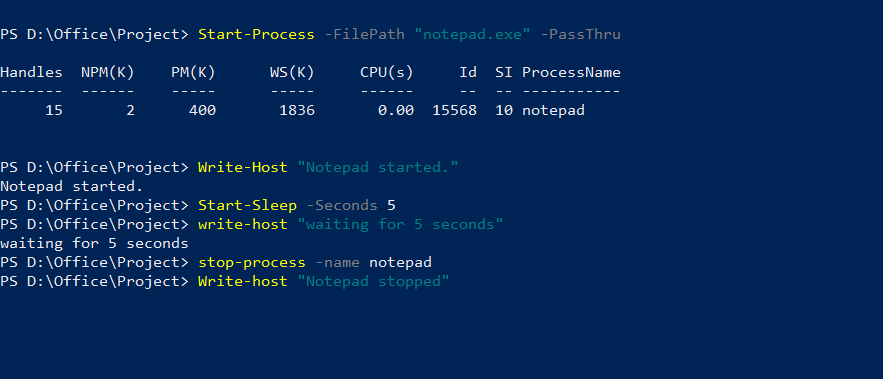
Lo script seguente avvierà il Blocco Note, attenderà per 5 secondi e poi terminerà tutti i processi del Blocco Note:
Start-Process -FilePath "notepad.exe" -PassThruWrite-Host "Notepad started."Start-Sleep -Seconds 5write-host "waiting for 5 seconds"stop-process -name notepadWrite-host "Notepad stopped"
Per fermare un singolo processo, utilizza un comando come questo:
Stop-Process -Name notepad
Per fermare più processi, elencali come mostrato qui:
Stop-Process -Name notepad, chrome
Accesso e monitoraggio dei log di sistema: Get-EventLog, Get-WinEvent
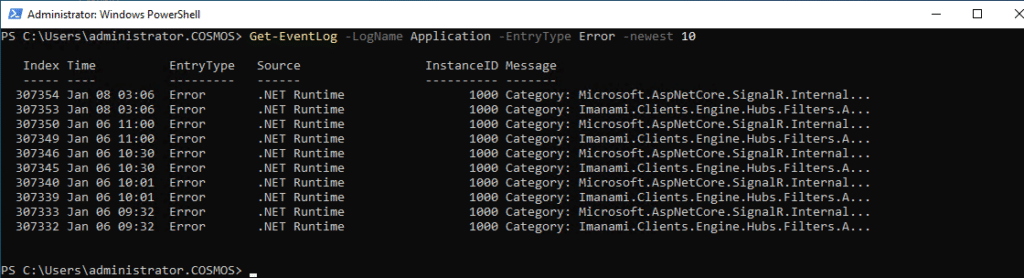
Per ottenere le voci del registro eventi, puoi utilizzare il vecchio cmdlet Get-EventLog. Ad esempio, ecco come ottenere le ultime 10 voci di errore dal registro eventi delle applicazioni:
Get-EventLog -LogName Application -EntryType Error -newest 10
In alternativa, puoi utilizzare il cmdlet più moderno Get-WinEvent. Ecco come ottenere le 10 voci più recenti nel registro applicazioni:
Get-WinEvent -LogName Application -MaxEvents 10
Comandi per la gestione di dati e contenuti
Lettura e scrittura di file: Get-Content, Set-Content, Out-File
Per leggere il contenuto del file myfile.txt nella cartella del Progetto, usa questo comando:
Get-Content -Path "D:\Office\Project\myfile.txt"
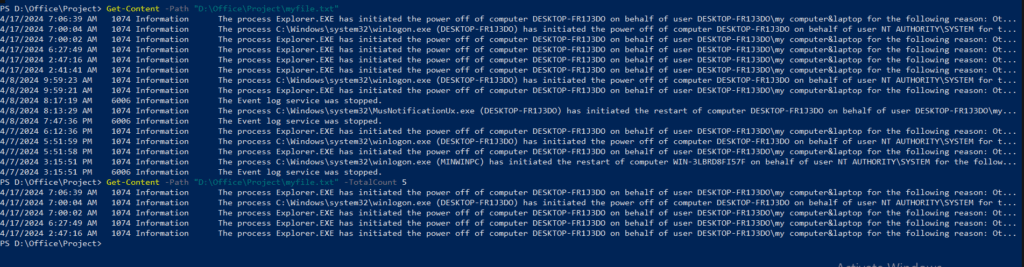
Per leggere solo le prime cinque righe, modifica il comando come mostrato qui:
Get-Content -Path "D:\Office\Project\myfile.txt" -TotalCount 5
Per scrivere del testo nel file myfile.txt, puoi usare il cmdlet Set-Content:
Set-Content -Path "D:\Office\Project\myfile.txt"" -Value "Welcome to PowerShell blog"
In alternativa, potresti usare Add-Content, come questo:
Add-Content -Path "D:\Office\Project\myfile.txt" -Value "Are you new to PowerShell?"
Il cmdlet Out-File invia l'output a un file; è comunemente utilizzato per l'output formattato. Il cmdlet seguente scrive Hello, World! in myfile.txt:
"Hello, World!" | Out-File -FilePath "D:\Office\Project\myfile.txt "
Tutorial di scripting Windows PowerShell (PDF) per principianti
Scopri di piùEsportazione e Importazione di Dati: Export-Csv, Import-Csv
Questo comando otterrà informazioni sul processo notepad per i parametri specificati ed esporterà il tutto nel file processes.csv:
Get-Process -Name notepad | Select-Object Name, Id, CPU | Export-Csv -Path "D:\Office\Project\Processes.csv" -NoTypeInformation
Per importare un file csv, utilizzare Import-Csv. Questo comando importa il file CVS appena creato in un altro cmdlet, che itera sugli oggetti e ottiene il processo dalla colonna Id:
Import-Csv -Path "D:\Office\Project\Processes.csv" | ForEach-Object { Get-Process -Id $_.Id }

Gestione e conversione dei formati dei dati: ConvertTo-Html, ConvertTo-Json
Il seguente comando otterrà informazioni su due processi in esecuzione e le convertirà in formato HTML:
Get-Process -Name "notepad" , "chrome" | Select-Object Name, Id, CPU | ConvertTo-Html -Property Name, Id, CPU -Title "Process Report" | Out-File "D:\Office\Project\ProcessReport.html"
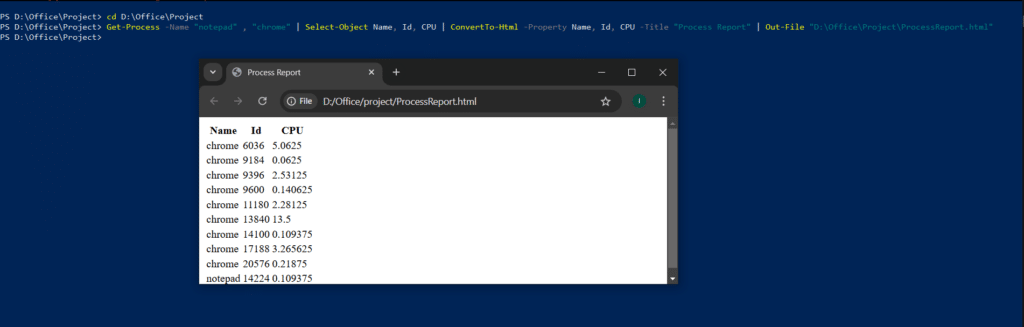
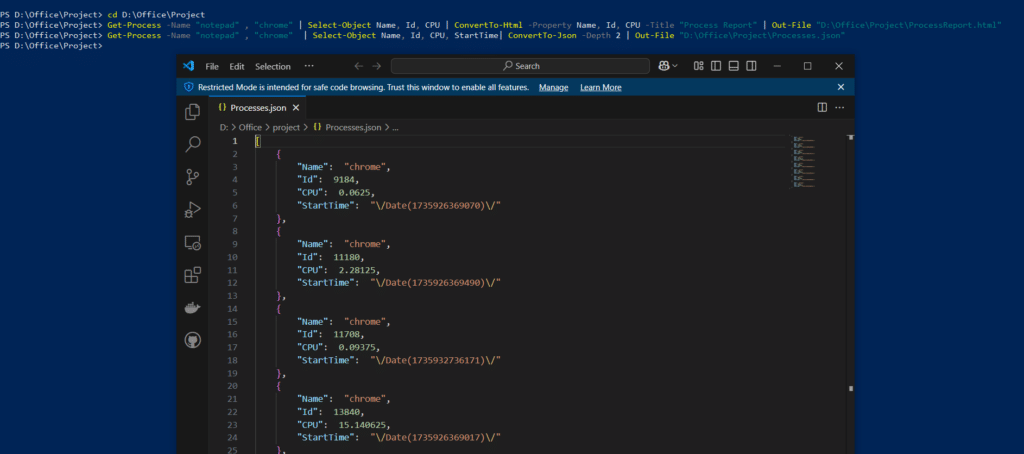
Analogamente, i seguenti comandi esporteranno le informazioni in formato JSON:
Get-Process -Name "notepad" , "chrome" | Select-Object Name, Id, CPU, StartTime| ConvertTo-Json -Depth 2 | Out-File "D:\Office\Project\Processes.json"
Gestione di rete e remota
Verifica della connettività: Test-Connection, Resolve-DnsName
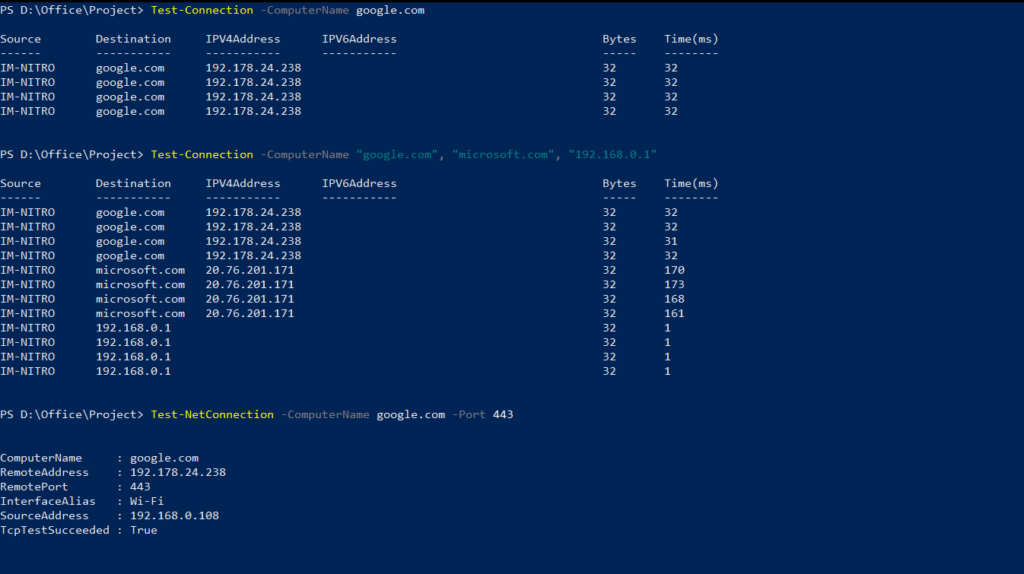
Il comando Test-Connection invia una richiesta di eco ICMP (ping) all'host remoto definito e verifica se è raggiungibile.
Ad esempio, questo comando tenta di stabilire una connessione con google.com attraverso internet:
Test-Connection -ComputerName google.com
E questo comando verifica la connettività con due host specificati per nome e uno specificato tramite il suo indirizzo IP:
Test-Connection -ComputerName "google.com" , "microsoft.com" , "192.168.0.1"
Per controllare porte TCP specifiche, utilizza il parametro -Port:
Test-NetConnection -ComputerName google.com -Port 443
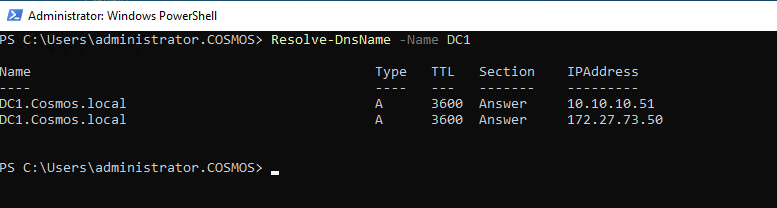
Questo comando testerà la risoluzione del nome di un computer per verificare se un computer specifico esiste nella nostra rete:
Resolve-DnsName -Name DC1
In alternativa, possiamo specificare un dispositivo tramite il suo indirizzo IP:
Resolve-DnsName -Name 192.168.0.108
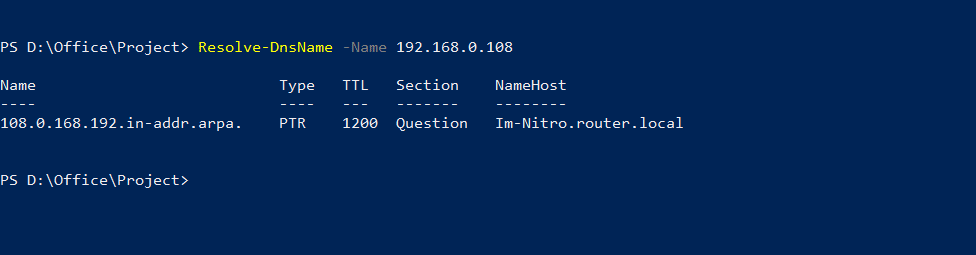
Per interrogare un particolare tipo di record, aggiungi il parametro -Type con un valore come A (indirizzo), AAAA (IPv6), CNAME o MX (Mail Exchange).
Lavorare con sessioni remote: Enter-PSSession, Exit-PSSession
PowerShell può essere utilizzato per gestire host da remoto, a condizione che PowerShell remoting sia abilitato sull'host. Per abilitare PowerShell remoting su un host, eseguire il seguente comando con privilegi amministrativi:
Enable-PSRemoting -Force
Per connettersi all'host remoto, utilizzare il seguente comando:
Enter-PSSession -ComputerName "DC1"
Se non esegui PowerShell in un contesto utente privilegiato, ti verrà richiesto di inserire le credenziali per il contesto utente per la sessione remota.
Dopo aver stabilito una sessione remota di PowerShell, puoi eseguire comandi e script sull'host di destinazione come consentito dai tuoi privilegi su quel server. Ad esempio, eseguendo Get-Process verranno recuperate informazioni dal computer remoto:
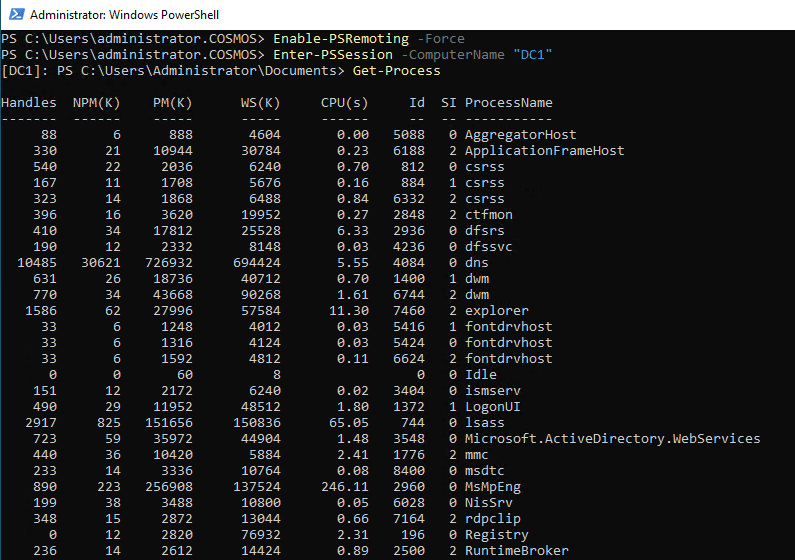
Per uscire dalla sessione, utilizza semplicemente il seguente comando.
Exit-PSSession.
Gestione dei comandi remoti: Invoke-Command, New-PSSession
Per eseguire un comando in modo non interattivo su un host remoto, utilizzare il cmdlet Invoke-Command. Ad esempio, per ottenere il processo Notepad sull'host di destinazione DC1, eseguire questo cmdlet:
Invoke-Command -ComputerName DC1 -ScriptBlock { Get-Process -Name Notpad }
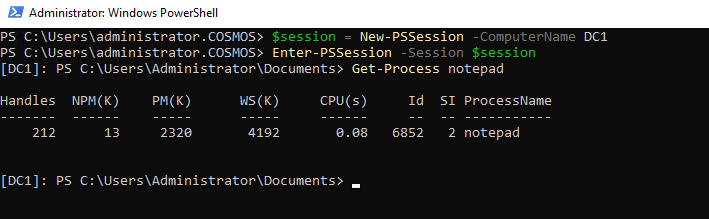
Se vuoi stabilire una sessione persistente per operazioni ripetute, usa New-PSSession. Ecco come stabilire una nuova sessione PS e memorizzarla in una variabile:
$session = New-PSSession -ComputerName DC1
Quindi, esegui questo comando per accedere alla sessione remota di PowerShell:
Enter-PSSession -Session $session
Dopo ciò, possiamo eseguire comandi sul host di destinazione come se stessimo eseguendo comandi nativamente sul nostro host locale, come mostrato qui:
Get-Process notepad
Politiche di Sicurezza ed Esecuzione
PowerShell Execution Policy: Get-ExecutionPolicy, Set-ExecutionPolicy
La policy di esecuzione di PowerShell aiuta a prevenire l'esecuzione di script non autorizzati o malevoli. Esistono diversi tipi di policy e ambiti di applicazione.
Tipi di Execution Policy
- Riservato — Non è consentita l'esecuzione di script; possono essere eseguiti solo comandi interattivi. Questa è l'impostazione predefinita per le nuove installazioni di Windows.
- AllSigned — Solo gli script firmati da un editore affidabile possono essere eseguiti. Il sistema chiede all'utente di confermare l'editore di uno script, anche se era precedentemente considerato affidabile.
- RemoteSigned — Gli script creati localmente possono essere eseguiti senza firma. Uno script scaricato da internet deve essere firmato da un editore fidato.
- Senza restrizioni — Tutti gli script possono essere eseguiti senza restrizioni. Richiede conferma quando si eseguono script scaricati da Internet.
- Bypass — Nessuna restrizione o avviso; tutti gli script possono essere eseguiti indipendentemente dalla loro origine.
- Indefinito — Nessuna policy di esecuzione è impostata nell'ambito corrente. Il sistema eredita la policy di esecuzione da un ambito più ampio, ad esempio, LocalMachine.
Ambiti per la Policy di Esecuzione
- CurrentUser — Riguarda l'utente attualmente connesso e persiste per le sessioni future di tale utente.
- LocalMachine — Si applica a tutti gli utenti e sessioni sul computer. Richiede privilegi amministrativi per la modifica.
- Processo — Riguarda solo la sessione PowerShell corrente. Non persiste dopo la fine della sessione.
Verifica e modifica della Execution Policy
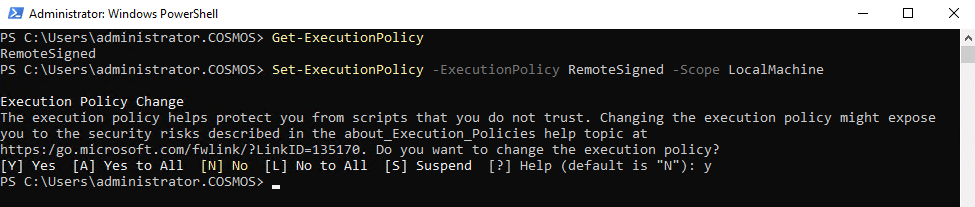
Per verificare la politica di esecuzione effettiva, digitare questo comando:
Get-ExecutionPolicy
Per impostare la policy di esecuzione, utilizza il comando sottostante, specificando il nome della policy. Se desideri, puoi specificare l'ambito utilizzando il parametro -Scope.
Set-ExecutionPolicy -ExecutionPolicy RemoteSigned -Scope LocalMachine
Gestione dei permessi e dei ruoli: Get-ACL, Set-ACL
Una lista di controllo degli accessi (ACL) controlla i permessi degli utenti e dei gruppi su file, cartelle e altri oggetti. I permessi di base dell'ACL sono leggere, scrivere, eseguire, cancellare e modificare.
Per ottenere l'ACL di un file, utilizza il cmdlet Get-ACL e fornisci il percorso del file:
Get-Acl -Path "D:\Office\Project\Processes.csv"
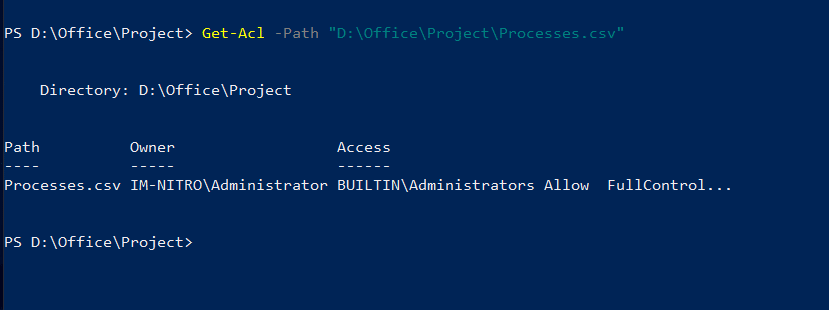
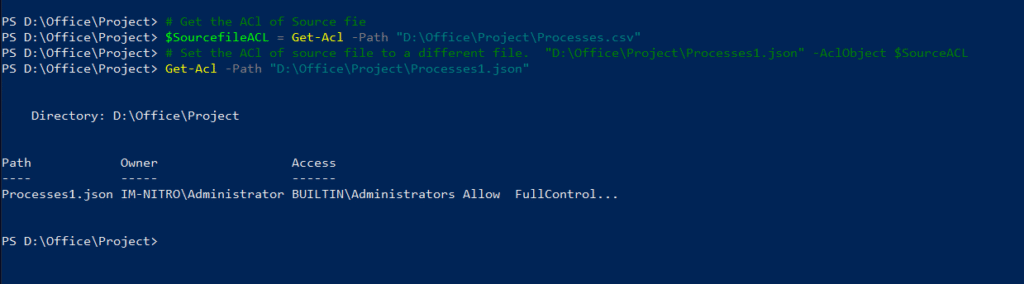
Per copiare l'ACL di un file e applicarlo a un altro file, seguire i seguenti passaggi:
- Ottieni l'ACL del file sorgente e memorizzalo in una variabile:
$SourcefileACL = Get-Acl -Path "D:\Office\Project\Processes.csv"
- Imposta l'ACL memorizzata sul file desiderato:
Set-ACL -Path "D:\Office\Project\Processes1.json" -AclObject $SourceACL
Per verificare che l'ACL sia stata impostata correttamente, utilizzare il seguente comando:
Get-Acl -Path "D:\Office\Project\Processes1.json"
Proteggere gli script con certificati: Set-AuthenticodeSignature, ConvertTo-SecureString
Creazione e applicazione di certificati
Utilizzare il cmdlet Set-AuthenticodeSignature viene utilizzato per applicare una firma digitale a uno script o a un file. Questa firma assicura agli utenti che lo script proviene da una fonte affidabile e non è stato modificato da quando è stato firmato.
Puoi utilizzare un certificato rilasciato da un'autorità di certificazione (CA) fidata o creare un certificato autofirmato per uso interno. Di seguito è riportato un esempio di creazione di un certificato autofirmato:
New-SelfSignedCertificate -Type CodeSigningCert -Subject "CN=MyCert" -CertStoreLocation Cert:\CurrentUser\My

Individua il certificato nello store dei certificati e salvalo in una variabile per utilizzarlo in seguito per firmare i file:
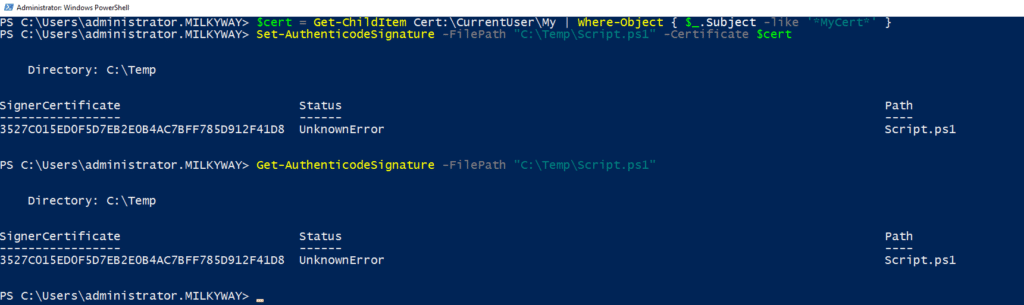
$cert = Get-ChildItem Cert:\CurrentUser\My | Where-Object { $_.Subject -like '*MyCert*' }
Quindi usa Set-AuthenticodeSignature per firmare il tuo script:
Set-AuthenticodeSignature -FilePath "C:\Temp\Script.ps1" -Certificate $cert
Dopo la firma, verifica la firma utilizzando questo comando:
Get-AuthenticodeSignature -FilePath "C:\Temp\Script.ps1"
Convertire i dati in una stringa sicura
ConvertTo-SecureString crea una stringa sicura per la password o dati sensibili e la memorizza in un file. Ad esempio, puoi convertire una password in chiaro in una stringa sicura utilizzando questo comando:
$securePsw = ConvertTo-SecureString "MyPassword123" -AsPlainText -Force
Quindi puoi salvare la stringa sicura in un file utilizzando questo cmdlet:
$securePsw | ConvertFrom-SecureString | Out-File "D:\Office\Project\EncryptedPassword.txt"
PowerShell per la configurazione del sistema Windows
Recupero delle Informazioni di Sistema: Get-ComputerInfo, Get-Host, Get-WmiObject
Get-ComputerInfo
Questo cmdlet recupera informazioni dettagliate sull'hardware del computer, sul sistema operativo e sulla configurazione:
Get-ComputerInfo
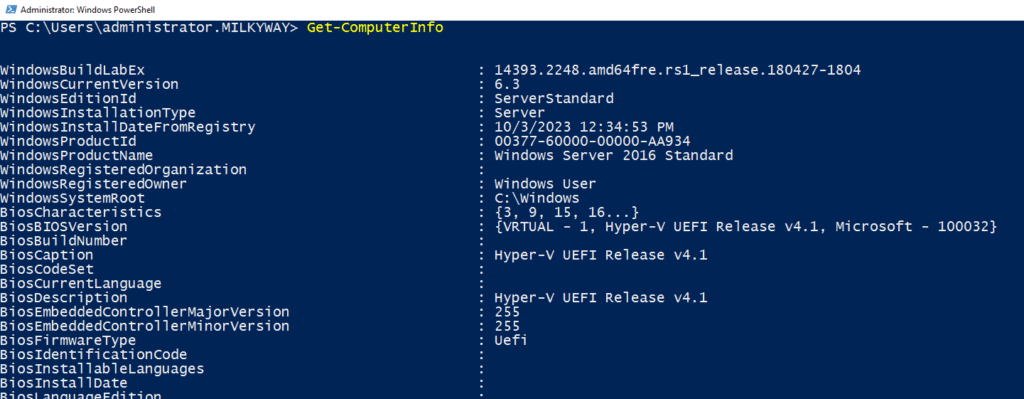
Per limitare l'output a proprietà specifiche, utilizzare un cmdlet come questo:
Get-ComputerInfo | Select-Object CsName, WindowsVersion, WindowsBuildLabEx, OsArchitecture

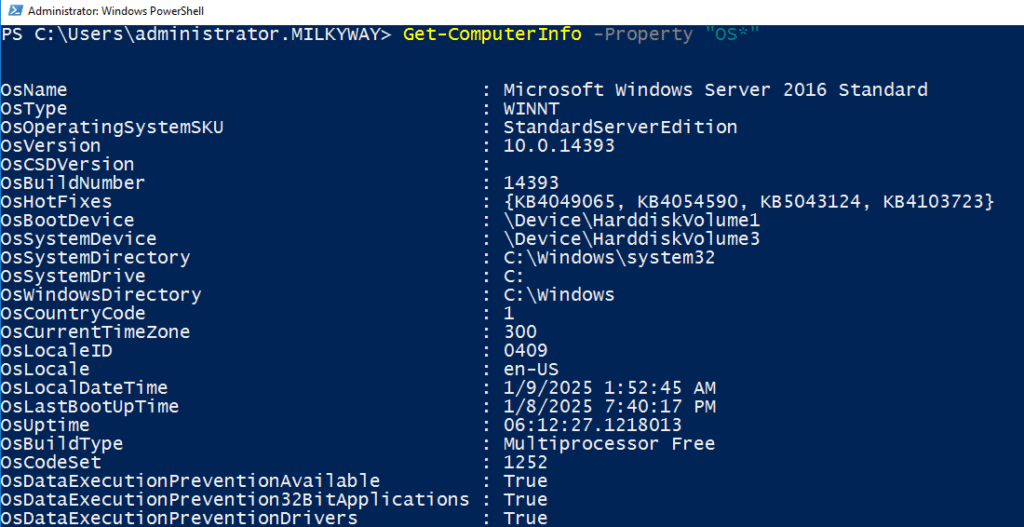
È possibile recuperare informazioni utilizzando il carattere jolly con il parametro -Property, come mostrato di seguito:
Get-ComputerInfo -Property "OS*"
Get-Host
Questo cmdlet fornisce informazioni sull'attuale ambiente host di PowerShell, utile per il debug e altri scopi:
Get-Host
Per recuperare proprietà specifiche, utilizza un comando come uno dei seguenti:
(Get-Host).Version(Get-Host).Name

Get-WmiObject
Get-WmiObject è un potente cmdlet per interrogare gli oggetti Windows Management Instrumentation (WMI). Fornisce informazioni dettagliate su diversi componenti del sistema e servizi.
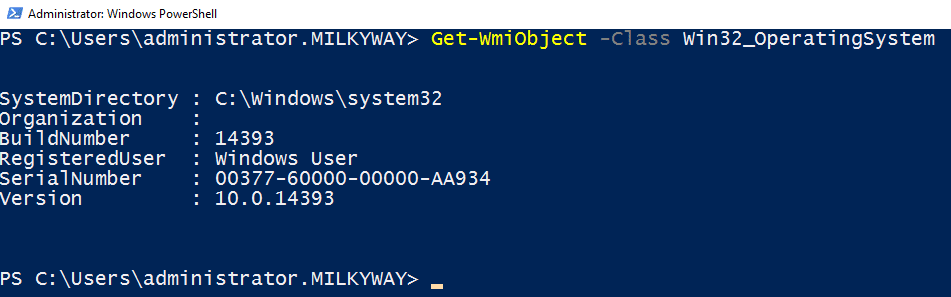
Questo cmdlet recupererà le informazioni sul sistema operativo:
Get-WmiObject -Class Win32_OperatingSystem
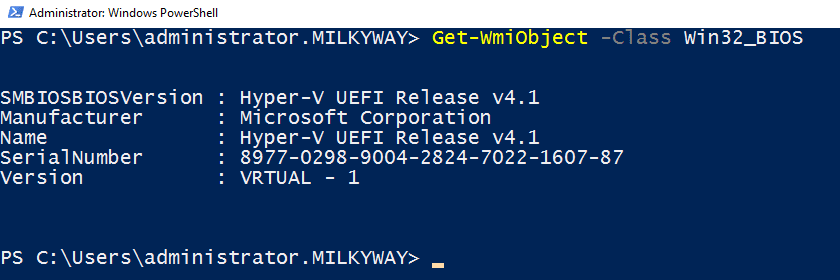
E questo recupererà le informazioni del BIOS:
Get-WmiObject -Class Win32_BIOS
Per recuperare le informazioni del processore, utilizza questo comando:
Get-WmiObject -Class Win32_Processor | Select-Object Name, NumberOfCores, MaxClockSpeed

Suggerimenti utili per gli utenti di PowerShell
Utilizzando Get-Help e Get-Command per il Riferimento ai Comandi
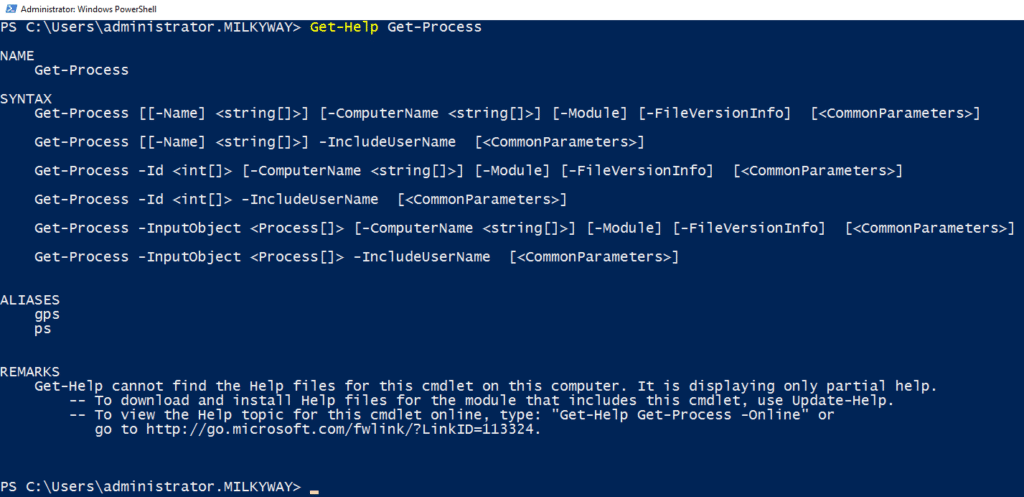
Il comando Get-Help è utile per cercare la sintassi di altri comandi:
Get-Help Get-Process
Get-Command può essere utilizzato per ottenere comandi, funzioni, alias, script e moduli di PowerShell. Mostra i loro tipi, nome, versione e dettagli della fonte.
Get-Command Get-Process

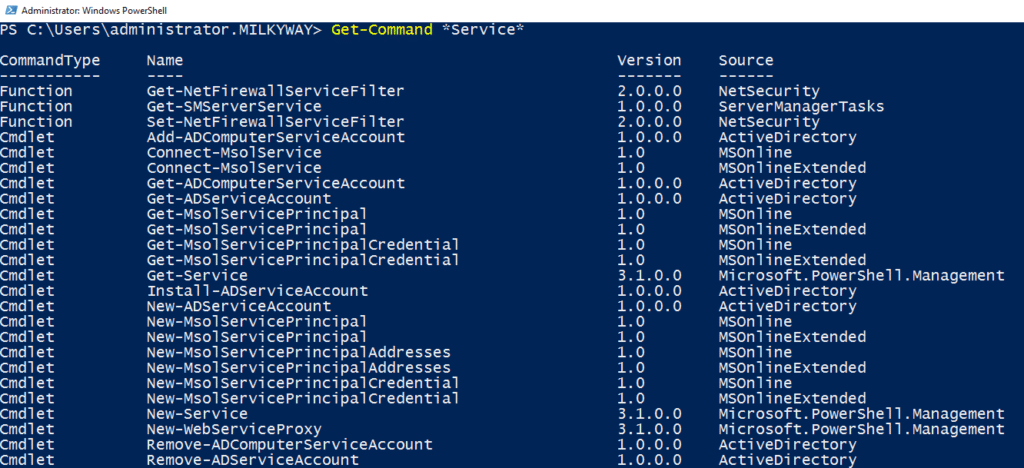
Puoi utilizzare i caratteri jolly (*) per esplorare i comandi basati su nomi parziali. Ad esempio, ecco come visualizzare tutti i cmdlet e le funzioni con Service nei loro nomi:
Get-Command *Service*
Esplorare le proprietà degli oggetti con Get-Member
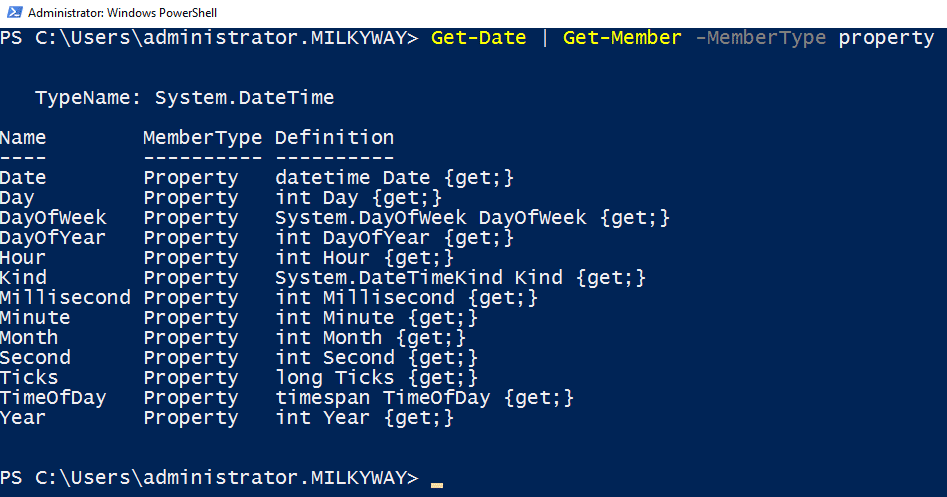
Il comando Get-Member è utilizzato principalmente per comprendere la struttura e le capacità degli oggetti esplorando le loro proprietà e metodi. Ad esempio, il seguente comando elencherà tutte le proprietà del comando Get-Date:
Get-Date | Get-Member -MemberType property
Creazione di alias e funzioni personalizzati per l'efficienza
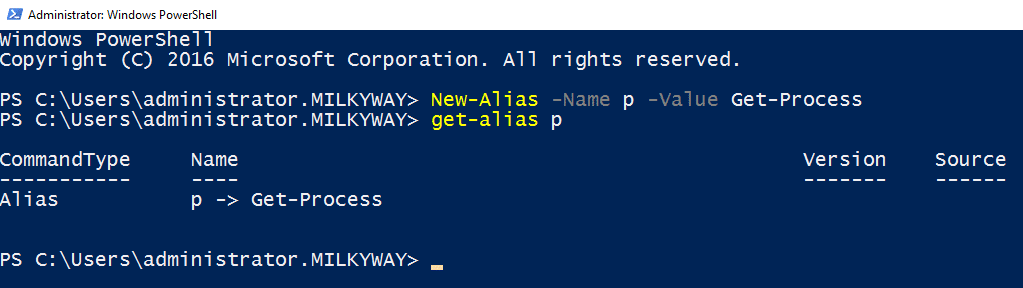
Puoi creare nuovi alias e funzioni per rendere PowerShell più facile da usare e automatizzare compiti frequenti. Ad esempio, il seguente comando creerà l'alias p per il comando Get-process:
New-Alias -Name p -Value Get-Process
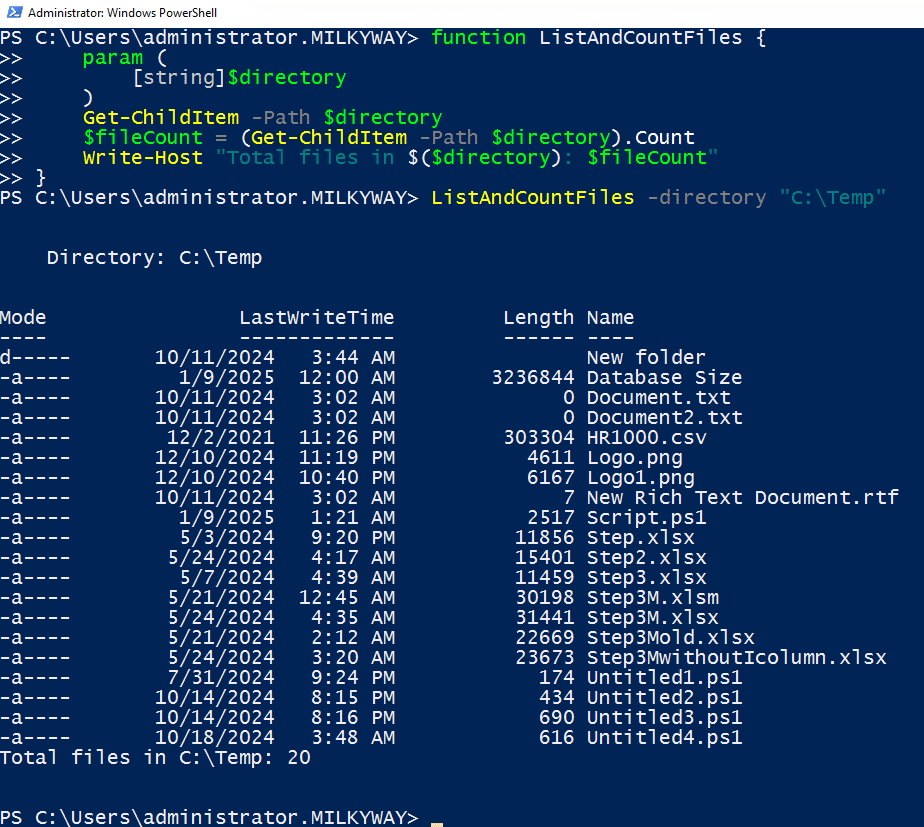
Le funzioni ti permettono di raggruppare più comandi in un blocco riutilizzabile. Lo script sottostante crea una semplice funzione per elencare e contare i file in una directory:
function ListAndCountFiles { param ( [string]$directory ) Get-ChildItem -Path $directory $fileCount = (Get-ChildItem -Path $directory).Count Write-Host "Total files in $($directory): $fileCount"}
Per utilizzare questa funzione in seguito, usa semplicemente questo comando:
ListAndCountFiles -directory "C:\Temp"
Conclusione
La pratica diretta è essenziale per acquisire competenze in PowerShell. Per iniziare, usa Get-Help per vedere i dettagli sugli altri cmdlet, naviga nel tuo file system usando Get-ChildItem e Set-Location, e recupera informazioni sul sistema utilizzando Get-ComputerInfo, Get-Host e Get-WmiObject. Quindi passa a compiti più avanzati come manipolare dati, firmare script, avviare e fermare servizi e gestire oggetti. Se hai bisogno di gestire host in remoto, assicurati di rivedere il materiale sulle politiche di esecuzione remota e le sessioni.
Assicurati di scaricare o aggiungere ai segnalibri questo blog in modo da poter rivedere rapidamente i cmdlet di cui hai bisogno per utilizzare PowerShell efficacemente.
Netwrix Directory Manager
FAQ
Quanti comandi PowerShell ci sono?
Il numero di comandi PowerShell disponibili dipende dalla versione di PowerShell e dai moduli che hai installato. Per ottenere il numero totale dei comandi, utilizza il seguente comando:
Get-Command | Measure-Object
Quali comandi vengono utilizzati in PowerShell?
I comandi PowerShell offrono una vasta gamma di funzionalità, come la gestione dei dati, la gestione di file e cartelle e l'amministrazione del sistema. Alcuni comandi importanti includono Get-Help, Get-ChildItem, Set-Location, Get-Process e Export-Csv.
Come ottengo un elenco dei comandi di PowerShell?
Per vedere tutti i comandi disponibili, esegui questo cmdlet:
Get-Command
Quali cose interessanti puoi fare con PowerShell?
PowerShell consente agli utenti di automatizzare compiti ripetitivi, gestire server da remoto, lavorare con servizi web e API, analizzare le risorse di sistema e gestire risorse cloud.
Come si usa Windows PowerShell?
Per avviare PowerShell dal menu Start di Windows, inserisci semplicemente il comando PowerShell.
Cosa sono PowerShell e i comandi di base?
PowerShell è un interprete a riga di comando e un linguaggio di scripting. Alcuni comandi di base includono:
- Get-Help
- Get-Service
- Imposta-posizione
- New-Item
Cos'è PowerShell per principianti?
PowerShell può essere divertente per i principianti. La sua struttura verbo-sostantivo è facile da usare. Con dedizione e strumenti come questo blog, si può facilmente padroneggiare compiti di base e diventare un praticante intermedio o avanzato in poche settimane.
Condividi su
Scopri di più
Informazioni sull'autore

Jonathan Blackwell
Responsabile dello Sviluppo Software
Dal 2012, Jonathan Blackwell, ingegnere e innovatore, ha fornito una leadership ingegneristica che ha posizionato Netwrix GroupID all'avanguardia nella gestione di gruppi e utenti per ambienti Active Directory e Azure AD. La sua esperienza nello sviluppo, nel marketing e nelle vendite permette a Jonathan di comprendere appieno il mercato dell'Identity Management e il modo di pensare degli acquirenti.
Scopri di più su questo argomento
Powershell Elimina il file se esiste
PowerShell Write to File: "Out-File" e Tecniche di Output del File
Come creare nuovi utenti di Active Directory con PowerShell
Come eseguire uno script PowerShell
Cos'è PowerShell? Una guida completa alle sue funzionalità e utilizzi