
PowerShell Crea chiave di registro: Guida completa per gli amministratori
Aug 25, 2025
PowerShell offre un’alternativa più sicura ed efficiente a regedit e reg.exe per creare, modificare e eliminare chiavi e valori del registro di sistema.
Cmdlet come New-Item, Set-ItemProperty, Remove-Item e Rename-ItemProperty consentono l’automazione, la gestione remota e la gestione degli errori. Gli amministratori dovrebbero eseguire un backup del registro, avviare PowerShell con privilegi elevati e utilizzare Test-Path e try/catch per evitare configurazioni errate. Con le adeguate misure di sicurezza, PowerShell semplifica la gestione del registro sia locale che remota.
Gli amministratori possono eseguire tutte le operazioni tipiche del registro di Windows utilizzando la classica interfaccia utente di regedit o l’utilità reg.exe.
Ma esiste un’altra opzione — PowerShell.
PowerShell può semplificare notevolmente il lavoro di gestione del registro, sia sul computer locale che in remoto.
In questo articolo illustreremo in dettaglio come creare, gestire ed eliminare chiavi e valori del registro con PowerShell, nonché come eseguire operazioni avanzate, come l’utilizzo di PowerShell per gestire il registro su un computer remoto.
Che cos’è il Registro di Windows?
Il Registro di Windows è un database gerarchico che memorizza le impostazioni di configurazione e altre informazioni critiche per il sistema operativo Microsoft Windows e le applicazioni.
Ad esempio, quando viene installato un programma, esso può creare nuove sottochiavi e valori all’interno del registro per memorizzare le proprie impostazioni e stato, e può anche modificare voci esistenti per integrarsi più profondamente con Windows.
Il kernel, i driver di dispositivo, i servizi e il Security Accounts Manager possono tutti utilizzare il registro. Le impostazioni specifiche dell’utente, come le preferenze del desktop, le associazioni dei file e le impostazioni delle applicazioni, vengono memorizzate nel registro per fornire un’esperienza personalizzata a ciascun account utente su un computer Windows.
Il registro consente anche l’accesso a contatori per l’analisi delle prestazioni del sistema.
Struttura del Registro
The Windows registry has a hierarchical structure that consists of root keys, subkeys and values.
Chiavi radice (Hive)
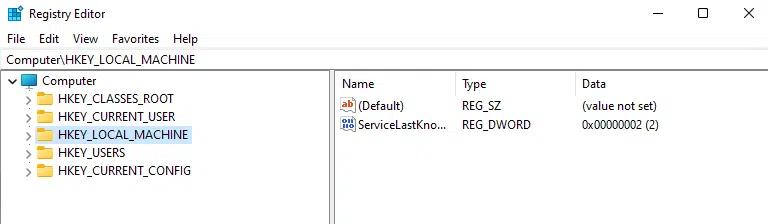
Le chiavi radice sono le grandi categorie sotto le quali si trovano tutte le sottochiavi e i valori. Includono:
- HKEY_CLASSES_ROOT (HKCR) — Contiene informazioni sulle applicazioni registrate, come associazioni di file e ID di classe degli oggetti OLE.
- HKEY_CURRENT_USER (HKCU) — Memorizza impostazioni specifiche per l’utente attualmente connesso, come preferenze del desktop e impostazioni delle applicazioni.
- HKEY_LOCAL_MACHINE (HKLM) — Contiene informazioni di configurazione specifiche per il computer, valide per tutti gli utenti. Include impostazioni dell’hardware di sistema, software installato e politiche di sicurezza.
- HKEY_USERS (HKU) — Contiene tutti i profili utente caricati attivamente sul computer. HKCU è in realtà una sottochiave di HKU, che punta all’utente attualmente connesso.
- HKEY_CURRENT_CONFIG (HKCC) — Collega alle impostazioni del profilo hardware corrente, descrivendo dispositivi di sistema e configurazioni frequentemente utilizzate.
Sottochiavi
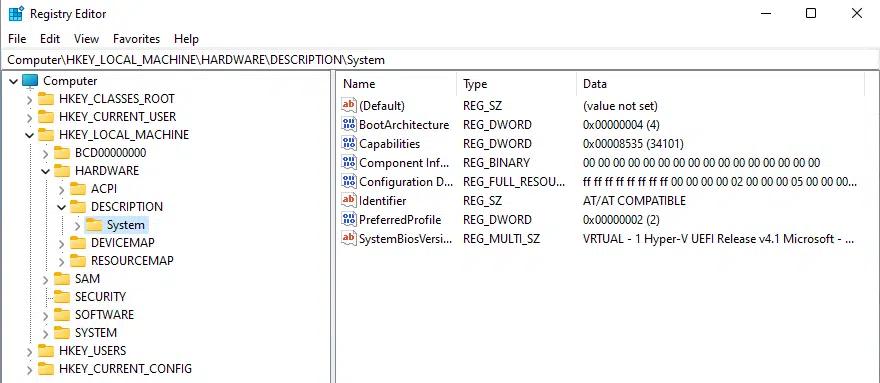
Ogni chiave radice contiene diverse sottochiavi, che a loro volta possono contenere ulteriori sottochiavi, creando una struttura ad albero. Le sottochiavi funzionano in modo simile alle cartelle in un file system, organizzando impostazioni correlate in gruppi.
Ogni sottochiave ha un tipo associato che determina i valori (dati) che può contenere. I tipi disponibili includono REG_SZ (stringa), REG_BINARY (valore binario) e REG_DWORD (numero a 32 bit).
Attenzione: eseguire un backup del Registro prima di apportare modifiche
Il registro di Windows contiene configurazioni e impostazioni essenziali per il funzionamento del sistema operativo e delle applicazioni. Una modifica impropria può causare instabilità del sistema, errori nelle applicazioni o persino impedire l’avvio di Windows.
Pertanto, prima di modificare il registro con PowerShell o qualsiasi altro strumento, crea un backup o un punto di ripristino del sistema. Questa rete di sicurezza ti consente di ripristinare il sistema a uno stato precedente se qualcosa va storto. I passaggi per il backup e il ripristino del registro sono forniti più avanti in questa guida.
PowerShell e il Registro di Windows
PowerShell fornisce un set potente di cmdlet per gestire il Registro di Windows, offrendo un approccio più flessibile e potente rispetto ai metodi tradizionali come Regedit. Puoi usare PowerShell per creare, modificare ed eliminare chiavi e valori del registro. La gestione del registro tramite PowerShell è particolarmente utile per gli amministratori di sistema e gli utenti esperti che devono gestire configurazioni o applicare modifiche a più macchine in modo efficiente.
Vantaggi di PowerShell
PowerShell è un linguaggio di scripting sviluppato da Microsoft per facilitare l’amministrazione dei sistemi, la gestione delle configurazioni e l’automazione delle attività. PowerShell è basato sul framework .NET, che gli consente di lavorare con oggetti e funzioni .NET. I principali vantaggi di PowerShell includono:
- Automazione e scripting — PowerShell consente di automatizzare attività ripetitive tramite script, rendendolo uno strumento potente per gli amministratori di sistema che devono gestire numerosi sistemi in modo efficiente.
- Ampia raccolta di cmdlet — PowerShell offre una vasta collezione di cmdlet predefiniti per svolgere comuni attività di gestione del sistema, dalle operazioni sui file alla gestione del registro e dei processi.
- Supporto per pipeline — Gli utenti possono passare l’output di un comando come input a un altro, facilitando operazioni complesse con poco codice.
- Ampia funzionalità — Il linguaggio di scripting PowerShell supporta variabili, cicli, condizioni e funzioni avanzate come la gestione degli errori e l’elaborazione parallela.
- Gestione locale e remota — PowerShell può accedere a oggetti WMI (Windows Management Instrumentation) e COM (Component Object Model), consentendo di svolgere un’ampia gamma di compiti amministrativi sia localmente che da remoto.
- Interfaccia estensibile — Gli utenti e i fornitori di terze parti possono estendere le capacità di PowerShell sviluppando cmdlet, moduli, funzioni e script personalizzati.
Ruolo dei provider di PowerShell nella gestione del registro
I provider di PowerShell consentono agli utenti di accedere e gestire il registro di Windows e altri archivi di dati (come il file system o l’archivio dei certificati) in modo uniforme. Essi rendono i dati memorizzati in formati diversi accessibili in maniera coerente utilizzando comandi standard di PowerShell.
I provider permettono di navigare nella struttura gerarchica del registro in modo simile alla navigazione tra directory e file in un file system. È possibile spostarsi dentro e fuori dalle chiavi del registro come se fossero cartelle, rendendo intuitiva l’esplorazione e la gestione delle impostazioni del registro.
Cmdlets per la gestione del Registro con PowerShell
PowerShell offre una suite di cmdlet progettati per la gestione del Registro di Windows. Ad esempio, puoi creare una chiave del registro in PowerShell utilizzando il cmdlet New-Item. Ecco una panoramica dei principali cmdlet utilizzati per la gestione del registro:
- Get-Item — Recupera le chiavi del registro in una posizione specificata.
- Set-Item — Modifica il valore di una chiave del registro.
- New-Item — Aggiunge una chiave del registro con PowerShell.
- Remove-Item — Elimina chiavi del registro e i loro valori.
- Get-ItemProperty — Recupera le proprietà (valori) di una chiave del registro.
- Remove-ItemProperty — Elimina un valore da una chiave del registro.
- Set-ItemProperty — Cambia il valore di una chiave del registro.
- Get-ChildItem — Elenca le sottochiavi e i valori di una chiave del registro.
Configurare PowerShell per la gestione del Registro
Esecuzione di PowerShell come amministratore
In molti casi, la modifica del registro richiede privilegi elevati, quindi è necessario eseguire PowerShell in modalità elevata. Questo è anche noto come “esecuzione come amministratore”. Ad esempio, i privilegi amministrativi sono necessari per modificare file di sistema, impostazioni del registro o configurazioni che influenzano tutti gli utenti di un computer, nonché per attività di configurazione di rete come impostare regole del firewall o configurare indirizzi IP. I diritti di amministratore sono spesso necessari anche per modificare le politiche di esecuzione degli script e per installare, aggiornare o rimuovere software nei sistemi Windows.
Per aprire PowerShell in modalità elevata, segui i passaggi seguenti. Se viene visualizzata una richiesta del Controllo dell’account utente (UAC), fai clic su Sì per continuare.
Windows 10 e Windows 11
- Clicca sul menu Start (icona di Windows) e digita PowerShell nella barra di ricerca.
- Fai clic con il tasto destro su Windows PowerShell o Windows Terminal (a seconda della tua configurazione) nei risultati di ricerca.
- Seleziona Esegui come amministratore dal menu contestuale.
Windows Server
- Apri il menu Start e vai su Windows PowerShell o Windows Terminal nell’elenco dei programmi.
- Fai clic con il tasto destro su Windows PowerShell o Windows Terminal.
- Seleziona Esegui come amministratore.
Ottenere informazioni su provider e unitàs
Per recuperare informazioni sui provider e sulle unità disponibili nella sessione corrente di PowerShell, puoi usare i cmdlet Get-PSProvider e Get-PSDrive.
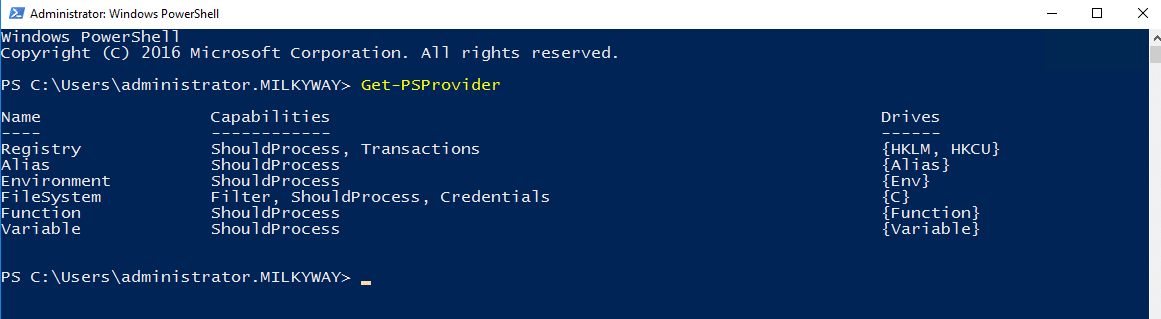
Recuperare informazioni sui provider disponibili (Get-PSProvider)
Per ottenere informazioni sui provider di PowerShell disponibili per l’uso, inclusi i dettagli sulle capacità supportate e le unità a cui sono associati, utilizza il seguente cmdlet:
Get-PSProvider
Recuperare informazioni sulle unità disponibili (Get-PSDrive)
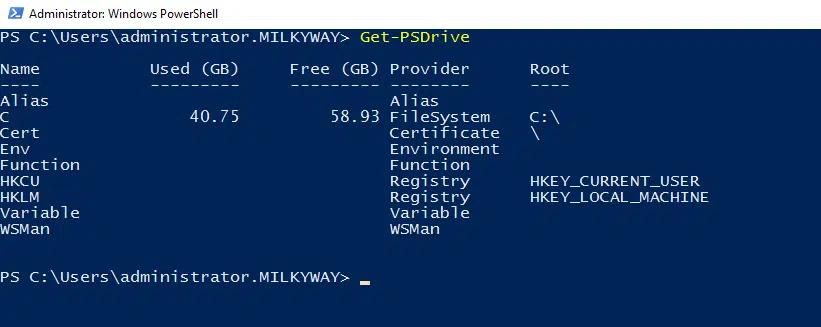
Le unità in PowerShell sono rappresentazioni logiche di diversi archivi di dati, come file system, chiavi del registro, certificati e variabili d’ambiente. Per ottenere informazioni sulle unità disponibili nella sessione corrente di PowerShell, usa il cmdlet Get-PSDrive. Per le unità che rappresentano archiviazione, come le unità del file system, mostra anche lo spazio utilizzato e quello libero.
Get-PSDrive
Creazione, gestione e modifica delle chiavi del registro con PowerShellell
Creazione di nuove chiavi del registro (New-Item)
Puoi utilizzare il cmdlet New-Item in PowerShell per creare chiavi del registro:
New-Item -Path "HKCU:\Software\MyNewApplication"
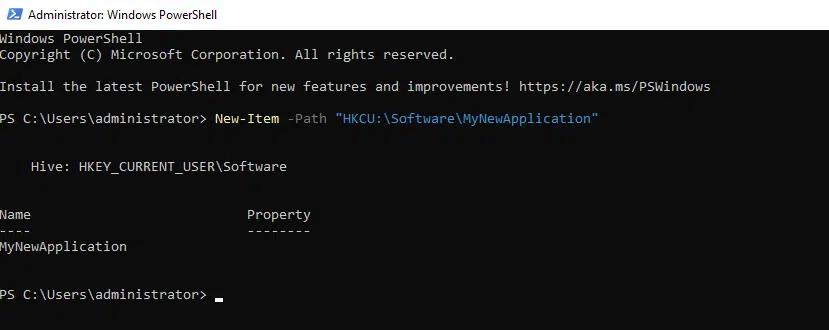
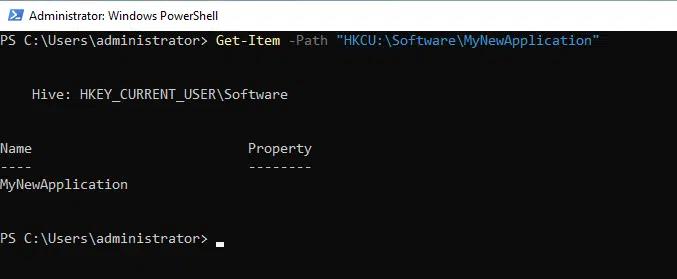
Dopo aver creato una chiave del registro usando PowerShell, puoi verificare il successo dell’operazione utilizzando Get-Item.
Get-Item -Path "HKCU:\Software\MyNewApplication"
Verifica dell’esistenza di una chiave del registro (Test-Path)
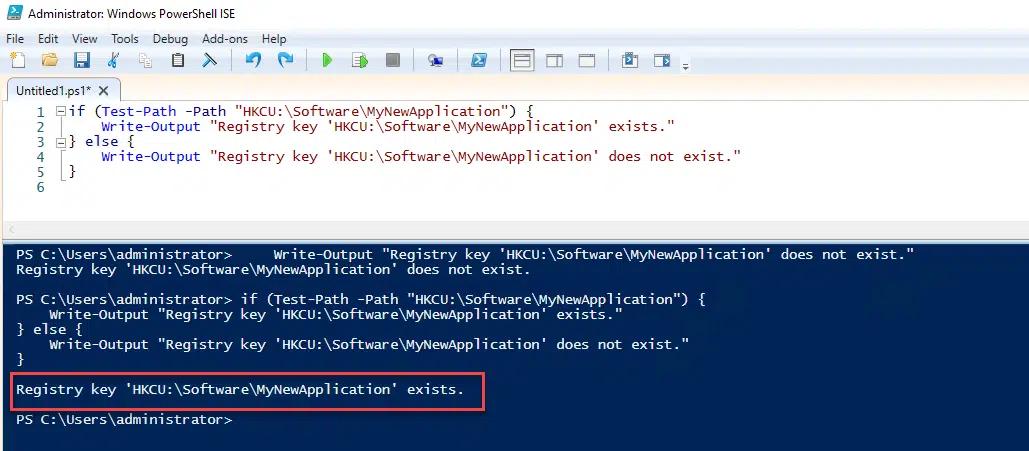
Per evitare errori e risultati indesiderati, è una buona pratica eseguire Test-Path per verificare l’esistenza di chiavi del registro, file e altri elementi prima di eseguire comandi che li interessano. Ecco un semplice esempio:
Test-Path -Path "HKCU:\Software\MyNewApplication"

E qui uno script più complesso che fornisce un output più dettagliato.
      # Check if HKCU\Software\MyNewApplication exists

if (Test-Path -Path “HKCU:\Software\MyNewApplication”) {

    Write-Output "Registry key 'HKCU:\Software\MyNewApplication' exists."

} else {

    Write-Output "Registry key 'HKCU:\Software\MyNewApplication' does not exist."

}
Gestione degli errori comuni
Quando si gestisce il registro di Windows utilizzando PowerShell, si possono incontrare errori. Ecco alcuni dei problemi più comuni e come risolverli:
- Access denied — Questo errore si verifica spesso perché si è tentato di modificare il registro senza i permessi adeguati.
Quando si eseguono operazioni che richiedono privilegi elevati, assicurarsi di fare clic con il tasto destro su PowerShell e selezionare Esegui come amministratore. - Incorrect path — Errori di battitura o percorsi specificati in modo errato possono causare problemi. Controlla sempre attentamente il percorso del registro a cui stai tentando di accedere o che desideri modificare. Ricorda che i percorsi del registro fanno distinzione tra maiuscole e minuscole.
- Cmdlet not recognized — Questo errore può indicare che stai utilizzando una versione obsoleta di PowerShell che non supporta i cmdlet di gestione del registro. Aggiorna PowerShell all’ultima versione disponibile per il tuo sistema.
- Script execution disabled — PowerShell potrebbe essere configurato per impedire l’esecuzione degli script a causa delle impostazioni di sicurezza. Per modificare questo comportamento, puoi eseguire: Set-ExecutionPolicy RemoteSigned (o specificare un altro livello di politica che si adatti ai requisiti di sicurezza). Fai attenzione, poiché modificare le politiche di esecuzione può esporre il sistema a rischi.
- Data type errors — Quando crei o modifichi chiavi del registro, assicurati di utilizzare il tipo di dato corretto.
- Item does not exist — Tentare di accedere o modificare una chiave o un valore del registro che non esiste causerà un errore. Prima di eseguire operazioni, utilizza Test-Path per verificare che il percorso del registro esista.
- Improper use of wildcards — Sebbene i caratteri jolly possano essere utili in alcuni scenari, un uso scorretto può causare modifiche ampie, indesiderate o errori. Usa i caratteri jolly con cautela e considera l’uso del parametro -WhatIf per visualizzare in anteprima le modifiche prima dell’esecuzione.
Aggiunta e aggiornamento di chiavi e valori del registro utilizzando PowerShell
Aggiunta di nuove chiavi e valori (New-ItemProperty)
È possibile utilizzare PowerShell per aggiungere chiavi del registro e assegnare loro valori utilizzando il cmdlet New-ItemProperty. Ecco la sintassi di base:
New-ItemProperty -Path "HKCU:\Software\MyNewApplication" -Name "Setting_Name" -Value "Setting_Value" -PropertyType "String"
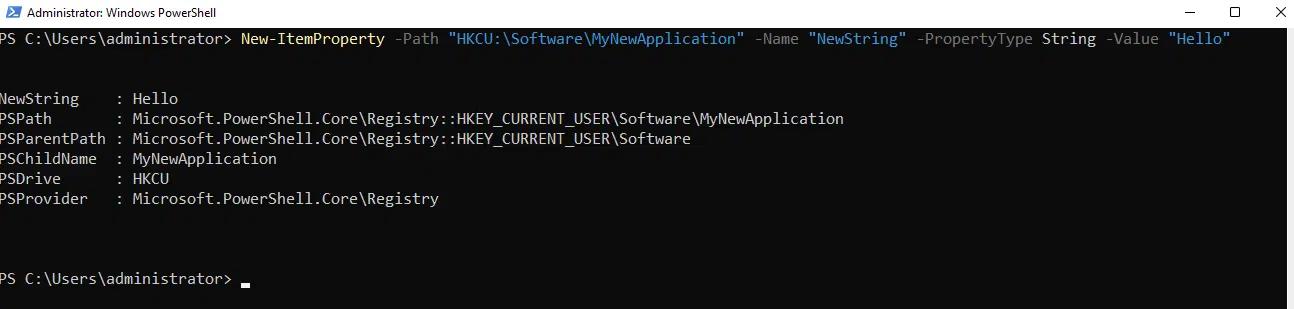
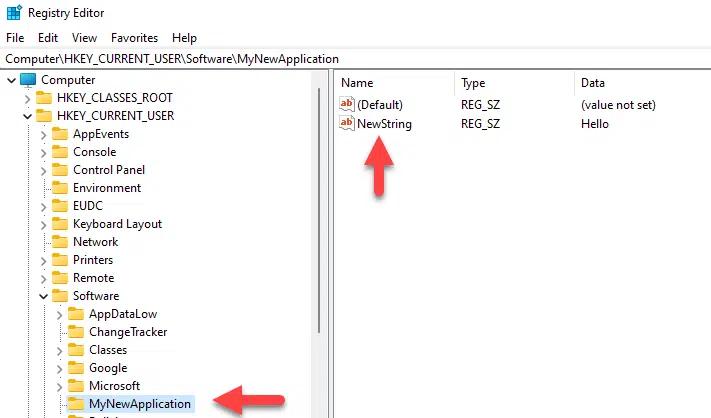
Ad esempio, il seguente comando creerà una nuova chiave del registro chiamata NewString e le assegnerà il valore Hello:
New-ItemProperty -Path "HKCU:\Software\MyNewApplication" -Name "NewString" -PropertyType String -Value "Hello"
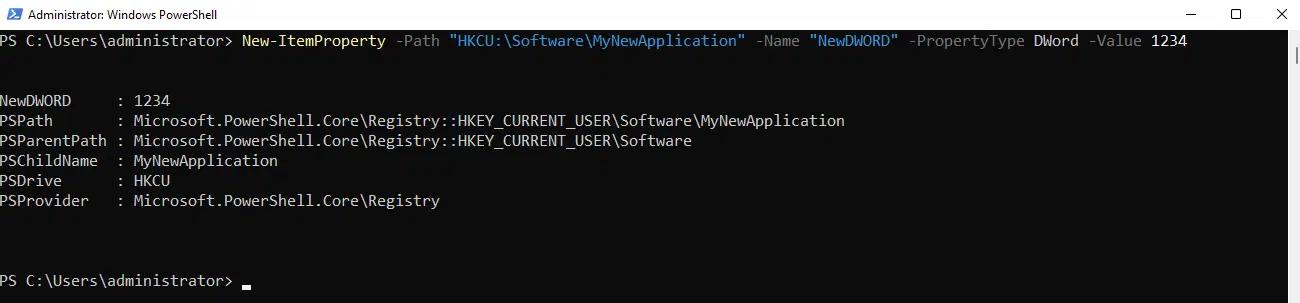
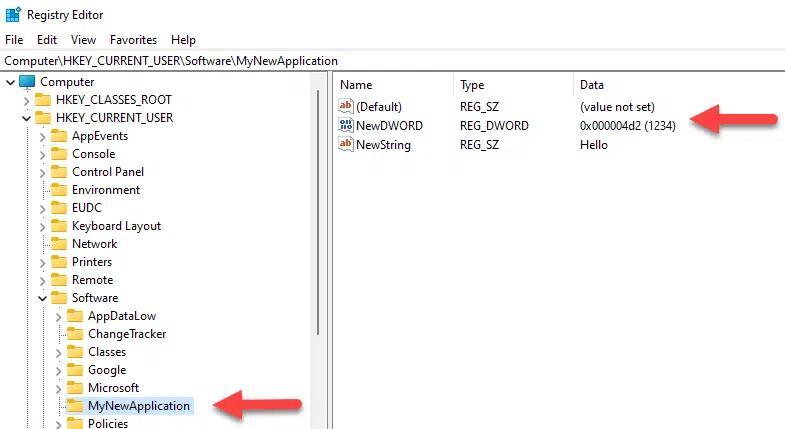
Allo stesso modo, per creare una sottochiave chiamata NewDWORD con il valore 1234, si utilizzerebbe questo cmdlet:
New-ItemProperty -Path "HKCU:\Software\MyNewApplication" -Name "NewDWORD" -PropertyType DWord -Value 1234
Aggiornamento dei valori del registro (Set-ItemProperty)
Per modificare una chiave del registro in PowerShell, utilizza il cmdlet Set-ItemProperty:
Ecco come utilizzare PowerShell per impostare i valori del registro:
Set-ItemProperty -Path "HKCU:\Software\MyApplication" -Name "Setting_Name" -Value "New_Value"
Puoi anche usare PowerShell per modificare i valori del registro. Ad esempio, per aggiornare un valore di una configurazione di applicazione memorizzata nel registro, puoi utilizzare un comando come questo:
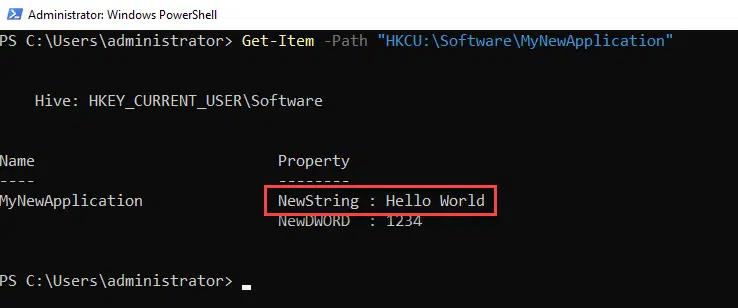
Set-ItemProperty -Path "HKCU:\Software\MyNewApplication" -Name "NewString" -Value "Hello World"
Sebbene Set-ItemProperty sia un metodo efficace per eseguire modifiche al registro in PowerShell, il cmdlet non produce alcun output. Per verificare le modifiche, puoi usare Get-Item:
Get-Item -Path "HKCU:\Software\MyNewApplication"
In alternativa, puoi verificare le modifiche direttamente nel Registro di sistema (Regedit).
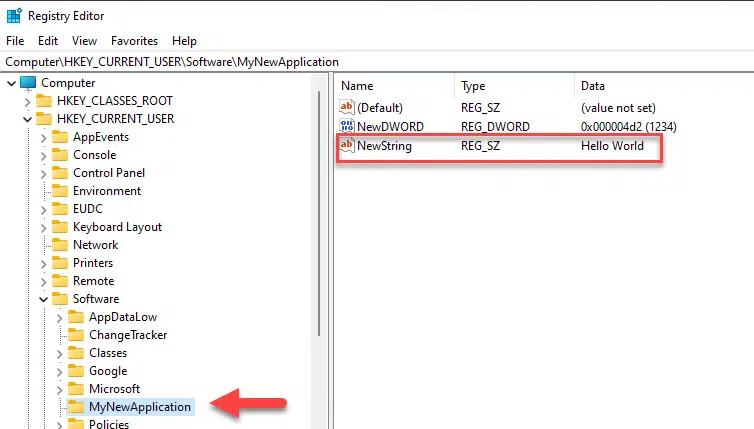
Facciamo un altro esempio: se vuoi modificare il valore di una sottochiave chiamata NewDWORD in 5678, utilizzeresti questo cmdlet:
Set-ItemProperty -Path "HKCU:\Software\MyNewApplication" -Name "NewDWORD" -Value 5678
Per verificare le modifiche, utilizza il cmdlet:
Get-Item -Path "HKCU:\Software\MyNewApplication"
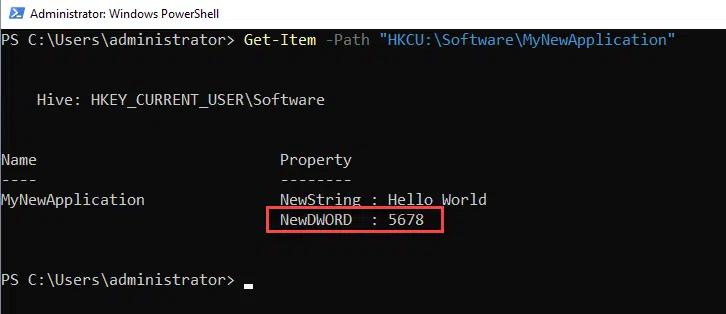
Eliminazione di un valore del registro (Remove-ItemProperty)
Per eliminare un valore del registro, puoi usare il cmdlet Remove-ItemProperty:
Remove-ItemProperty -Path "HKCU:dummyNetwrixKey" -Name "NetwrixParam"
Eliminazione di una chiave del registro (Remove-Item)
Per eliminare una chiave del registro, utilizza Remove-Item come mostrato di seguito. Il parametro –Recurse elimina tutte le sottochiavi senza richiedere ulteriori conferme:
Remove-Item -Path "HKCU:dummyNetwrixKey" -Recurse
Per eliminare tutte le sottochiavi all’interno di una chiave specificata senza eliminare la chiave stessa, aggiungi il simbolo * alla fine del percorso:
Remove-Item -Path "HKCU:dummyNetwrixKey*" -Recurse
Rinominare un valore del registro (Rename-ItemProperty)
Per rinominare un valore di una chiave del registro, utilizza il cmdlet Rename-ItemProperty:
Rename-ItemProperty -Path "HKCU:dummyNetwrixKey" -Name "NetwrixParam" -NewName "NetwrixNewParam"
Rinominare una chiave del registro (Rename-Item)
Per rinominare una chiave del registro, utilizza il cmdlet Rename-Item:
Rename-Item -Path "HKCU:dummyNetwrixKey" NetwrixNewKey
Operazioni avanzate del registro utilizzando PowerShell
Le operazioni avanzate del registro includono l’utilizzo del PowerShell App Deployment Toolkit (PSADT) e la gestione remota del registro con PowerShell.
Utilizzo di PowerShell App Deployment Toolkit (PSADT)
PSADT è una raccolta di script e strumenti per la distribuzione e la gestione delle applicazioni. È comunemente utilizzato per distribuire applicazioni complesse o personalizzate che richiedono configurazioni specifiche o interazione con l’utente. Può anche essere utilizzato per aggiornare o correggere applicazioni modificando gli script di distribuzione per adattarli a nuove versioni o modifiche. Le organizzazioni utilizzano inoltre PSADT per fornire messaggi informativi, prompt e feedback agli utenti durante il processo di distribuzione, migliorando la consapevolezza e la collaborazione degli utenti. Caratteristiche e vantaggi principali includono:
- Script di distribuzione — Questi script consentono di definire e personalizzare il processo di installazione delle applicazioni. Possono gestire attività come la verifica dei prerequisiti, l’installazione del software, la configurazione delle impostazioni e la pulizia post-installazione.
- Interfaccia utente personalizzabile — La visualizzazione di prompt, notifiche e barre di avanzamento durante la distribuzione aiuta a fornire feedback e gestire l’interazione dell’utente.
- Capacità di registrazione (logging) — La registrazione delle attività e degli errori di distribuzione è essenziale per scopi di risoluzione dei problemi e di audit.
- Attività pre e post-installazione — È possibile definire attività per preparare il sistema prima dell’installazione e per eseguire configurazioni o pulizie aggiuntive successivamente.
- Impostazioni di configurazione per le applicazioni — È possibile definire impostazioni da applicare dinamicamente durante la distribuzione, adattando il processo a diversi ambienti o requisiti.
- Installazione silenziosa delle applicazioni — È possibile eseguire distribuzioni senza interazione dell’utente quando necessario.
Gestione remota del registro (Enter-PSSession e Invoke-Command)
Gli amministratori possono utilizzare PowerShell per accedere, navigare e modificare il registro di computer remoti all’interno di una rete. Fai attenzione quando modifichi il registro da remoto utilizzando PowerShell: modifiche errate possono causare instabilità del sistema o vulnerabilità di sicurezza. Assicurati inoltre di disporre dei privilegi amministrativi necessari e che firewall e impostazioni di rete consentano l’accesso remoto.
Ecco i principali comandi PowerShell utilizzati per la gestione remota del registro:
- Enter-PSSession viene utilizzato per stabilire una sessione interattiva con un singolo computer remoto, e Exit-PSSession per terminare la sessione.
- Invoke-Command viene utilizzato per inviare un singolo comando o un blocco di script a uno o più computer remoti. Ad esempio, può applicare in modo efficiente la stessa modifica del registro su più sistemi.
Enter-PSSession ed Exit-PSSession
Enter-PSSession viene utilizzato per avviare una sessione interattiva con un singolo computer remoto. È particolarmente utile in situazioni in cui è necessario eseguire una serie di comandi in modo interattivo. Una volta nella sessione, è possibile eseguire operazioni sul registro come se si fosse connessi direttamente al sistema remoto. Ecco i passaggi da seguire:
Prima di utilizzare Enter-PSSession, assicurati che PowerShell Remoting sia abilitato sulla macchina remota utilizzando questo comando:
Enable-PSRemoting
Per avviare una sessione interattiva, esegui questo cmdlet:
Enter-PSSession -ComputerName Windows11 -Credential Get-Credential
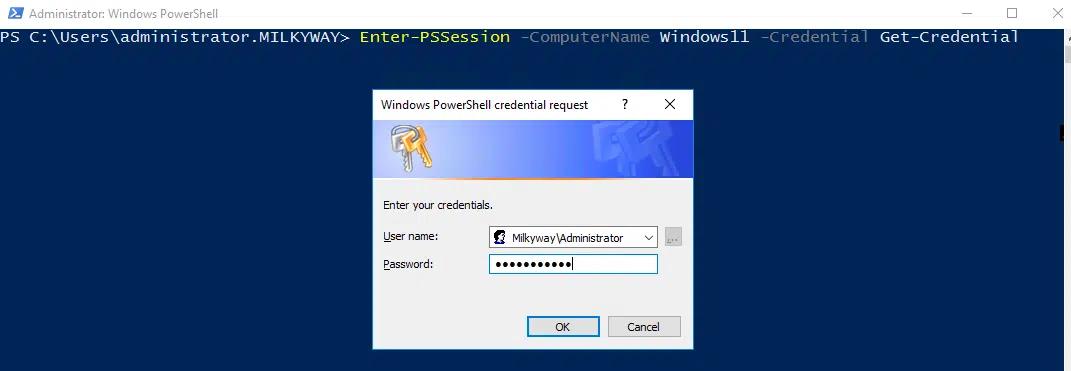
Per verificare di essere connesso, controlla che il nome del computer remoto appaia prima del prompt:

Una volta connesso, puoi usare i cmdlet standard di PowerShell per gestire il registro in modo interattivo. Ad esempio, per ottenere un valore del registro dal computer remoto:
Get-ItemProperty -Path "HKLM:\SOFTWARE\Microsoft\Windows\CurrentVersion\BitLocker"

Per uscire dalla sessione remota e tornare al prompt locale di PowerShell, utilizza: Exit-PSSession.
Invoke-Command
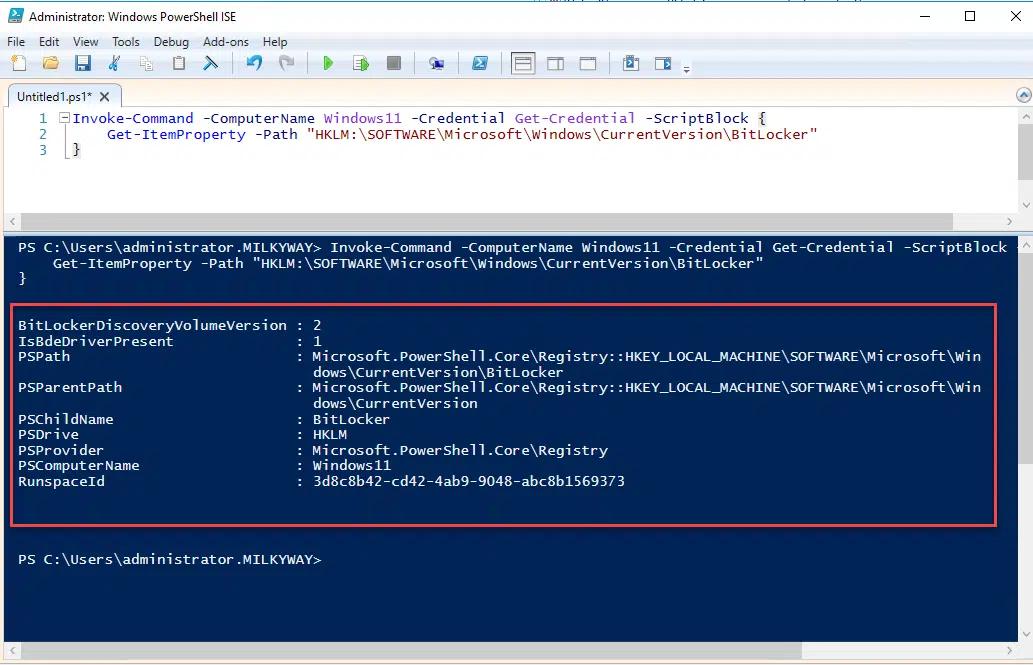
Invoke-Command consente di eseguire comandi su uno o più computer remoti. È utile per attività non interattive o quando è necessario eseguire comandi da uno script. Ad esempio, per ottenere un valore del registro da un computer remoto, puoi utilizzare:
      Invoke-Command -ComputerName Windows11 -Credential Get-Credential -ScriptBlock {

    Get-ItemProperty -Path "HKLM:\SOFTWARE\Microsoft\Windows\CurrentVersion\BitLocker"

}

You can specify multiple computers as follows:

-ComputerName 'Computer1', 'Computer2'
Quando esegui Invoke-Command, ti verrà richiesto di fornire le credenziali per il computer remoto.
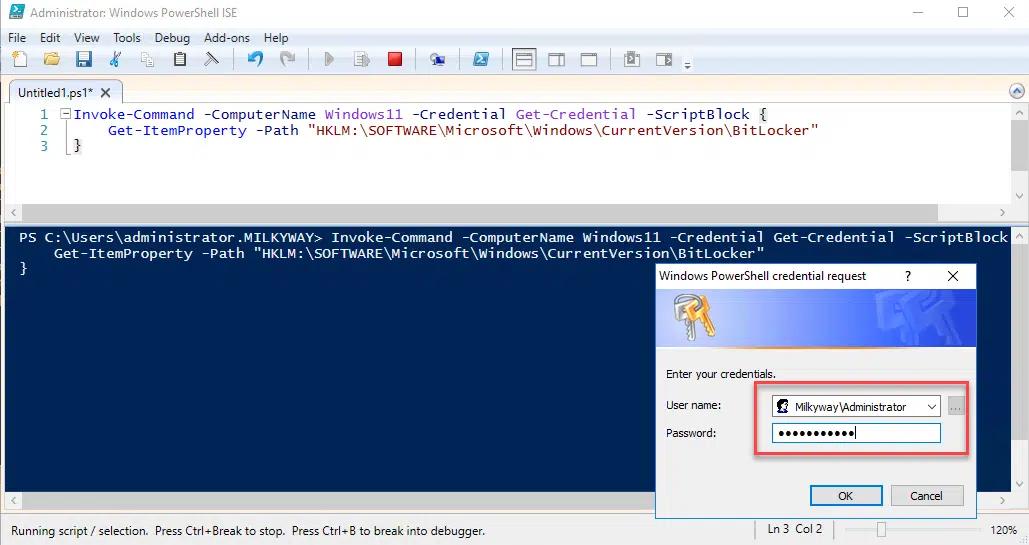
Dopo aver fornito credenziali valide e fatto clic su OK, vedrai l’output dello script che hai eseguito.
Considerazioni sulla sicurezza per la gestione remota del registro
Quando modifichi il registro in remoto con PowerShell, assicurati di seguire queste migliori pratiche di sicurezza:
- Utilizza metodi di autenticazione sicuri.
- Assicurati che tutte le comunicazioni siano crittografate utilizzando il parametro -UseSSL con Enter-PSSession o Invoke-Command.
- Abilita la gestione remota di PowerShell con cautela, limitando l’accesso a host e reti attendibili.
- Concedi i permessi minimi necessari agli utenti e ai processi che utilizzano PowerShell per l’accesso remoto.
- Imposta una politica di esecuzione restrittiva per impedire l’esecuzione di script non autorizzati.
- Limita l’accesso con Just Enough Administration (JEA), una tecnologia di sicurezza che consente l’amministrazione delegata di qualsiasi cosa possa essere gestita con PowerShell.
- Configura le regole del firewall per limitare l’accesso alle porte di gestione remota di PowerShell (per impostazione predefinita, 5985 per HTTP o 5986 per HTTPS).
Migliori pratiche per la gestione del registro
Per gestire efficacemente e in modo sicuro il registro di Windows utilizzando PowerShell, assicurati di:
- Comprendere la struttura del registro. Familiarizzati con la struttura del registro, in particolare con le sezioni HKEY_LOCAL_MACHINE e HKEY_CURRENT_USER e le loro sottochiavi.
- Eseguire un backup del registro prima di apportare modifiche. Esegui sempre un backup del registro prima di effettuare qualsiasi modifica, specialmente se stai eseguendo modifiche in blocco o modifiche che potrebbero influire sulla stabilità del sistema. Le istruzioni per il backup e il ripristino sono fornite nella sezione successiva.
- Eseguire come amministratore. Molte modifiche al registro richiedono privilegi amministrativi. Per evitare errori, assicurati di eseguire PowerShell con diritti elevati.
- Essere cauti. A causa del ruolo critico che il registro svolge nelle operazioni del sistema, usa cautela quando lo modifichi, specialmente quando elimini chiavi o valori.
- Evitare la modifica diretta delle chiavi critiche. Modifiche errate al registro, specialmente alle chiavi critiche come HKEY_LOCAL_MACHINE\System, possono causare instabilità o guasti del sistema.
- Utilizzare la gestione degli errori. Implementa blocchi try/catch nel tuo codice per gestire le eccezioni, specialmente nei casi in cui le voci del registro potrebbero non esistere.
- Evitare di codificare percorsi fissi. Quando possibile, utilizza variabili e comandi integrati di PowerShell per risolvere dinamicamente i percorsi. Questa pratica migliora la portabilità e la leggibilità degli script.Testare in un ambiente sicuro. Prima di applicare le modifiche a un sistema in produzione, testa i tuoi script in un ambiente controllato, come una macchina virtuale che rispecchi l’ambiente di destinazione. Identificare e mitigare i problemi in un ambiente di test aiuta a proteggere la stabilità dei sistemi di produzione.
- Documentare le modifiche. Tieni un registro dettagliato di tutte le modifiche apportate al registro tramite script PowerShell. La documentazione deve includere lo scopo della modifica, lo stato originale e l’impatto previsto. Questa pratica è preziosa per la risoluzione dei problemi e per gli audit.
- Utilizzare le transazioni quando supportate. Usa l’opzione -UseTransaction con i cmdlet che la supportano per poter annullare l’operazione se qualcosa va storto.
- Seguire le migliori pratiche di cybersecurity. Attieniti alle pratiche fondamentali di sicurezza informatica, come applicare il principio del minimo privilegio e non codificare informazioni sensibili.
Come eseguire il backup e il ripristino delle impostazioni del registro
È possibile eseguire il backup e il ripristino delle impostazioni del registro utilizzando PowerShell o regedit.
Nota che alcune modifiche potrebbero richiedere un riavvio per avere effetto.
Utilizzando PowerShell
Per eseguire il backup del registro, apri PowerShell come amministratore e utilizza questo comando:
reg export HKCU\Software\MyNewApplication C:\registry_backup.reg

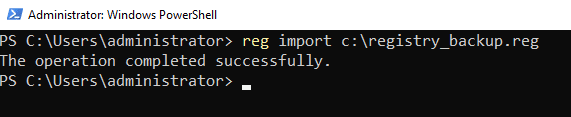
Per ripristinare il registro da un backup, utilizza questo comando:
reg import c:\registry_backup.reg
Utilizzando l’Editor del Registro (regedit)
Per eseguire il backup di una sezione del registro utilizzando l’Editor del Registro, segui i passaggi seguenti:
- Apri l’Editor del Registro. Un metodo consiste nel premere Win + R, digitare regedit e premere Invio. In alternativa, cerca Editor del Registro nel menu Start e aprilo.
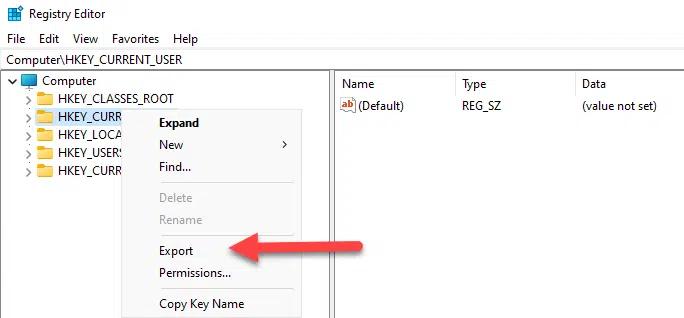
- Fai clic con il tasto destro sulla sezione del registro che desideri eseguire il backup e seleziona Esporta.
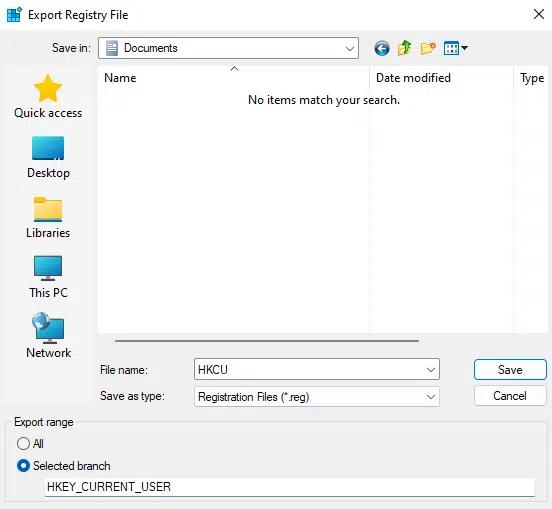
- Scegli una posizione in cui salvare il file di backup, assegna un nome significativo al file e assicurati che l’intervallo di esportazione sia impostato su Tutto (All).
- Fai clic su Salva per creare il file .reg contenente le impostazioni del registro esportate.
Per ripristinare da un backup del registro, segui questi passaggi:
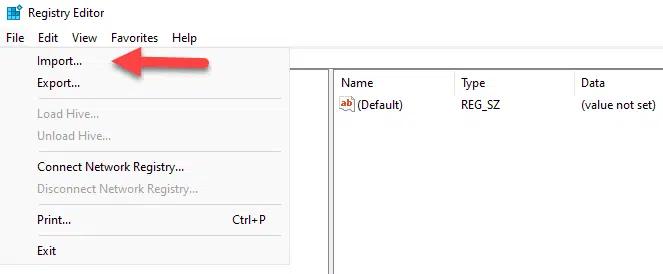
- Nell’Editor del Registro, fai clic su File > Importa.
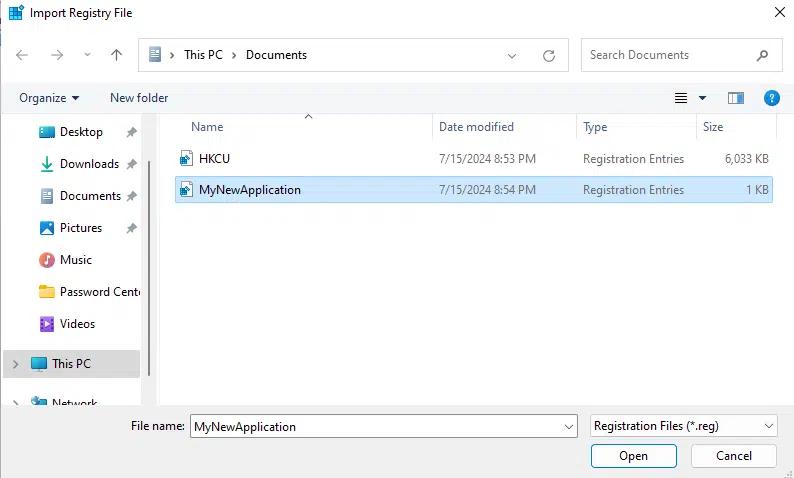
- Vai alla posizione in cui hai salvato il file di backup .reg, selezionalo e fai clic su Apri.
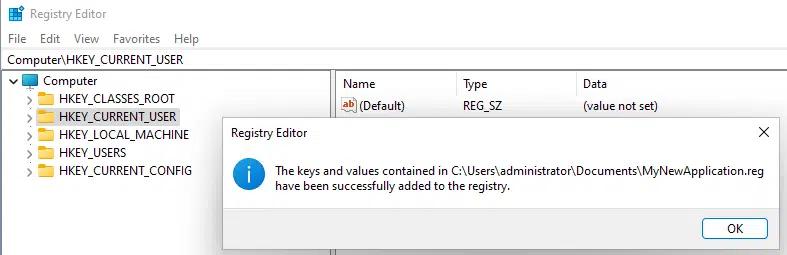
- Quando appare il messaggio di conferma, fai clic su OK per tornare all’Editor del Registro.
Conclusione
Con PowerShell, i professionisti IT possono semplificare una vasta gamma di attività di gestione del registro. Ma ricorda, anche una sola modifica errata può portare il sistema operativo alla schermata blu della morte. Pertanto, prima di apportare qualsiasi modifica al registro, devi essere al 100% sicuro di ciò che stai cambiando e avere un backup aggiornato. Dovresti anche tenere traccia con attenzione di tutte le modifiche che effettui. Netwrix Auditor for Windows Server può aiutarti: monitora, segnala e avvisa le modifiche al registro di Windows.
FAQ
Come posso aggiungere una chiave del registro utilizzando PowerShell per disattivare i Servizi Desktop Remoto (RDS)?
Per disattivare RDS, imposta il valore di fDenyTSConnections su 1. Ecco un esempio del comando da utilizzare:
Set-ItemProperty -Path "HKLM:\System\CurrentControlSet\Control\Terminal Server" -Name fDenyTSConnections -Value 1
Perché ricevo un prompt "Type:" quando tento di aggiungere una chiave del registro con PowerShell?
Il prompt Type: di solito appare perché un cmdlet di PowerShell è stato eseguito senza tutti i parametri richiesti o c’è un errore di sintassi nel comando.
Cosa devo fare se il percorso del registro non esiste quando aggiungo un nuovo elemento in PowerShell?
Se il percorso desiderato non esiste, puoi crearlo usando il cmdlet New-Item:
New-Item -Path "HKCU:\Software\MyNewApplication"
Per evitare questo problema, prima di aggiungere un nuovo elemento con PowerShell, assicurati di usare Test-Path per verificare se il percorso del registro a cui stai tentando di accedere esiste.
Test-Path -Path "HKCU:\Software\MyNewApplication"
Come posso creare o aggiornare un valore del registro in PowerShell, assicurandomi che la chiave venga creata se non esiste?
Il seguente script utilizza i cmdlet Test-Path, New-Item e Set-ItemProperty per verificare se un percorso del registro esiste e, se non esiste, crearlo prima di impostare o aggiornare il valore specificato.
      # Define registry path, key name, and value

$Path = "HKCU:\Software\MyNewApplication"

$propertyName = "Version"

$propertyValue = "829"

# Check if the registry path exists, create if not

if (-Not (Test-Path $Path)) {

    Write-Output "Registry path does not exist. Creating it"

    New-Item -Path $Path -Force | Out-Null

}

# Set registry value

Set-ItemProperty -Path $Path -Name $propertyName -Value $propertyValue
Qual è il comando PowerShell equivalente a “reg add” per aggiungere o aggiornare una chiave e un valore del registro?
Per creare o aggiornare una chiave e un valore del registro in PowerShell, puoi usare il cmdlet Set-ItemProperty.
Set-ItemProperty -Path "HKCU:\Software\MyNewApplication" –Name “Version” -Value “839”
Perché dovrei essere cauto nell’usare -Force con New-Item in PowerShell?
L’utilizzo del parametro -Force con New-Item può essere rischioso perché può causare la sovrascrittura involontaria di elementi esistenti e altri effetti imprevisti. È una buona pratica verificare l’esistenza degli elementi prima di usare New-Item, specialmente quando si utilizza -Force.
Quale comando devo usare per aggiungere una chiave del registro a un percorso specifico in HKCU utilizzando PowerShell?
Per aggiungere una chiave del registro a un percorso specifico nella sezione HKCU (HKEY_CURRENT_USER) usando PowerShell, puoi utilizzare il cmdlet New-Item come mostrato qui.
New-Item -Path "HKCU:\Software\MyNewApplication"
Il tuo corso gratuito sul Registro di Windows
Scopri di piùCondividi su
Scopri di più
Informazioni sull'autore

Tyler Reese
Vicepresidente della Gestione Prodotti, CISSP
Con più di due decenni nel settore della sicurezza del software, Tyler Reese conosce intimamente le sfide di identità e sicurezza in rapida evoluzione che le aziende affrontano oggi. Attualmente, ricopre il ruolo di direttore del prodotto per il portfolio di Netwrix Identity and Access Management, dove le sue responsabilità includono la valutazione delle tendenze di mercato, la definizione della direzione per la linea di prodotti IAM e, in ultima analisi, la soddisfazione delle esigenze degli utenti finali. La sua esperienza professionale spazia dalla consulenza IAM per le aziende Fortune 500 al lavoro come architetto aziendale di una grande compagnia diretta al consumatore. Attualmente detiene la certificazione CISSP.
Scopri di più su questo argomento
Bring Your Own Vault: perché "rip and replace" non è l'unica opzione
Oltre il vault: lo zero standing privilege neutralizza più dei soli attacchi alle password
La password non è mai stata l'unico problema: PAM legacy contro PAM moderno
Governa l'agente IA come l'identità che è
Scoprire percorsi di attacco indiretti ai controller di dominio virtualizzati in Azure