
Utilizzo del Cmdlet PowerShell Move-Item per spostare i file
Oct 21, 2024
Il cmdlet Move-Item consente di spostare file, cartelle, chiavi di registro e sottocartelle in PowerShell con precisione. Puoi spostare singoli o multipli file, rinominarli durante lo spostamento, preservare o appiattire le strutture delle cartelle e lavorare su percorsi locali o di rete. Parametri utili includono -Recurse, -Include, -Exclude, -Filter, -Force, e -WhatIf. Per sicurezza, combina gli spostamenti con Test-Path, gestione degli errori (try/catch), e registrazione.
Come compito di routine, gli utenti spostano elementi, come file e cartelle, da un posto all'altro sul nostro computer, in modo che i dati siano ordinati e comprensibili. Anche se ciò può essere realizzato con semplici opzioni di copia e incolla dall'interno dell'Esplora File, gli utenti avanzati possono preferire PowerShell per efficienza e precisione.
Definizione: Move-Item Cmdlet
Il cmdlet Move-Item in PowerShell sposta un elemento da una posizione all'altra nell'Esplora File, mantenendo intatte le sue proprietà, i contenuti e gli elementi figlio. Può essere utilizzato nel modo seguente:
- Sposta un file o una cartella da una directory all'altra
- Sposta più file o directory contemporaneamente
- Sposta una sottochiave del registro da una chiave all'altra
Una volta aggiunto alla nuova posizione, un elemento spostato viene rimosso dalla sua posizione originale.
Leggi l'eBook:
Come prerequisito, la nuova posizione deve essere supportata dallo stesso fornitore.
Sintassi di base di Move-Item
Il cmdlet Move-Item ha la seguente sintassi di base:
Move-Item -Path "sourceFilePath" -Destination "destinationFilePath"
Un esempio della sintassi con i parametri supportati è:
      Move-Item
    [-Path] <String[]>
    [[-Destination] <String>]
    [-Force]
    [-Filter <String>]
    [-Include <String[]>]
    [-Exclude <String[]>]
    [-PassThru]
    [-Credential <PSCredential>]
    [-WhatIf]
    [-Confirm]
    [<CommonParameters>]
Sposta un singolo file con Move-Item
Per spostare un singolo file da una posizione all'altra tramite PowerShell, specificare il percorso del file sorgente e la directory di destinazione nel cmdlet Move-Item. Si presenta così:
Move-Item -Path <source file path>\<file name> -Destination <Destination path>
È possibile anche rinominare il file nel processo di move.
Scenario 1 – Spostare un singolo file senza rinominarlo
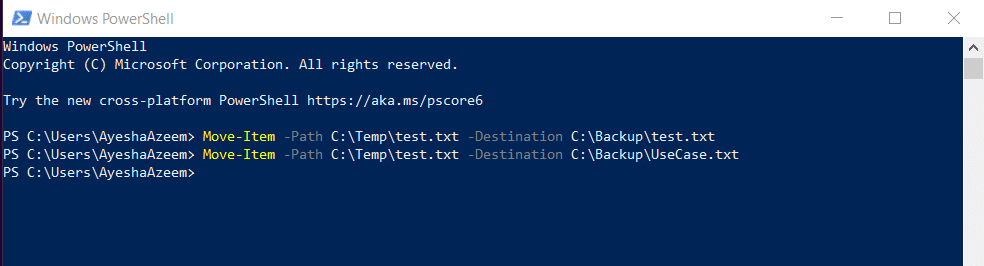
Questo cmdlet sposta il file Test.txt dalla directory C:\Temp alla directory C:\Backup senza rinominare il file:
Move-Item -Path C:\Temp\test.txt -Destination C:\Backup
Scenario 2 – Spostare un singolo file e rinominarlo nel processo di spostamento
Questo cmdlet sposta il file Test.txt dalla directory C:\Temp alla directory C:\Backup rinominandolo in UseCase.txt:
Move-Item -Path C:\Temp\test.txt -Destination C:\Backup\UseCase.txt
Sposta più file
Puoi utilizzare i caratteri jolly nel cmdlet Move-Item per spostare più elementi contemporaneamente, come ad esempio più file, da una posizione all'altra. Ad esempio, puoi facilmente spostare tutti i file con la stessa estensione da una posizione ad un'altra.
Scenario 1 – Sposta tutti i file della stessa estensione utilizzando i caratteri jolly
Questo cmdlet sposta tutti i file di testo (*.txt) dalla directory C:\Temp alla directory C:\Backup, lasciando indietro tutti gli altri file:
Move-Item -Path C:\Temp\*.txt -Destination C:\Backup
Scenario 2 – Spostare tutti i file indipendentemente dall'estensione
Utilizza il cmdlet Get-ChildItem con il parametro -File per filtrare tutti i file (e non le cartelle) dalla directory sorgente. Quindi inoltra i risultati al cmdlet Move-Item per spostare i file filtrati nella directory di destinazione, lasciando indietro tutte le cartelle.
Nel seguente cmdlet, il parametro -File filtra solo i file nella directory C:\Temp. Il cmdlet Move-Item sposta poi quei file dalla directory C:\Temp alla directory C:\Backup, lasciando le cartelle in C:\Temp:
Get-ChildItem -Path C:\Temp\* -File | Move-Item -Destination C:\Backup
Scenario 3 – Spostare file specifici
È anche possibile spostare file specifici con la stessa estensione o estensioni diverse. In questo caso, è necessario specificare più file fornendo un array di percorsi, utilizzando una virgola per separare i valori multipli.
Questo cmdlet sposta due file chiamati Test.txt e UseCase.pdf dalla cartella C:\Temp alla cartella C:\Backup:
Move-Item -Path C:\Temp\test.txt, C:\Temp\UseCase.pdf -Destination C:\Backup
Sposta una Directory
Il cmdlet Move-Item di PowerShell è abbastanza potente da spostare una directory con tutto il suo contenuto – file, cartelle, sottocartelle – in un'altra directory. Oppure puoi scegliere di spostare tutto il contenuto, lasciando la directory vuota. In entrambi i casi, la struttura delle cartelle nella sorgente viene copiata nella destinazione.
Scenario 1 – Spostare un'intera directory con tutto il suo contenuto
Questo cmdlet sposta la cartella Temp con il suo contenuto nella cartella C:\Backup.
Move-Item -Path C:\Temp -Destination C:\Backup
Si noti che la cartella Temp verrà eliminata da C:\ e spostata nella directory Backup.
Scenario 2 – Spostare tutto il contenuto da una directory lasciando la directory
Questo cmdlet sposta ricorsivamente tutti i file e le cartelle dalla directory Keys alla cartella C:\Backup.
Move-Item -Path C:\Temp\Keys\* -Destination C:\Backup
Si noti che in questo caso, la directory sorgente (Keys) rimane indietro mentre tutto il suo contenuto viene spostato. Questo cmdlet dovrebbe lasciare la directory sorgente vuota.
Sposta i file in una posizione di rete
Il cmdlet Move-Item può anche spostare file in una posizione di rete. Fornisci semplicemente il percorso di rete come destinazione.
Considerate quanto segue:
- Devi avere i permessi necessari per accedere alla posizione di rete.
- Il percorso di rete deve essere accessibile dalla macchina da cui si esegue il cmdlet.
- Devi fare una delle seguenti azioni se la posizione di rete richiede autenticazione:
- Mappa prima l'unità di rete utilizzando il cmdlet New-PSDrive o manualmente tramite Esplora File di Windows
- Specificare le credenziali quando si accede alla risorsa di rete
Scenario 1 – Spostare un file in una posizione di rete
Questo cmdlet sposta il file Text.txt dalla cartella C:\Temp a una posizione di rete, che è una cartella chiamata Backup su un server denominato FileServer.
Move-Item -Path C:\Temp\test.txt -Destination \\FileServer\Backup
Scenario 2 – Prevenire la sovrascrittura durante lo spostamento di un file
Quando si sposta un file in una posizione di rete con il cmdlet Move-Item, PowerShell sovrascriverà un file esistente se il nome del file è lo stesso, anche quando il parametro -Force non è fornito.
Per prevenire la sovrascrittura, aggiungi un controllo prima di spostare il file.
      if (-not (Test-Path "\\FileServer\Backup\test.txt")) {
    Move-Item -Path "C:\Temp\test.txt" -Destination "\\FileServer\Backup"
}
else {
    Write-Host "A file with the same name already exists in the destination."
}
Test-Path verifica se il file esiste già nella destinazione. Se sì, non sposterà il file ad ti avviserà invece.
Tutorial di Windows PowerShell Scripting (PDF) per Principianti
Scopri di piùSpostamento ricorsivo di file
Il cmdlet Move-Item di PowerShell può anche funzionare con il parametro -Recurse per spostare tutti i file da una directory e da tutte le cartelle e sottocartelle al suo interno, in un'altra posizione. Puoi anche limitare la funzione di spostamento ai file di una specifica estensione.
Scenario 1 – Spostare ricorsivamente tutti i file della stessa estensione
Questo cmdlet sposta ricorsivamente tutti i file PDF dalla directory C:\Temp e le sue sottocartelle alla directory C:\Backup.
Get-ChildItem -Path C:\Temp\*.pdf -Recurse | Move-Item -Destination C:\Backup
Qui, il cmdlet Get-ChildItem recupera gli elementi figlio nella directory C:\Temp e nelle sue sottocartelle che hanno un'estensione di file *.pdf. Utilizza il parametro -Recurse per rendere il recupero ricorsivo.
La pipe (|) invia i risultati al cmdlet Move-Item, che sposta i file pdf nella directory Backup.
Nota: Di default, Get-ChildItem non sposta i file nascosti. Per farlo, utilizza il parametro -Force con Get-ChildItem e poi inoltra i risultati a Move-Item.
Scenario 2 – Spostare tutti i file in modo ricorsivo
Utilizza il parametro -Recurse con il cmdlet Get-ChildItem per spostare i file da una directory all'altra in modo ricorsivo.
Questo cmdlet sposta tutti i file dalla directory C:\Temp e dalle sue sottodirectory alla directory C:\Backup. Il parametro -Recurse viene utilizzato per cercare in tutte le sottodirectory del percorso specificato mentre il parametro -File limita il cmdlet al recupero dei file, escludendo le cartelle.
Get-ChildItem -Path C:\Temp -Recurse -File | Move-Item -Destination C:\Backup
Si noti che questo cmdlet sposta solo i file. Nessuna cartella o sottocartella viene modificata. Inoltre, il cmdlet sposta i file nella radice della directory di destinazione e non crea la struttura delle cartelle della directory sorgente nella destinazione.
Filtra File
È possibile filtrare gli elementi in base a criteri specifici durante lo spostamento utilizzando il cmdlet Move-Item. Ad esempio, potresti voler mantenere un file specifico nella directory di origine o spostare file con un nome o un'estensione specifici. I parametri -Filter, -Include e -Exclude sono utili per tali operazioni.
- Il parametro -Include viene utilizzato per includere file che corrispondono a un attributo specifico, per lo spostamento. Ad esempio, puoi specificare il nome del file (c:\temp\test*) o l'estensione (*.txt) come attributi, in modo che solo i file corrispondenti all'attributo dato vengano spostati nella posizione di destinazione.
- Il parametro -Exclude viene utilizzato per escludere i file che corrispondono a un attributo specifico, impedendone lo spostamento. Ad esempio, è possibile specificare il nome del file (c:\temp\test*) o l'estensione (*.txt) come attributi, in modo che i file corrispondenti all'attributo dato non vengano spostati nella posizione di destinazione.
- Il parametro -Filter è simile al parametro -Include ma è più veloce ed efficiente di -Include.
Considerate quanto segue:
- È necessario utilizzare l'intero contenuto della cartella per includere, escludere o filtrare dati specifici.
- Questi parametri possono funzionare con i caratteri jolly.
Nota:
Prima di eseguire i cmdlet forniti negli scenari sottostanti, assicurati di utilizzare la versione più recente di PowerShell. Se non lo è, aggiorna la tua versione di PowerShell per operazioni senza intoppi.
Scenario 1 – Escludere file con una specifica estensione
Questo cmdlet sposta tutti i file dalla cartella C:\Temp alla cartella Backup tranne quelli con estensione .txt.
Move-Item -Path C:\Temp\* -Exclude *.txt -Destination C:\Backup
Anche nel seguente cmdlet, il parametro -Filter sposterà tutti i file .docx da C:\Temp a C:\Backup.
Move-Item -Path C:\Temp\* -Filter *.docx -Destination C:\Backup
Scenario 2 – Spostare file di una specifica estensione
Questo cmdlet sposta solo i file di testo (.txt) dalla cartella C:\Temp alla cartella Backup.
Move-Item -Path C:\Temp\* -Include *.txt -Destination C:\Backup
Vedi la sezione Sposta Più File per funzioni simili.
Scenario 3 – Spostare i file i cui nomi iniziano con una stringa specifica
Questo cmdlet sposta i file i cui nomi iniziano con “log”. Non sposterà i file che non iniziano con “log” da C:\Temp.
Move-Item -Path C:\Temp\* -Include log* -Destination C:\Backup
Scenari avanzati di migrazione
Il cmdlet PowerShell Move-Item può anche spostare file basandosi su criteri specifici, come la dimensione del file, la data di modifica, e così via. Per questo scopo, puoi scegliere uno qualsiasi di questi metodi:
- Usa il parametro -Filter
- Utilizza Get-ChildItem con Where-Object per selezionare file con attributi specifici o proprietà di data prima di spostarli. Segue un processo di tre passaggi:
- Il cmdlet Get-ChildItem recupera file da una posizione sorgente.
- Per filtrare gli attributi, come la dimensione del file o la data dell'ultima modifica, invia l'output al cmdlet Where-Object.
- Successivamente indirizza l'output al cmdlet Move-Item per spostare i file filtrati.
Quindi, per spostare file più grandi di 5 GB, trovi i file con Get-ChildItem, li filtri con Where-Object e li sposti con Move-Item.
Scenario 1 – Sposta file e cartelle modificati negli ultimi X giorni
Questo cmdlet sposta tutti i file e le cartelle modificati negli ultimi 30 giorni dalla directory C:\Temp alla directory C:\RecentFiles.
Get-ChildItem -Path C:\Temp\* | Where-Object {$_.LastWriteTime -gt (Get-Date).AddDays(-30)} | Move-Item -Destination C:\RecentFiles
Mentre dovresti essere ormai abbastanza familiare con i cmdlet Get-ChildItem e Move-Item, approfondiamo Where-Object. Questo cmdlet filtra gli elementi modificati negli ultimi 30 giorni.
- $_ rappresenta ogni oggetto (file o cartella) passato da Get-ChildItem.
- LastWriteTime è una proprietà del file/directory che mostra l'ultima volta che l'elemento è stato modificato o scritto.
- (Get-Date).AddDays(-30) ottiene la data corrente e sottrae 30 giorni da essa.
Scenario 2 – Spostare file e cartelle di dimensioni superiori a una specifica grandezza
Questo cmdlet sposta tutti i file e le cartelle che sono più grandi di 2GB dalla directory C:\Temp alla directory C:\LargeFiles.
Get-ChildItem -Path C:\Temp\* | Where-Object {$_.Length -gt 2GB} | Move-Item -Destination C:\LargeFiles
Mantieni la struttura delle cartelle
Il cmdlet Move-Item non copia né ricrea in modo intrinseco l'intera struttura delle cartelle dalla sorgente al percorso di destinazione. Tuttavia, esistono alcuni metodi per mantenere la struttura delle cartelle mentre si spostano i file verso la destinazione:
- Combina il cmdlet Move-Item con altri cmdlet, come Copy-Item e Remove-Item dopo la verifica
- Ricrea manualmente la struttura delle cartelle
Scenario 1 – Spostare una directory con il suo contenuto e la struttura delle cartelle intatta
Per spostare una directory con tutto il suo contenuto e la struttura delle cartelle intatta, consulta la sezione Move a Directory.
Scenario 2 – Spostare file specifici preservando la struttura delle cartelle
PowerShell supporta funzioni più complesse, dove puoi spostare file specifici ricreando la struttura delle cartelle nella destinazione.
      This script moves specific files (e.g., .pdf files) while keeping the folder structure intact:
Get-ChildItem -Path "C:\Temp" -Recurse -Filter "*.pdf" | ForEach-Object {
    $destinationPath = $_.FullName.Replace("C:\Temp", "C:\Backup")
    $destinationDir = Split-Path $destinationPath
    if (-not (Test-Path $destinationDir)) {
        New-Item -ItemType Directory -Path $destinationDir
    }
    Move-Item -Path $_.FullName -Destination $destinationPath
}
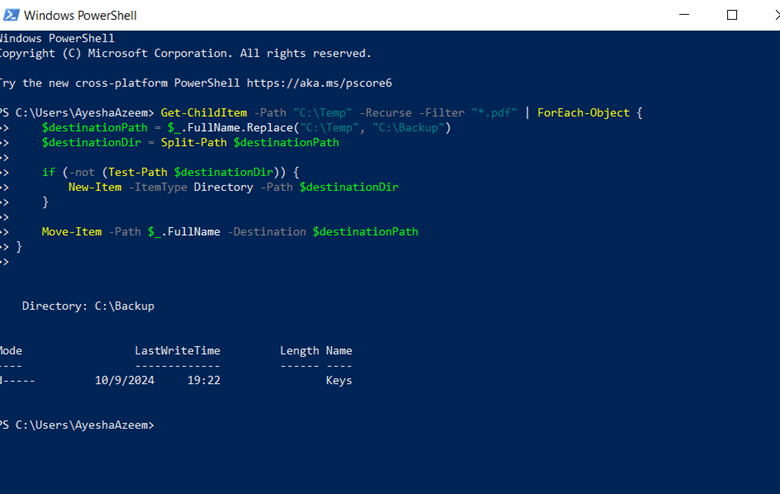
Qui, Get-ChildItem -Recurse ottiene tutti i file .pdf nella directory sorgente, inclusi le sottocartelle. ForEach-Object cicla attraverso ogni file trovato.
Replace(“C:\Temp”, “C:\Backup”) modifica il percorso di origine per creare il corrispondente percorso di destinazione, e New-Item -ItemType Directory crea la struttura delle cartelle se la directory di destinazione non esiste.
Gestire le Sovrascritture
Occasionalmente, potresti dover sovrascrivere un file esistente. A tale scopo, utilizza il parametro -Force con il cmdlet PowerShell Move-Item.
Scenario 1 – Sovrascrivi un file nella destinazione
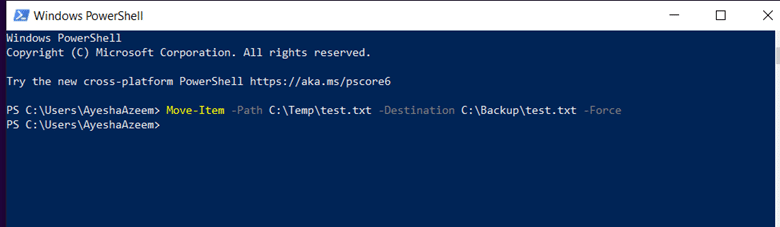
Questo cmdlet sposta il file test.txt dalla cartella C:\Temp alla cartella C:\Backup sovrascrivendo qualsiasi file che possa esistere nella destinazione con lo stesso nome.
Move-Item -Path C:\Temp\test.txt -Destination C:\Backup\test.txt -Force
Scenario 2 – Sovrascrivi un file nella destinazione dopo conferma
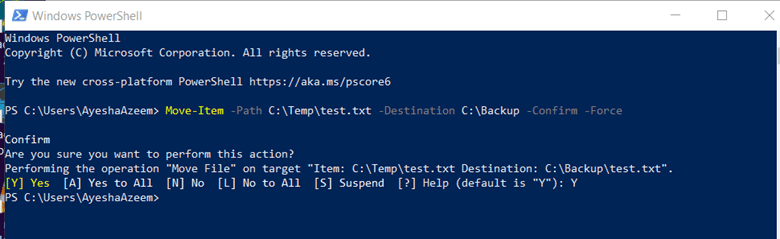
Utilizza il parametro -Confirm per ottenere una richiesta di conferma prima di sovrascrivere i file.
- Questo cmdlet mostra un prompt di conferma se uno dei file PDF esiste già nella cartella di destinazione.
Move-Item -Path C:\Temp\*.pdf -Destination C:\Backup -Confirm -Force
- Questo cmdlet mostra un prompt di conferma se il file test.txt esiste già nella cartella di destinazione.
Move-Item -Path C:\Temp\test.txt -Destination C:\Backup -Confirm -Force
Digita Y e premi Invio per sovrascrivere i file o digita N e premi Invio per saltarli.
Testare i comandi prima dell'esecuzione
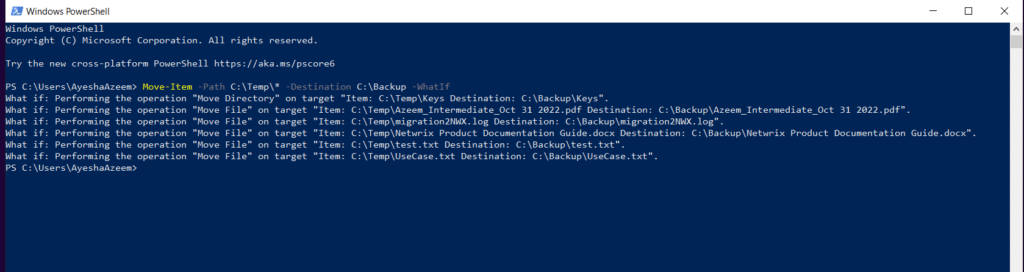
Utilizza il parametro -WhatIf con il cmdlet Move-Item per visualizzare i risultati, ovvero per controllare cosa accadrebbe se il cmdlet venisse eseguito. Con questo parametro, il cmdlet non viene eseguito ma vengono visualizzati i risultati attesi. Puoi quindi essere sicuro che il cmdlet non sposterà nessun elemento che altrimenti non dovrebbe essere spostato.
Scenario 1 – Visualizza il risultato previsto di un cmdlet senza eseguirlo
Questo cmdlet visualizza i risultati quando si tenta di utilizzare il cmdlet Move-Item per spostare tutti gli elementi dalla cartella C:\Temp alla cartella Backup.
Move-Item -Path C:\Temp\* -Destination C:\Backup -WhatIf
Gestione degli errori e registrazione
Dovresti prendere in considerazione l'implementazione della gestione degli errori e della registrazione quando utilizzi il cmdlet Move-Item di PowerShell per garantire che lo script si comporti come previsto e che eventuali problemi siano facilmente rintracciabili e identificabili. PowerShell fornisce:
- Try-Catch per la gestione degli errori
- Write-Log per scrivere nei file di log
Gestione degli errori di base con Try-Catch
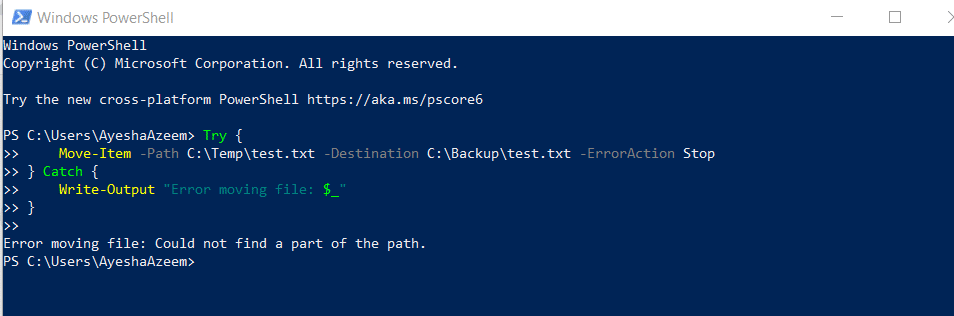
Di seguito è riportato un blocco Try-Catch di base per spostare un file con gestione degli errori:
      Try {
    Move-Item -Path C:\Temp\test.txt -Destination C:\Backup\test.txt -ErrorAction Stop
} Catch {
    Write-Output "Error moving file: $_"
}
Ecco ciò che devi sapere.
- Il blocco Try tenta di eseguire il cmdlet Move-Item.
- Il parametro -ErrorAction Stop indica a PowerShell di interrompere l'azione e generare un errore in caso di problemi (ad esempio, il file non esiste o ci sono problemi di permessi) ed entrare nel blocco Catch.
- -Il blocco Catch intercetta l'errore generato dal cmdlet Move-Item.
- Write-Output visualizza il messaggio di errore ($_ contiene i dettagli dell'errore). Puoi anche sostituire Write-Output con funzioni di registrazione come Write-Log per salvare l'errore in un file di log.
Il parametro -ErrorAction specifica cosa dovrebbe succedere in caso di errore. I valori possibili sono:
- Stop – L'operazione si interromperà in caso di errore
- Continua – L'operazione proseguirà dopo un errore
- SilentlyContinue – L'operazione ignorerà l'errore senza visualizzare nulla
- Richiesta – Sollecita l'utente a fornire un input in caso di errore
- Ignora – Ignora l'errore
Migliori pratiche per la gestione dei gruppi di Active Directory
Scopri di piùMigliori pratiche per la gestione dei file con PowerShell
Limitare il cmdlet a una cartella sorgente e di destinazione
Il cmdlet Move-Item non crea una cartella o la struttura di directory nella destinazione. Non è possibile nemmeno spostare due file con lo stesso nome da due diverse posizioni sorgenti contemporaneamente. Pertanto è meglio specificare una sorgente e una cartella di destinazione in un cmdlet.
Pianificare l'organizzazione dei file
È necessario avere chiarezza sulla struttura di organizzazione dei file, specialmente prima di spostare file in massa. In primo luogo, la directory di origine deve essere organizzata con file e cartelle adeguatamente mantenuti, così durante lo spostamento degli elementi, si sa cosa viene mosso. In secondo luogo, la struttura delle cartelle nella destinazione deve essere ben definita, così ogni elemento si sposta come desiderato. Questo aiuta a localizzare facilmente ogni file spostato.
Testare cmdlet su dati di esempio
Testate il cmdlet Move-Item su dati di esempio per assicurarvi che i risultati siano quelli previsti. Questo aiuterà a individuare eventuali sovrascritture o conflitti non considerati.
Se non hai abbastanza dati di esempio o vuoi risparmiare tempo, usa il parametro -WhatIf per simulare lo spostamento senza eseguire effettivamente il cmdlet. In questo modo, puoi testare cmdlet e script per visualizzare l'esito prima di apportare modifiche.
Mantieni i backup
Come precauzione, esegui il backup di tutti i file e le cartelle importanti prima di utilizzare il cmdlet Move-Item, in particolare quelli di sovrascrittura – per evitare di disorientarti in seguito.
Implementare la registrazione e la gestione degli errori
La registrazione e la gestione degli errori sono strumenti utili per gestire gli errori imprevisti. Implementarli aiuta a identificare e tracciare eventuali errori nelle operazioni di Move-Item.
Puoi utilizzare il parametro -ErrorAction oppure i blocchi try-catch nei tuoi cmdlet per la gestione degli errori.
Conclusione
Il cmdlet PowerShell Move-Item detiene il potere di un mago quando si tratta di gestire e organizzare i file. Si rivolge sia agli utenti principianti che a quelli avanzati con una sintassi semplice alla sua base, che puoi espandere con parametri e script. Puoi spostare un singolo file, più file, file nascosti e di sola lettura, un'intera directory con tutto il suo contenuto in un'altra posizione, rinominare un file mentre lo sposti, gestire sovrascritture e molto altro. Il cmdlet supporta anche la registrazione e la gestione degli errori per garantire che gli spostamenti dei file siano affidabili e sicuri.
Netwrix Directory Manager
FAQ
Cosa succede se un file con lo stesso nome esiste già nella destinazione?
Quando si tenta di spostare un file utilizzando il cmdlet Move-Item e un file con lo stesso nome esiste già nella destinazione, allora può verificarsi uno dei seguenti eventi:
- Il cmdlet Move-Item viene eseguito senza il parametro -Force:
Move-Item -Path C:\Temp\test.txt -Destination C:\Backup\test.txt
Il cmdlet genera un errore e non sposta il file.
- Con il parametro -Force:
Move-Item -Path C:\Temp\test.txt -Destination C:\Backup\test.txt -Force
PowerShell sovrascriverà il file nella destinazione senza chiedere conferma. Questo sostituirà il file nella destinazione con il file che stai spostando.
Consultare la sezione Handle Overwrites per ulteriori informazioni.
Posso spostare più file contemporaneamente?
Sì, è possibile con il Move-Item di PowerShell. Puoi:
- Sposta file con la stessa estensione, file con estensioni diverse e tutti i file dalla radice di una directory sorgente. Puoi utilizzare il seguente cmdlet per spostare tutti i file dalla radice della directory sorgente:
Get-ChildItem -Path C:\Temp\* -File | Move-Item -Destination C:\Backup
Consulta la sezione Sposta più file per i dettagli.
- Per spostare ricorsivamente tutti i file con la stessa estensione dalla directory sorgente, utilizza questo cmdlet:
Get-ChildItem -Path C:\Temp\*.pdf -Recurse | Move-Item -Destination C:\Backup
Consulta la sezione Recursive File Moving per i dettagli.
- Sposta la directory sorgente con tutto il suo contenuto utilizzando questo cmdlet:
Move-Item -Path C:\Temp -Destination C:\Backup
Vedi la sezione Move a Directory per i dettagli.
Come faccio a spostare file con attributi specifici?
Il cmdlet Move-Item può spostare file basandosi su criteri specifici, come la dimensione del file, la data di modifica e così via. Ecco un elenco degli attributi comuni sui quali è possibile filtrare:
- Nascosto
- ReadOnly
- Archivia
- Compresso
- Criptato
Utilizza questi nel filtro Where-Object per individuare i file con tali attributi. Puoi anche combinare più condizioni utilizzando -and o -or in Where-Object per filtrare i file con attributi multipli.
Consulta gli argomenti Filter Files e Advanced Moving Scenarios per ulteriori informazioni.
Posso usare Move-Item per spostare file tra diversi dischi?
La risposta semplice è sì. I file verranno spostati nella posizione che indichi come destinazione, sia che sia la stessa dell'unità sorgente o un'unità diversa.
Come si sposta un file e si sovrascrive utilizzando Move-Item?
Se vuoi sovrascrivere un file nella destinazione con un file che stai spostando, usa il parametro -Force con Move-Item. Ad esempio:
Move-Item -Path C:\Temp\test.txt -Destination C:\Backup\test.txt -Force
PowerShell sostituirà il file test.txt nella cartella Backup con il file test.txt dalla cartella Temp senza chiedere conferma. Consultare la sezione Handle Overwrites per ulteriori informazioni.
Come posso spostare file nascosti utilizzando PowerShell?
Durante lo spostamento di una cartella o di più file con la stessa estensione, il cmdlet Move-Item non sposta i file nascosti o di sola lettura. Utilizzare il cmdlet Get-ChildItem con il parametro -Force per includere i file nascosti e di sistema nell'output, e poi inoltrare i risultati a Move-Item.
Puoi usare questo cmdlet, ad esempio, per spostare tutti i file, inclusi i file nascosti.
Get-ChildItem -Path C:\Temp\ -Force | Move-Item -Destination C:\Backup\
Per spostare specificamente i file nascosti (e non i file visibili), utilizzare questo cmdlet:
Get-ChildItem -Path C:\Temp\ -Force | Where-Object { $_.Attributes -match 'Hidden' } | Move-Item -Destination C:\Backup\
Dato che hai aggiunto una condizione per filtrare i file nascosti, il cmdlet sposta solo i file che hanno l'attributo “Nascosto” impostato.
Quali sono alcuni errori comuni nell'uso di Move-Item e come posso risolverli?
Di seguito sono riportati alcuni errori comuni con la loro spiegazione e soluzione.
Il file esiste già
Quando si tenta di spostare un file o una cartella in una destinazione dove esiste già un file con lo stesso nome, viene visualizzato il seguente errore:
Move-Item : Cannot create a file when that file already exists.
Utilizza il parametro -Force per sovrascrivere il file esistente.
Accesso Negato
Quando non si dispone dei permessi necessari per spostare il file, viene visualizzato il seguente errore:
Move-Item : Access to the path 'C:\Path\to\file.txt' is denied.
Ci possono essere molte ragioni per questo, come il fatto che il file sia protetto, la cartella di destinazione richieda privilegi di amministratore, o che il file sia in uso da un altro processo.
Per risolvere il problema, assicurati di avere i permessi necessari. Si raccomanda di eseguire PowerShell come amministratore. Inoltre, assicurati che il file non sia in uso da un'altra applicazione.
File bloccato da un altro processo
Quando il file da spostare è in uso da un altro programma o processo, viene visualizzato il seguente errore:
Move-Item : The process cannot access the file because it is being used by another process.
Per risolvere il problema, chiudi tutte le applicazioni che utilizzano il file.
Percorso Troppo Lungo
Per impostazione predefinita, Windows ha una lunghezza massima del percorso di 260 caratteri e Move-Item non riuscirà se il percorso di origine o destinazione supera questo limite. PowerShell mostra il seguente errore:
Move-Item : The specified path, file name, or both are too long.
Per risolvere il problema, utilizzare nomi di directory o file più corti oppure abilitare il supporto per percorsi lunghi in Windows 10/11 o Windows Server tramite Group Policy o il registro.
Percorso o nome del file non valido
Quando il percorso di origine o il percorso di destinazione è errato, scritto in modo errato o non esiste, viene visualizzato il seguente errore:
Move-Item : Cannot find path 'C:\InvalidPath\file.txt' because it does not exist.
Ricontrolla il percorso.
La directory di destinazione non esiste
Quando la directory di destinazione non esiste, viene visualizzato il seguente errore:
Move-Item : Could not find part of the path 'C:\Backup\'
Assicurati che la directory di destinazione esista. Altrimenti creala prima di spostare i file.
Spostare una Directory dentro se stessa
PowerShell non consente di spostare una directory all'interno di una delle sue sottodirectory. Tentando di farlo, viene visualizzato il seguente errore:
Move-Item : Cannot move item 'C:\Temp\' to a subdirectory of itself, 'C:\Temp\Logs\'.
Assicurati che la destinazione non sia una sottocartella della directory sorgente.
È possibile spostare i file in base al loro contenuto?
By itself, the Move-Item cmdlet cannot move files based on their content. You can, however, use Get-Content or other file reading methods with conditional logic (such as If-Else statements) to read the content of a file and then use Move-Item to move the file accordingly.
Ecco uno script di esempio che verifica se un file contiene una parola o frase specifica. In caso affermativo, sposta il file.
Nota: Apportare le seguenti modifiche prima di eseguire lo script:
- Modifica la variabile $searchString per corrispondere al contenuto che desideri filtrare.
- Modificate $sourceDirectory e $destinationDirectory con i percorsi appropriati.
      $sourceDirectory = "C:\SourceFolder"
$destinationDirectory = "C:\DestinationFolder"
$searchString = "SpecificText"
# Get all files in the source directory
Get-ChildItem -Path $sourceDirectory -File | ForEach-Object {
    $filePath = $_.FullName
    # Read the content of the file
    $content = Get-Content -Path $filePath
    # Check if the file contains the search string
    if ($content -match $searchString) {
        # Move the file to the destination directory
        $destinationPath = Join-Path -Path $destinationDirectory -ChildPath $_.Name
        Move-Item -Path $filePath -Destination $destinationPath
        Write-Host "Moved file: $filePath to $destinationPath"
    }
    else {
        Write-Host "File does not contain search string: $filePath"
    }
}
Get-ChildItem ottiene tutti i file dalla cartella sorgente e ForEach-Object cicla attraverso ogni file. Get-Content legge il contenuto di ogni file per verificare se corrisponde alla stringa specificata. Poi Move-Item sposta i file che contengono la stringa nella cartella di destinazione.
Cosa succede se il file che sto cercando di spostare non esiste o il percorso di origine non è valido?
In entrambi i casi, PowerShell genererà un errore.
Move-Item : Cannot find path 'C:\Temp\AppLog.txt' because it does not exist.
Allo stesso modo, se un elemento del percorso di destinazione non esiste, il cmdlet fallisce. Non crea una directory mancante o alcun elemento del percorso.
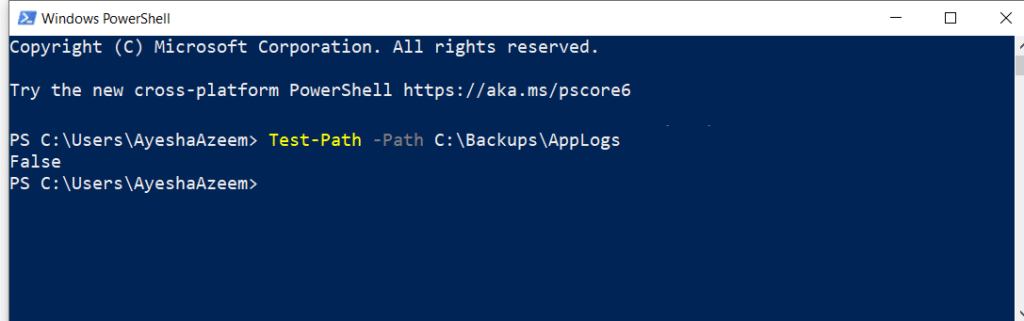
Un'ottima idea è eseguire Test-Path per verificare se il file esiste. Questo cmdlet restituisce $true se tutti gli elementi del percorso esistono e $false se manca anche solo uno di essi.
Test-Path -Path C:\Backups\AppLogs
False
Condividi su
Scopri di più
Informazioni sull'autore

Jonathan Blackwell
Responsabile dello Sviluppo Software
Dal 2012, Jonathan Blackwell, ingegnere e innovatore, ha fornito una leadership ingegneristica che ha posizionato Netwrix GroupID all'avanguardia nella gestione di gruppi e utenti per ambienti Active Directory e Azure AD. La sua esperienza nello sviluppo, nel marketing e nelle vendite permette a Jonathan di comprendere appieno il mercato dell'Identity Management e il modo di pensare degli acquirenti.
Scopri di più su questo argomento
Powershell Elimina il file se esiste
PowerShell Write to File: "Out-File" e Tecniche di Output del File
Come creare nuovi utenti di Active Directory con PowerShell
Come eseguire uno script PowerShell
Cos'è PowerShell? Una guida completa alle sue funzionalità e utilizzi