
Top 10 strumenti gratuiti per amministratori di sistema
Jul 24, 2018
Per aiutare gli amministratori di sistema a svolgere meglio e più facilmente il loro lavoro, abbiamo messo insieme una lista dei migliori 10 strumenti gratuiti per amministratori di sistema per la gestione, il monitoraggio, il backup e la risoluzione dei problemi dei server Windows. Ecco gli strumenti gratuiti per system administrator per Windows che hanno fatto parte della nostra top 10 lista:
- Wireshark e Microsoft Message Analyzer
- Clonezilla
- PowerShell ISE e i suoi Script Browser e Script Analyzer Add-on
- RSAT Tools per Windows 10
- Strumenti della Sysinternals Suite
- System Monitor (Sysmon)
- AccessChk
- Autoruns
- Process Explorer
- Monitoraggio dei processi
- 7-zip
- Notepad ++
- Netwrix Account Lockout Examiner
- Process Hacker
- PuTTy
1. Wireshark e Microsoft Message Analyzer
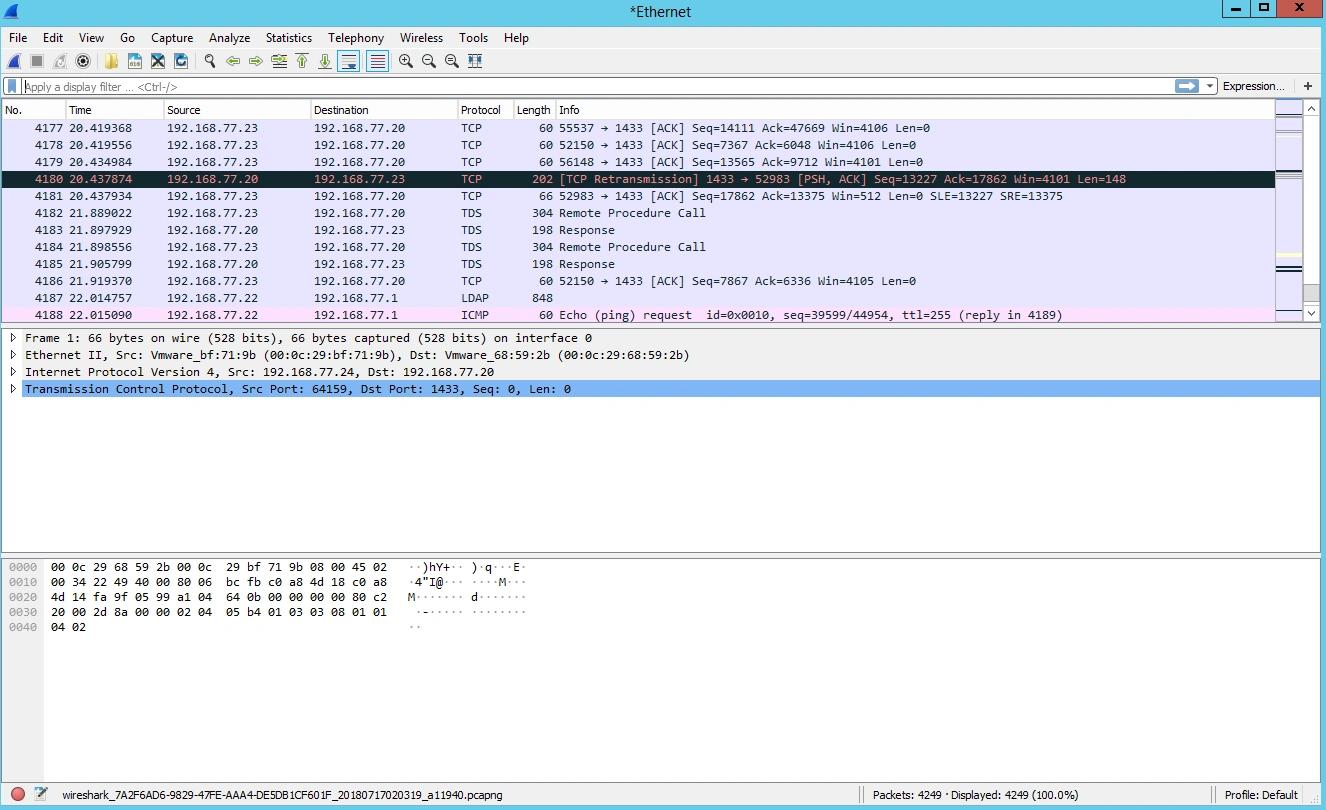
Wireshark è uno strumento di monitoraggio del traffico di rete molto conosciuto. Funziona con la stragrande maggioranza dei protocolli conosciuti, e possiede un'interfaccia grafica chiara e logica basata su GTK + e un potente sistema di filtri. Inoltre, è multipiattaforma, funzionando sotto Linux, Solaris, FreeBSD, NetBSD, OpenBSD, Mac OS X e, naturalmente, Windows. Wireshark rivela i minimi dettagli del traffico di rete e dei protocolli di rete. Se si possiedono le conoscenze necessarie, si possono efficacemente risolvere e diagnosticare una varietà di problemi che sorgono nella rete utilizzando Wireshark.
Vale la pena menzionare un'alternativa meno popolare a Wireshark — Microsoft’s Message Analyzer (MMA). Message Analyzer può anche catturare, visualizzare e analizzare il traffico di rete, ma la sua caratteristica principale è che, oltre alle tracce di rete, fornisce anche rapporti sulle tracce delle chiamate di sistema, così puoi correlare ciò che le applicazioni installate stanno facendo con ciò che sta accadendo sulla rete. Message Analyzer consente inoltre di salvare e ricaricare le catture, aggregare le catture salvate e analizzare i dati provenienti dai file di traccia.
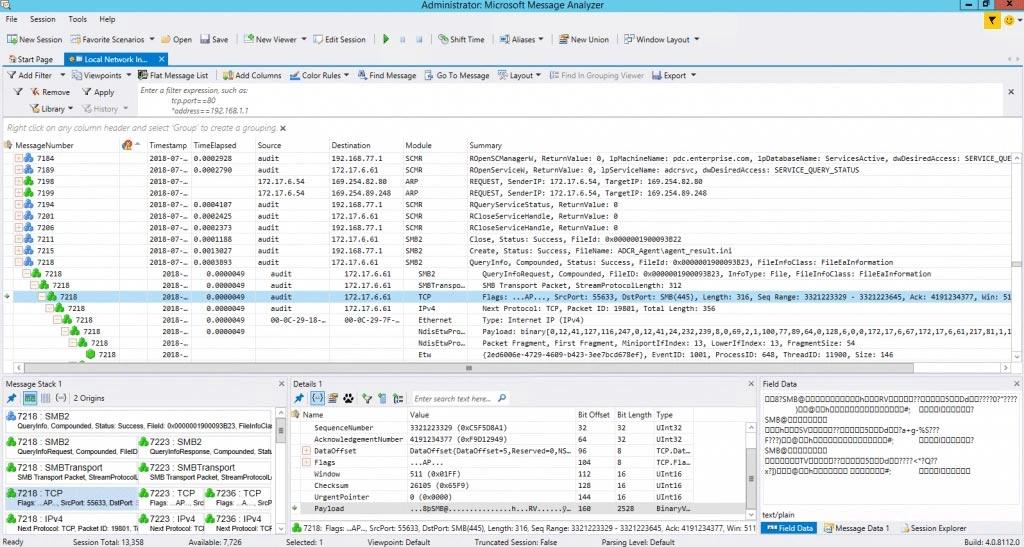
Puoi utilizzare Microsoft Message Analyzer in una varietà di scenari:
- Cattura il traffico di rete per la revisione della sicurezza. Puoi catturare e salvare tutto il traffico di rete su un segmento di rete in modo da poterlo analizzare per identificare pacchetti potenzialmente dannosi.
- Risoluzione dei problemi delle applicazioni. Alcune applicazioni, come Skype, utilizzano una varietà di porte e protocolli per fornire diversi servizi di comunicazione. Se l'applicazione server non riesce a comunicare con i client, Message Analyzer può catturare i tentativi di comunicazione e potenzialmente identificare il problema che li sta bloccando.
- Risoluzione dei problemi di configurazione della rete e del firewall Puoi utilizzare Message Analyzer per catturare la comunicazione tra host di rete. Se un host di rete non riceve una risposta prevista, puoi determinare dove la comunicazione sta fallendo e potenzialmente individuare la configurazione della rete o del firewall che impedisce la risposta.
2. Clonezilla
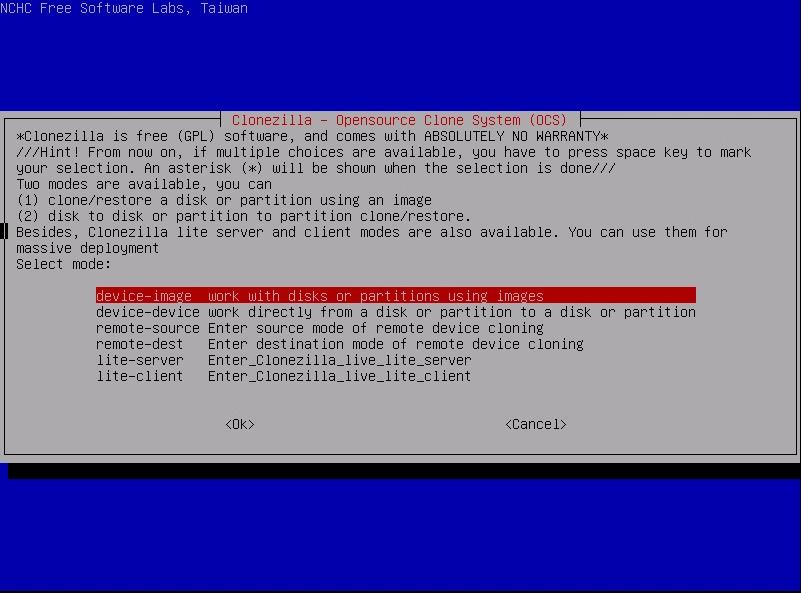
Clonezilla è uno strumento gratuito e open-source progettato per clonare dischi e partizioni individuali di hard disk, oltre a facilitare il backup del sistema e il recupero da disastri. Ci sono due tipi di Clonezilla disponibili: Clonezilla live (per il backup e il ripristino di una singola macchina) e Clonezilla SE (l'edizione server per implementazioni più grandi).
Clonezilla è un'applicazione di backup e clonazione molto veloce. Dopo l'avvio da LiveCD, è sufficiente premere ENTER alcune volte e inizia a eseguire il backup delle partizioni o di un intero HDD su un altro HDD, che può essere un'unità USB esterna. Clonezilla supporta i seguenti file system: FAT, NTFS, ext2, ext3, ext4, reiserfs, reiser4, XFS, JFS, VMFS e HFS+. Clonezilla è fantastico per operazioni di riserva una tantum. Tuttavia, non distingue il RAID software; lo suddivide in dispositivi separati.
Clonezilla SE è utile, ad esempio, quando decine di PC dello stesso tipo sono privi di sistema operativo. Puoi installare il sistema operativo e altri software richiesti sul primo PC, fare uno snapshot e poi distribuire lo snapshot agli altri PC attraverso la rete. Inoltre, Clonezilla SE può eseguire il backup dei PC sulla rete di notte o in qualsiasi momento tu desideri.
3. PowerShell ISE e i suoi Add-On Script Browser e Script Analyzer Add-Ons
La console PowerShell è un ambiente interattivo basato sul .NET Framework che ti permette di eseguire vari comandi in tempo reale. È stata progettata specificamente per gli amministratori di sistema e gli utenti avanzati che hanno bisogno di automatizzare l'amministrazione dei sistemi operativi (Linux, macOS, Unix e Windows) e i processi relativi alle apps che girano su tali sistemi operativi. Inoltre puoi eseguire comandi cmd.exe nell'ambiente PowerShell.
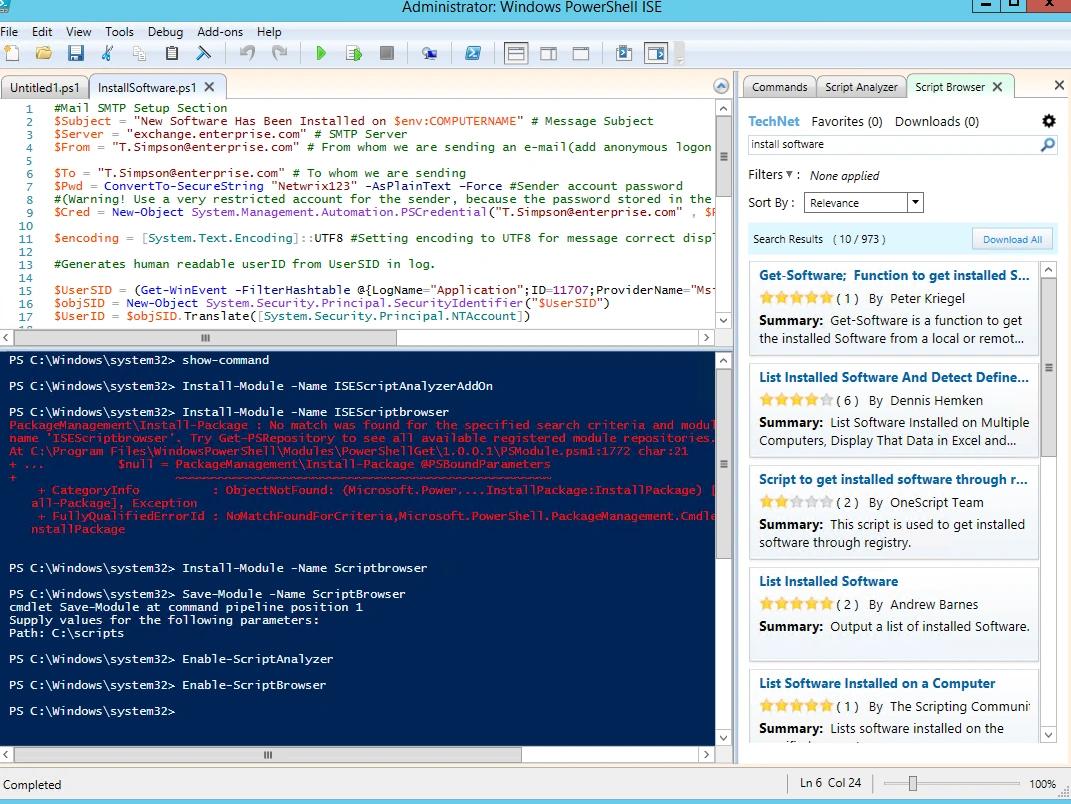
L'ISE di PowerShell ha lo stesso aspetto e funzionalità del cmd.exe. Tutti i tuoi strumenti di uso frequente, come ping, ipconfig e nslookup, funzioneranno esattamente come ti aspetti.
L'ISE di PowerShell offre alcuni componenti aggiuntivi molto utili. Uno di questi è Script Browser. Supponiamo che tu voglia fare qualcosa in PowerShell e sai quale risultato ti serve, ma non sai come ottenerlo. Inoltre, pensi che sia probabile che qualcun altro abbia già incontrato un problema simile e scritto uno script eccellente. In tali situazioni, naturalmente, andresti al TechNet Script Center. Tuttavia, trovare lo script giusto può essere un processo lungo e noioso. Non sarebbe fantastico avere uno strumento che possa capire ciò di cui hai bisogno e cercare automaticamente lo script appropriato? Bene, il componente aggiuntivo Script Browser ti permetterà di trovare facilmente gli script di cui hai bisogno su TechNet.
Un altro ottimo componente aggiuntivo è Script Analyzer; analizzerà automaticamente i tuoi script e suggerirà modifiche che ne miglioreranno l'efficacia.
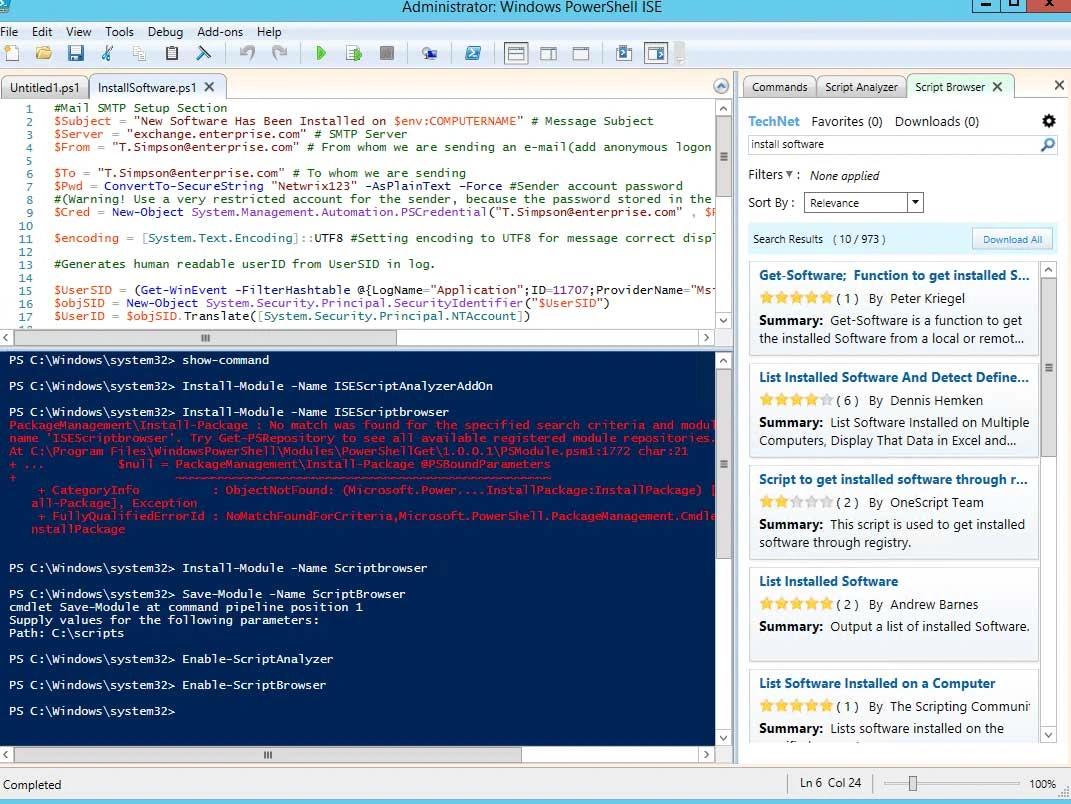
Puoi facilmente installare questi componenti aggiuntivi eseguendo i seguenti comandi:
Install-Module -Name Scriptbrowser
Install-Module -Name ISEScriptAnalyzerAddOn
Enable-ScriptBrowser
Enable-ScriptAnalyzer
4. RSAT Tools per Windows 10
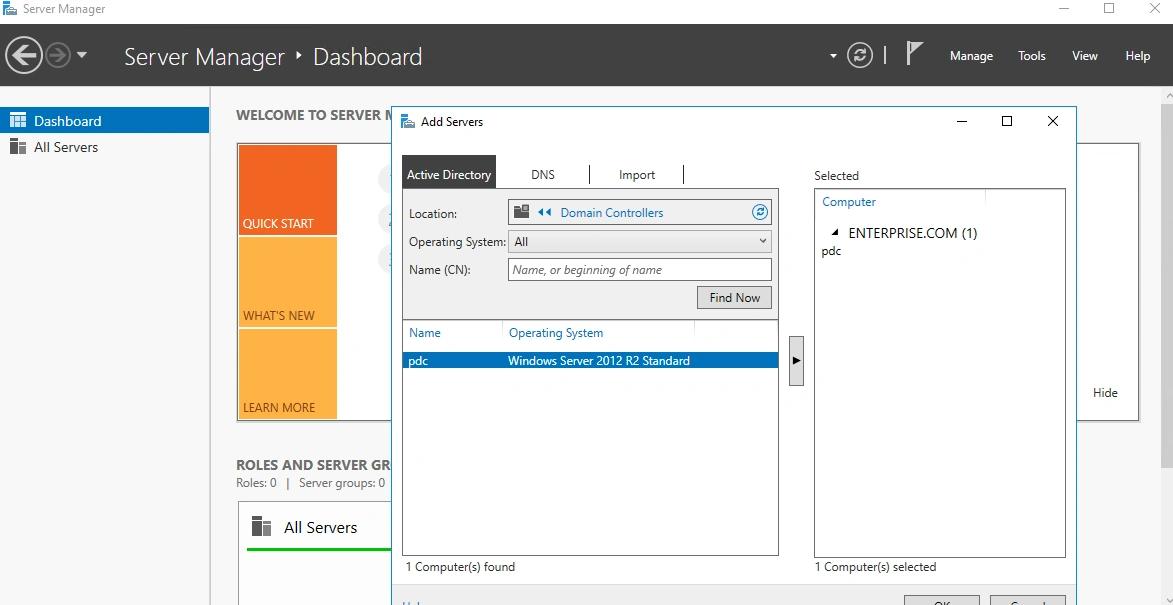
Gli strumenti di amministrazione remota del server (RSAT) consentono agli amministratori IT di gestire a distanza ruoli e funzionalità sui server Windows e di gestire a distanza Active Directory dalle loro postazioni di lavoro Windows 10 Professional o Enterprise. Il pacchetto RSAT include:
- Server Manager
- Il componente aggiuntivo di Microsoft Management Console (MMC)
- Hyper-V
- Cmdlet di Windows PowerShell
- Strumenti da riga di comando
Fondamentalmente, con RSAT hai tutti gli strumenti di amministrazione di Windows Server sulla tua postazione di lavoro, quindi non c'è bisogno di effettuare l'accesso remoto ai tuoi server. Questo rende la gestione di Windows Server più sicura.
5. Strumenti della suite Sysinternals Suite
La suite Sysinternals è utilizzata per risolvere problemi e indagare su violazioni della sicurezza su computer che eseguono sistemi operativi Microsoft. Ci sono più di 40 strumenti in sei categorie:
- Strumenti per file e dischi
- Strumenti di networking
- Strumenti di processo
- Strumenti di sicurezza
- Strumenti di informazioni di sistema
- Strumenti vari
È possibile scaricare gli strumenti singolarmente dal sito web di Microsoft, oppure è possibile scaricare tutti insieme nella Sysinternals Suite. Ecco gli strumenti gratuiti più popolari di questa suite:
System Monitor (Sysmon)
System Monitor (Sysmon) è un servizio di sistema che è possibile installare su qualsiasi computer con un sistema Windows. Sysmon migliora la funzionalità di registrazione di Windows OS scrivendo informazioni dettagliate su creazioni e terminazioni di processi, connessioni di rete e creazioni di file nel registro eventi di Windows. Sysmon scrive eventi nel registro utilizzando i seguenti ID:
- ID evento 1. Creazione di un nuovo processo
- ID evento 2. Creazione di un nuovo file
- ID evento 3. Nuova connessione di rete rilevata
- ID evento 5. Processo terminato
- ID evento 6. Driver caricato
- ID evento 7. Immagine caricata
- ID evento 8. Rilevata creazione di thread remoto
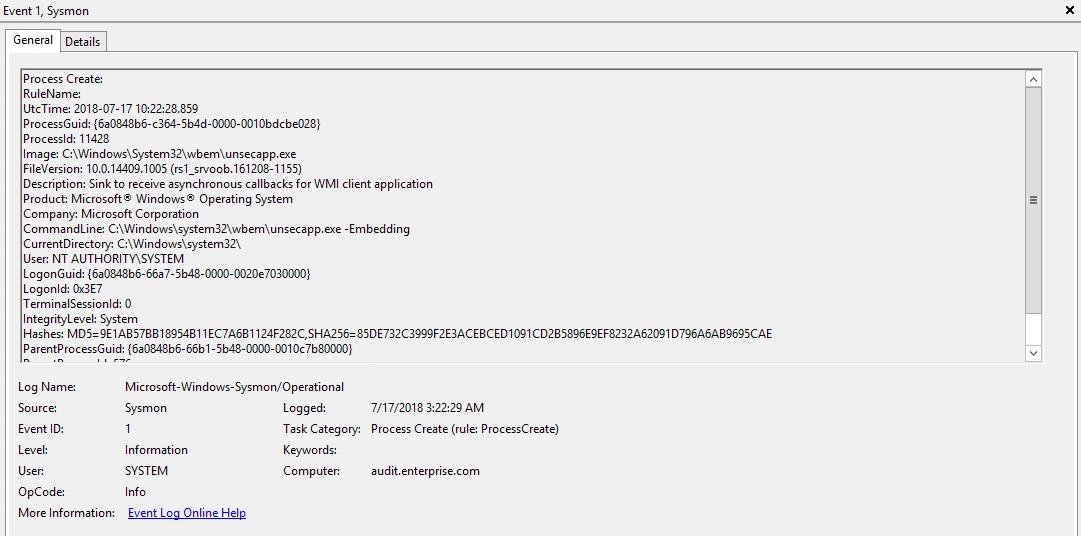
Installare Sysmon su un server o altro computer in un ambiente Windows aumenterà il numero di eventi registrati nel registro eventi, il che può avere dei lati negativi. Tuttavia, avere un registro eventi più dettagliato rende molto più semplice capire cosa è successo su un computer specifico, il che può essere particolarmente utile per indagare su un sospetto di violazione della sicurezza.
AccessChk
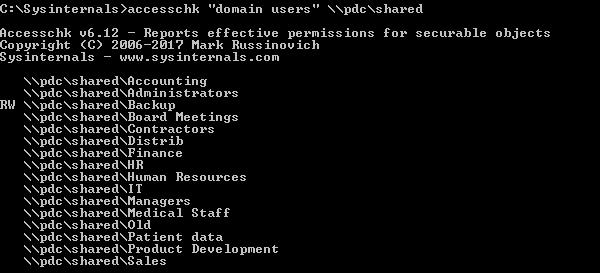
Puoi utilizzare lo strumento AccessChk per determinare quali permessi sono assegnati agli utenti e ai gruppi, inclusi gli account di servizio gestiti dal gruppo, per le seguenti risorse:
- File
- Directory
- Chiavi del registro
- Oggetti globali
- Servizi di Windows
AccessChk è utile anche per verificare se le impostazioni di sicurezza su file e directory sono impostate correttamente. Molti famosi attacchi sono avvenuti quando insider fidati hanno ottenuto accesso a file su condivisioni di file dove i permessi non erano impostati correttamente.
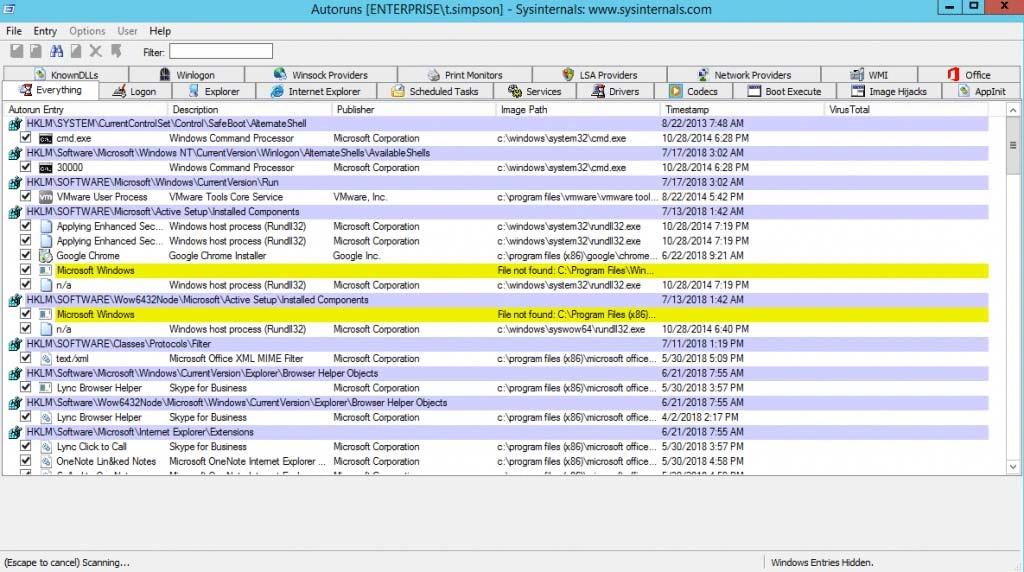
Autoruns
Puoi utilizzare Autoruns per determinare quali applicazioni sono configurate per avviarsi automaticamente all'accensione del computer o al login dell'utente. Lo strumento elenca tutte le applicazioni che sono configurate per avviarsi dalla cartella di avvio, così come dalle chiavi Run, RunOnce e altre nel registro del computer. Autoruns fornisce anche informazioni sulle estensioni della shell di File Explorer, sulle barre degli strumenti che sono state installate, sugli oggetti helper del browser, sui servizi di avvio automatico e sulle notifiche di Winlogon.
Process Explorer
Lo strumento Process Explorer consente di visualizzare i file e le directory che un processo specifico ha aperto. Fornisce anche informazioni sulle prestazioni della CPU, sull'utilizzo della memoria e sulle firme digitali dei processi. Puoi anche utilizzare Process Explorer per determinare quale account di sicurezza ha avviato un processo, quando il processo è stato avviato e se il processo sta comunicando con host esterni attraverso la rete.
Process Explorer funge da sostituto del Task Manager. Ti permette non solo di visualizzare informazioni sul consumo di risorse di un processo specifico, inclusi l'uso della memoria, i manici, gli oggetti e i thread, ma anche di sospendere o terminare un processo. Puoi anche utilizzare l'integrazione con VirusTotal per verificare se un processo specifico è infetto da malware.
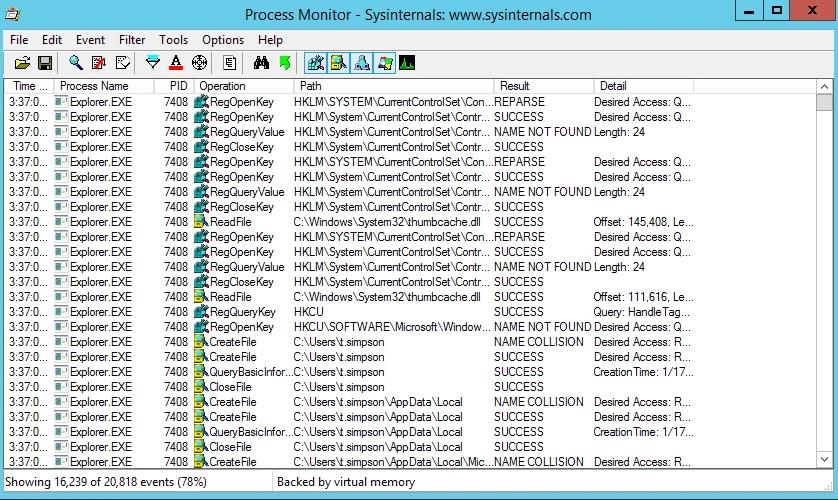
Monitoraggio dei processi
Process Monitor fornisce agli amministratori di sistema informazioni in tempo reale sui file system, il registro, i processi e l'attività dei thread. È possibile anche configurare Process Monitor per catturare e registrare dati sull'attività anziché fornire solo una visualizzazione in tempo reale.
Process Monitor consente di eseguire i seguenti compiti:
- Cattura i dettagli dei processi, inclusi il percorso dell'immagine, la riga di comando, l'ID utente e di sessione e l'utilizzo della rete
- Cattura i dettagli dei servizi, inclusi l'utilizzo di file e rete
- Determina quali chiavi di registro vengono utilizzate dalle applicazioni per memorizzare i dati
- Registra gigabyte di dati relativi agli eventi catturati
- Registra tutte le operazioni all'avvio
- Utilizza i filtri per cercare determinati dati
6. 7-zip
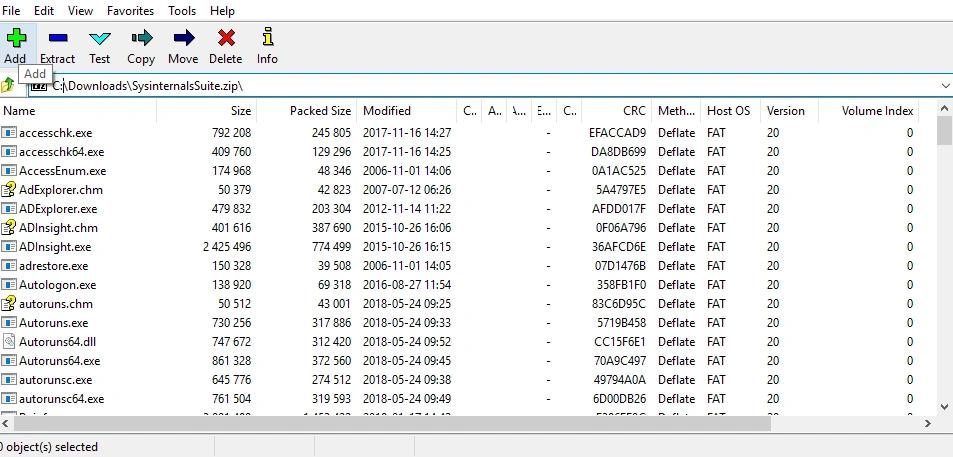
7-Zip è un archiviatore di file con alta compressione dei dati e velocità. Uno strumento open-source scritto in C e C++, ha una dimensione ridotta e supporta diversi algoritmi di compressione. Supporta anche una varietà di formati di dati comuni (zip, rar, Gzip, bzip2, xz, tar e WIM), così come il formato proprietario 7z con un algoritmo di compressione LZMA altamente efficiente. Il programma può essere gestito da un'interfaccia a riga di comando utilizzando il comando “p7zip”, o attraverso un'interfaccia grafica utente, che include l'integrazione con il shell. Può cifrare gli archivi zip con AES a 256 bit, ma non offre la cifratura del nome dei file negli archivi zip come avviene nei file 7z. Può anche aprire file .exe e .iso come archivi.
7. Notepad ++
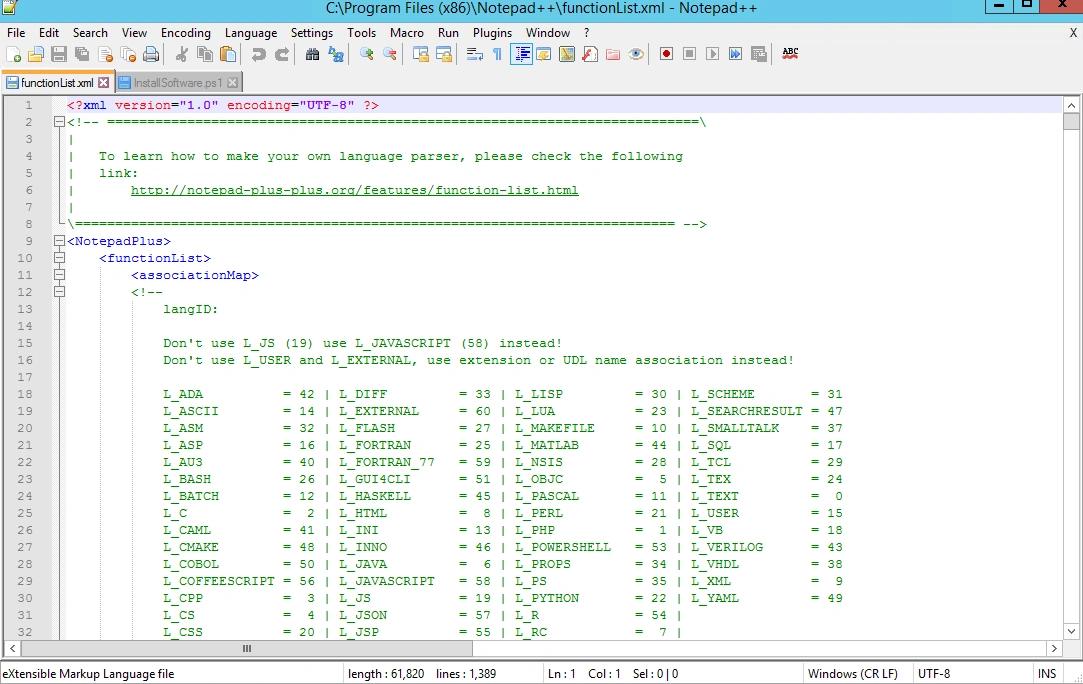
Notepad ++ è uno dei migliori editor di testo in assoluto. È ottimo per lavorare con il codice. Ha un'interfaccia dipendente dal mezzo, evidenziazione personalizzata della sintassi del codice, blocchi collassabili e supporto per le espressioni regolari nelle ricerche. Ma la cosa migliore è che ha un tempo di risposta davvero veloce all'apertura di file di grandi dimensioni. Pertanto, è molto utile quando gli amministratori di sistema devono indagare su enormi file di log.
L'interfaccia è completamente personalizzabile, quindi puoi rimuovere tutto ciò che non è necessario dallo schermo. Puoi anche personalizzare le scorciatoie da tastiera e i menu. Notepad++ supporta la modifica a schede, che ti permette di lavorare con più file aperti in una singola finestra. Altre funzionalità che migliorano l'esperienza di modifica includono:
- Salvataggio automatico
- Trova e sostituisci stringhe di testo con espressioni regolari
- Macro
- Modifica multipla
- Modifica a schermo diviso e scorrimento sincronizzato
- Operazioni sulle righe, inclusi l'ordinamento, la conversione tra maiuscole e minuscole e la rimozione degli spazi bianchi ridondanti
8. Netwrix Account Lockout Examiner
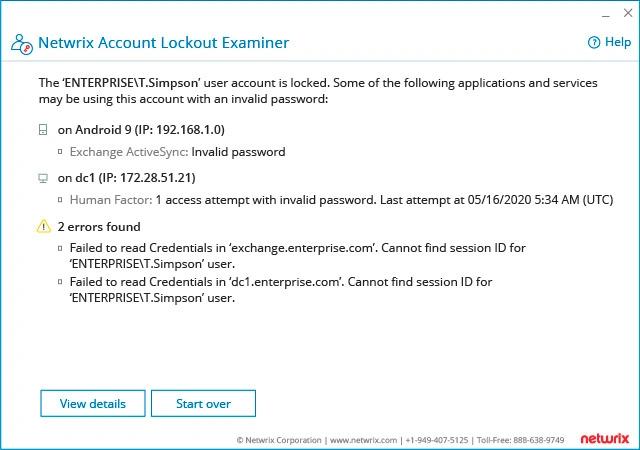
Netwrix Account Lockout Examiner è uno strumento gratuito che consente agli amministratori IT e al personale di assistenza di identificare le cause principali dei blocchi account con un solo tasto. Puoi vedere cosa fa sì che lo stesso account venga bloccato ripetutamente senza dover cercare in log degli eventi criptici — basta inserire il nome utente e fare clic sul pulsante.
Il freeware aiuta a:
- Individua facilmente la causa principale dei blocchi
Risolvi il problema alla radice con un solo clic, che si tratti di un'unità di rete mappata in modo errato, di un servizio o di un'attività pianificata eseguita con credenziali non aggiornate, o di una password obsoleta salvata su un dispositivo mobile.
- Minimizza il tempo di risoluzione dei problemi
Riduci del 90% il tempo di risoluzione dei problemi grazie a un'indagine semplice della causa principale. Scopri anche il motivo più complesso dei blocchi in pochi minuti, così saprai esattamente cosa deve essere corretto.
- Riduci la pressione sul tuo help desk
Assicurati che i professionisti del service desk abbiano tutti i dettagli del blocco a portata di mano. Dotali della capacità di risolvere rapidamente i problemi degli account utente e minimizzare i tempi di inattività aziendale ogni volta che un account di servizio per un'app critica o un controller di dominio viene bloccato.
9. Processo Hacker
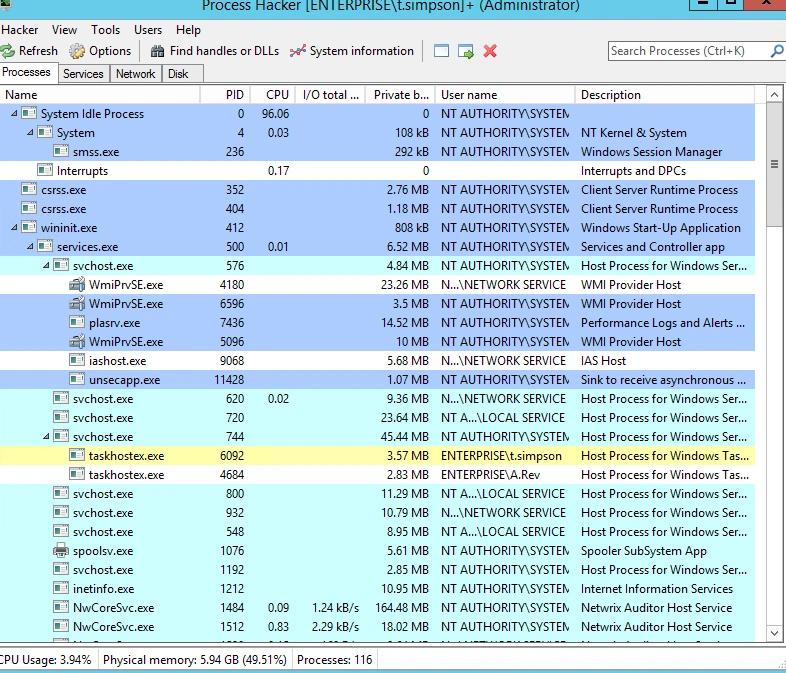
In precedenza, abbiamo spiegato perché Process Explorer della Sysinternals Suite è una buona soluzione software per gli amministratori di sistema per lavorare con i processi. Tuttavia, non è ideale. Ecco alcune caratteristiche di Process Hacker (PH) che potrebbero renderlo una migliore alternativa:
- Una cosa fantastica nelle PH sono le notifiche relative all'avvio, all'arresto e all'installazione di servizi e driver. Quando si installa un software, si viene notificati riguardo ai servizi che avvia, ai driver che installa e ai processi che esegue; non c'è bisogno di andare in Servizi o Gestione Dispositivi e cliccare su “Aggiorna”.
- La finestra delle Informazioni di Sistema è molto simile a Process Explorer, ma mentre PE suddivide le informazioni in schede, PH ti permette di aprire le schede cliccando sui diagrammi nella finestra principale. PH mostra anche un po' più di informazioni (nome del processore, memoria fisica totale, ecc.).
- La finestra principale di PH utilizza la colorazione per mostrare quale tipo di processo è attualmente in esecuzione.
- PH supporta parole chiave per cercare determinati tipi di processi.
- La finestra principale di PH include le due schede più utili, “Network” e “Disk”, che mostrano l'attività generale della rete e del disco dei processi.
- PH è uno strumento estremamente comodo per lavorare con servizi e driver. Nella scheda Servizi della finestra principale, puoi visualizzare l'elenco dei processi e dei driver e il loro stato, e puoi anche fermarli, avviarli o eliminarli, così come visualizzare e modificare le loro proprietà.
Queste caratteristiche rendono Process Hacker uno dei migliori strumenti gratuiti per qualsiasi sysadmin o programmatore.
10. PuTTy
PuTTY è un emulatore di terminale eccellente che è estremamente leggero e veloce. Supporta i protocolli SSH, SCP e rlogin; più sistemi operativi, inclusi sia Windows che Linux; e molte varianti del terminale remoto sicuro. PuTTY offre il controllo dell'utente sulla chiave di crittografia SSH e sulla versione del protocollo, così come cifrari alternativi come 3DES, Arcfour, Blowfish, DES e autenticazione a chiave pubblica. Lo strato di comunicazione di rete supporta IPv6.
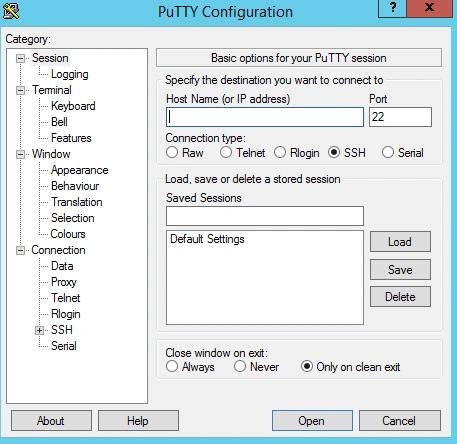
PuTTY è fornito insieme ai client SCP e SFTP da riga di comando pscp e psftp, così come plink, uno strumento di connessione da riga di comando utilizzato per sessioni non interattive. In conclusione, PuTTy è il miglior strumento per configurare router, switch e server a distanza.
Condividi su
Scopri di più
Informazioni sull'autore

Jeff Melnick
Direttore dell'Ingegneria dei Sistemi
Jeff è un ex Direttore dell'Ingegneria delle Soluzioni Globali presso Netwrix. È un blogger di Netwrix da lungo tempo, nonché relatore e presentatore. Nel blog di Netwrix, Jeff condivide lifehack, consigli e trucchi che possono migliorare notevolmente la tua esperienza di amministrazione del sistema.
Scopri di più su questo argomento
Protezione CUI: Gestione sicura delle informazioni controllate non classificate
Alternative a ManageEngine: Strumenti di Gestione e Sicurezza AD
Gestione della configurazione per il controllo sicuro degli endpoint
Leggi sulla Privacy dei Dati per Stato: Diversi Approcci alla Protezione della Privacy
Esempio di Analisi del Rischio: Come Valutare i Rischi