
Come rilevare chi ha cambiato il proprietario di un file o di una cartella
Audit nativa vs. Netwrix Auditor for Windows File Servers
Netwrix Auditor for Windows File Servers
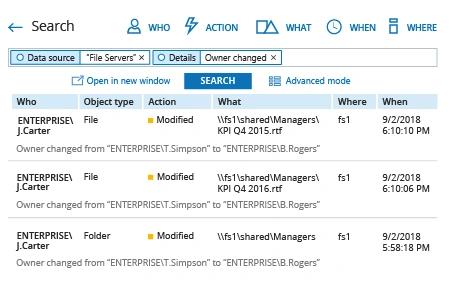
- Esegui Netwrix Auditor → Vai su “Ricerca” → Clicca su “Modalità avanzata” se non selezionata → Imposta i seguenti filtri:
- Filtro = “Origine dati”
Operatore = “Uguale”
Valore = “File Servers” - Filtro = “Dettagli”
Operatore = “Contiene”
Valore = “Proprietario modificato"
- Filtro = “Origine dati”
- Fai clic sul pulsante “Cerca” e controlla chi ha modificato i proprietari di file o cartelle.
Per creare un avviso sui cambiamenti del proprietario di file o cartelle:
- Dai risultati della ricerca, vai su “Strumenti” → Clicca su “Crea allerta” → Specifica il nome del nuovo allarme.
- Passa alla scheda “Destinatari” → Clicca su "Aggiungi Destinatario" → Specifica l'indirizzo email dove desideri che l'allerta venga consegnata.
- Fai clic su “Aggiungi” per salvare l'allerta.
Native Auditing
- Naviga fino alla condivisione di file richiesta → Fai clic con il tasto destro e seleziona "Proprietà" → Passa alla scheda "Sicurezza" → Clicca sul pulsante "Avanzate" → Vai alla scheda "Controllo" → Clicca sul pulsante "Aggiungi" → Seleziona Principale: "Tutti"; Seleziona Tipo: "Tutti"; Seleziona Applica a: "Questa cartella, sottocartelle e file"; Seleziona i seguenti "Permessi avanzati": "Modifica permessi" e "Prendi proprietà".
- Esegui gpmc.msc → Modifica "Criteri di Dominio Predefiniti" → Configurazione del Computer → Criteri → Impostazioni di Windows → Impostazioni di Sicurezza.
- Vai a Criteri locali → Audit Policy:
- Verifica l'accesso agli oggetti → Definisci → Successi e Fallimenti
- Vai a "Configurazione della Criteri di Controllo Avanzati" → Criteri di Controllo → Accesso agli Oggetti:
- Audit File System → Definisci → Successi e Fallimenti
- Audit Handle Manipulation → Definire → Successi e Fallimenti
- Vai al registro eventi → Definisci:
- Impostare la dimensione massima del registro di sicurezza a 1 GB
- Metodo di conservazione per il registro di sicurezza su “Sovrascrivi eventi secondo necessità”
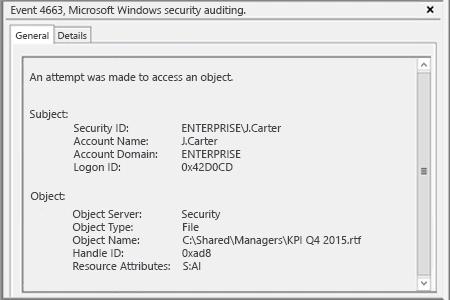
- Apri Visualizzatore eventi → Cerca nei log di sicurezza di Windows l'ID evento 4663 con la categoria di attività "File Server" o "Archiviazione rimovibile" e con la stringa "Accessi: WRITE_OWNER". "ID sicurezza soggetto" ti mostrerà chi ha cambiato il proprietario di un file o di una cartella.
Scopri di più su Netwrix Auditor for Windows File Servers
Rileva rapidamente i cambiamenti di proprietà di file/cartelle per mitigare il rischio di violazioni dei dati
Ogni oggetto in una condivisione di file ha un proprietario. Il proprietario di un file controlla chi ha i permissions all'oggetto; i permessi di accesso completo sono particolarmente importanti perché consentono all'utente di leggere, copiare, eliminare e spostare il file. Pertanto, ogni cambiamento del proprietario di un file aumenta il rischio di accesso non autorizzato che potrebbe risultare nella perdita o divulgazione di dati sensibili. Gli amministratori IT devono monitorare continuamente ogni cambiamento al proprietario di un file e rilevare modifiche inappropriate al fine di mitigare il rischio di violazioni dei dati e mancato rispetto delle normative.
Netwrix Auditor for Windows File Servers offre una visibilità completa su ciò che accade sui tuoi server di file Windows e fornisce dati di audit utili su tutte le modifiche apportate a file e cartelle, inclusa la modifica di un proprietario di file. L'applicazione fornisce anche i valori attuali e passati per ogni cambiamento. Questi valori ti aiutano a rilevare rapidamente quale proprietario del file è stato cambiato, il vecchio e il nuovo nome del proprietario del file, quando e dove è stata effettuata la modifica e — più importante — chi ha cambiato il proprietario di un file.
Condividi su