
Come rilevare chi ha accesso a quali dati sui server di file Windows
Netwrix Auditor per Windows File Servers
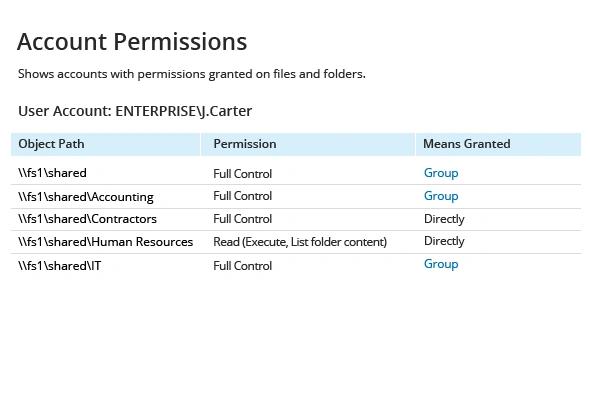
- Esegui Netwrix Auditor → Clicca su "Reports" → Vai a File Servers → Scegli "File Servers State-in-Time" → Seleziona "Account Permissions" → Clicca su "View".
- Per salvare il file, clicca sul pulsante "Esporta" → Seleziona il formato PDF → Salva con nome → Scegli una destinazione per salvarlo.
Controllo Nativo
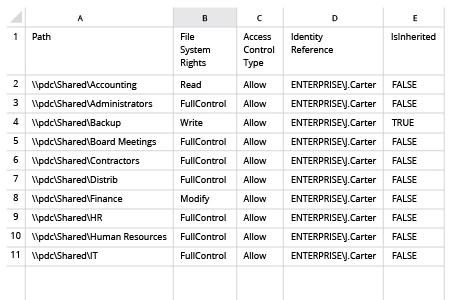
1. Apri Powershell ISE e crea un nuovo script con il seguente codice (definisci il percorso sul file server e il nome dell'utente):
dir -Recurse \\fs1\Shared | where { $_.PsIsContainer } | % { $path1 = $_.fullname; Get-Acl $_.Fullname | % { $_.access | where { $_.IdentityReference -like "ENTERPRISE\J.Carter" } | Add-Member -MemberType NoteProperty '.\Application Data' -Value $path1 -passthru }} | Export-Csv "C:\temp\AccountPermissions.csv"
2. Esegui lo script.
3. Apri il file prodotto dallo script in MS Excel.
Scopri di più su Netwrix Auditor for Windows File Servers
Come rilevare chi ha accesso a quali dati sui server di file Windows
Anche se le violazioni della sicurezza possono derivare da attacchi esterni, possono anche essere causate da attività interne. Se agli utenti vengono concessi permessi eccessivi che consentono loro di accedere, copiare, distribuire, modificare o cancellare file sui server dei file, ciò può portare a interruzioni dei processi aziendali critici, esposizione di dati sensibili o addirittura a una violazione completa dei dati.
Condividi su