
Centro risorseGuida pratica
Come rilevare gli utenti che hanno permessi diretti sui tuoi server di file
Come rilevare gli utenti che hanno permessi diretti sui tuoi server di file
Auditing nativo
- Apri l'ISE di PowerShell sul tuo file server → Crea un nuovo script con il seguente codice:
      $search_folder = "\\share\path\"

$out_file = "C:\temp\directpermissionsexport.csv"
$out_error = "C:\temp\errors.csv"

$items = Get-ChildItem -Path $search_folder -recurse

$found = @()
$errors = @()

ForEach ($item in $items) {

try {
$acl = Get-Acl $item.fullname

ForEach ($entry in $acl.access) {
If (!$entry.IsInherited) {
$found += New-Object -TypeName PSObject -Property @{
Folder = $item.fullname
Access = $entry.FileSystemRights
Control = $entry.AccessControlType
User = $entry.IdentityReference
Inheritance = $entry.IsInherited

}
}
}
} catch {

$errors += New-Object -TypeName PSObject -Property @{
Item = $item.fullname
Error = $_.exception
}

}
}

$found |
Select-Object -Property Folder,User,Control,Access,Inheritance |
Export-Csv -NoTypeInformation -Path $out_file

$errors |
Export-Csv -NoTypeInformation -Path $out_err
- Specificare i parametri di seguito ed eseguire lo script:
- $search_folder: inserisci un percorso per una cartella condivisa che desideri ispezionare per i permessi diretti
- $out_file: inserire un percorso per un file con i risultati
- $out_error: inserire un percorso per un file di registro degli errori
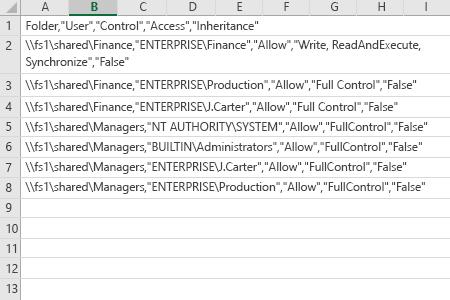
- Apri il file prodotto dallo script in MS Excel.
Netwrix Auditor for Windows File Servers
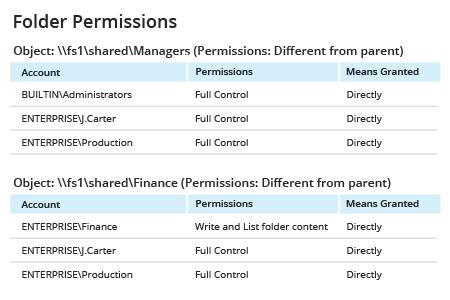
- Esegui Netwrix Auditor → Vai alla sezione “Reports” → Espandi la sezione “File Servers” → Vai a “File Servers - State-in-Time” → Seleziona “Folder Permissions” → Clicca su “View” → Imposta il filtro “Expand Group Membership” su “No” → Clicca su “View Report”.
- Per salvare il rapporto, clicca sul pulsante "Esporta" → Scegli un formato dal menu a tendina → Clicca “Salva”.
Condividi su