
Netwrix Auditor for Windows File Servers
- Esegui Netwrix Auditor → Vai su "Rapporti" → Clicca su "File Servers" → Scegli "File Servers - State-in-Time" → Seleziona "File duplicati" → Clicca su "Visualizza".
- Specificare il percorso appropriato nel filtro "Object UNC Path".
- Clicca su "Visualizza Rapporto".
Per salvare il rapporto, clicca sul pulsante "Esporta" → Seleziona un formato, come PDF o CSV → Clicca su "Salva con nome" → Scegli una destinazione per salvarlo.
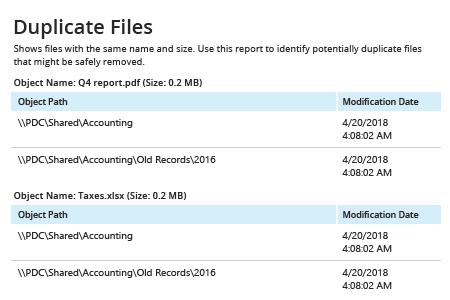
Scopri di più su Netwrix Auditor for Windows File Servers
Auditing Nativo
- Apri PowerShell ISE → Esegui lo script seguente, regolando il percorso della directory:
      $Path = '\\PDC\Shared\Accounting' #define path to folders to find duplicate files
$Files=gci -File -Recurse -path $Path | Select-Object -property FullName,Length
$Count=1
$TotalFiles=$Files.Count
$MatchedSourceFiles=@()
ForEach ($SourceFile in $Files)
{
  Write-Progress -Activity "Processing Files" -status "Processing File $Count / $TotalFiles" -PercentComplete ($Count / $TotalFiles * 100)
  $MatchingFiles=@()
  $MatchingFiles=$Files |Where-Object {$_.Length -eq $SourceFile.Length}
  Foreach ($TargetFile in $MatchingFiles)
  {
    if (($SourceFile.FullName -ne $TargetFile.FullName) -and !(($MatchedSourceFiles |
      Select-Object -ExpandProperty File) -contains $TargetFile.FullName))
    {
      Write-Verbose "Matching $($SourceFile.FullName) and $($TargetFile.FullName)"
      Write-Verbose "File sizes match."
      if ((fc.exe /A $SourceFile.FullName $TargetFile.FullName) -contains "FC: no differences encountered")
      {
        Write-Verbose "Match found."
        $MatchingFiles+=$TargetFile.FullName
      }
    }
  }
  if ($MatchingFiles.Count -gt 0)
  {
    $NewObject=[pscustomobject][ordered]@{
      File=$SourceFile.FullName
      MatchingFiles=$MatchingFiles
    }
    $MatchedSourceFiles+=$NewObject
  }
  $Count+=1
}
$MatchedSourceFiles
- Rivedi i risultati:
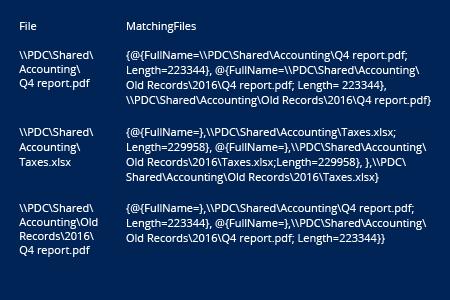
Trovare file duplicati utilizzando PowerShell o Netwrix Auditor
Chiunque gestisca uno spazio di archiviazione file deve tenere traccia delle dimensioni dei file per assicurarsi che ci sia sempre abbastanza spazio libero. Documenti, foto, backup e altri possono rapidamente consumare le risorse condivise dei file — specialmente se ci sono molti duplicati. I file duplicati sono spesso il risultato di errori degli utenti, come azioni di copia doppie o trasferimenti di cartelle errati. Per evitare sprechi di spazio e aumentare i costi di archiviazione, devi analizzare la struttura dei tuoi file, trovare i file duplicati e rimuoverli. Un semplice script di Windows PowerShell può aiutarti a completare questo compito noioso più velocemente. Basta eseguire il codice fornito sopra, assicurandoti di specificare il percorso delle cartelle di tuo interesse.
In alternativa, potresti provare Netwrix Auditor for Windows File Servers. Abbandona gli script manuali e analizza il tuo storage in pochi minuti. Quindi iscriviti semplicemente a rapporti facili da usare che elencano duplicati, dati obsoleti e file di grandi dimensioni e ricevili automaticamente via email, così puoi continuamente individuare e risolvere i problemi non appena emergono e mantenere il tuo storage ordinato ed efficiente.
Condividi su