
Come trovare file per proprietario con o senza PowerShell
Netwrix Auditor for Windows File Servers
- Esegui Netwrix Auditor → Vai alla sezione "Rapporti" → Espandi la sezione "File Servers" → Vai a "File Servers – State-in-Time" → Seleziona "Files and Folders by Owner" → Clicca su "Visualizza".
- Specificare le opzioni "Object UNC Path" e "Owner".
- Per esportare il rapporto in formato CSV o in un altro formato, clicca sul pulsante "Esporta" → Scegli un formato dal menu a tendina → Clicca "Salva".
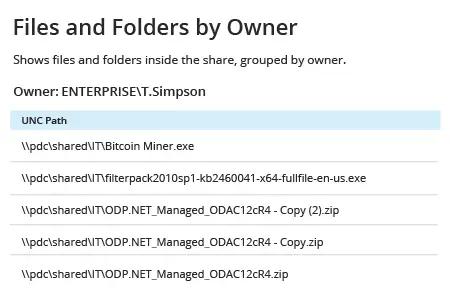
Esempio di rapporto:
Scopri di più su Netwrix Auditor for Windows File Servers
Native Auditing
- Apri PowerShell ISE → Esegui lo script seguente sulla workstation, specificando il percorso di rete di una condivisione di file o di un file system, il nome del proprietario del file e il percorso del file per l'esportazione in csv:
      [String]$username = "enterprise\t.simpson"
[String]$username = "enterprise\t.simpson"
[String]$outfile = "C:\scripts\searchowner.csv"
$path = Get-ChildItem "\\pdc\shared\HR" -Recurse
Foreach( $file in $path ) {
$f = Get-Acl $file.FullName
if( $f.Owner -eq $username ) {
Write-Host( "{0}"-f $file.FullName | Out-File `
-Encoding "UTF8" `
-FilePath $outfile -Append)
}
}
- Apri il file prodotto dallo script in MS Excel.
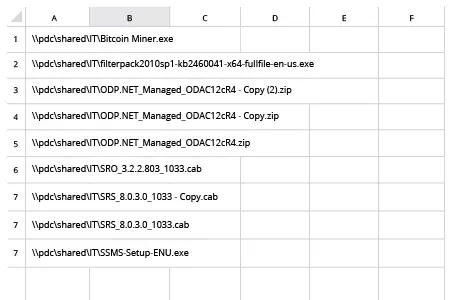
Esempio di rapporto:
Trova facilmente i file per proprietario sul tuo file server e automatizza altri compiti di routine
Gli IT pro spesso devono eseguire compiti di gestione file di routine. Ad esempio, quando un dipendente lascia l'azienda, devono trovare tutti i file di cui quel determinato utente è proprietario in situazioni in modo che possano spostarli, eliminarli o cambiarne il proprietario. Con metodi manuali, questi compiti richiedono molto tempo, quindi potresti volerli automatizzare con script di Windows PowerShell. Per esempio, lo script PowerShell fornito sopra ti permette di trovare tutti i file su una condivisione o in una cartella specificata che hanno un determinato proprietario nei loro ACL utilizzando i cmdlet Get-ChildItem e Get-Acl. Tuttavia, anche con questo script, generare il file di output può richiedere molto tempo se ci sono molti file da analizzare sul tuo file server.
Preferiresti semplicemente aprire un report predefinito con un elenco di tutti i file che appartengono a un proprietario specifico? Prova Netwrix Auditor for Windows File Servers. È più facile — e veloce — estrarre i dati di cui hai bisogno; basta specificare il proprietario del file e il percorso. Inoltre, puoi specificare più proprietari o estrarre dati da un particolare momento nel passato. Naturalmente, Netwrix Auditor fa molto di più che riportare la proprietà dei file. Ad esempio, riporta anche le modifiche apportate a file, cartelle, condivisioni e permessi; offre visibilità sui permessi effettivi, dati duplicati e obsoleti, e sui volumi di dati; e ti avvisa su eventi critici, come la modifica di un gran numero di file in un breve periodo di tempo. Qualunque cosa tu voglia riportare, risparmierai tempo con i suoi report predefiniti e personalizzati, opzioni flessibili di filtraggio ed esportazione, e sottoscrizioni ai report.
Condividi su