
Come trovare computer inattivi in Active Directory con o senza PowerShell
Netwrix Auditor for Active Directory
- Esegui Netwrix Auditor → Vai alla sezione “Reports” → Espandi la sezione “Active Directory” → Vai a “Active Directory – State-in-Time” → Seleziona “Computer Accounts – Last Logon Time” → Clicca su “View”.
- Se vuoi limitare l'elenco per periodo di inattività (ad esempio, per elencare solo i computer con ultimo accesso di 30 giorni fa o più), regola il parametro “Inactive Days” e imposta lo “Status” su “Enabled” → Clicca su “View Report”.
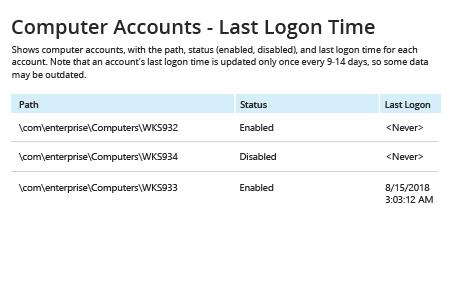
- Per salvare il rapporto, clicca sul pulsante "Esporta" → Scegli un formato dal menu a discesa → Clicca “Salva”.
Scopri di più su Netwrix Auditor for Active Directory
Auditing nativo
Se vuoi eseguire il cmdlet Powershell Get-ADComputer su una workstation di dominio, devi scaricare e installare Active Directory Administrative Center (ADAC) o il modulo PowerShell ActiveDirectory su quella macchina.
- Apri PowerShell ISE → Esegui i seguenti comandi PowerShell, modificando il valore della variabile $DaysInactive in base alle tue esigenze (lo script di esempio qui sotto cercherà e raccoglierà tutti i computer che non hanno effettuato l'accesso negli ultimi 90 giorni):
      # Specify inactivity range value below
$DaysInactive = 90
# $time variable converts $DaysInactive to LastLogonTimeStamp property format for the -Filter switch to work

$time = (Get-Date).Adddays(-($DaysInactive))

# Identify inactive computer accounts

Get-ADComputer -Filter {LastLogonTimeStamp -lt $time} -ResultPageSize 2000 -resultSetSize $null -Properties Name, OperatingSystem, SamAccountName, DistinguishedName, LastLogonDate
- Per esportare l'elenco degli account computer inattivi in un file CSV, aggiungi il cmdlet PowerShell Export-CSV, come mostrato in questo script PowerShell aggiornato:
      # Specify inactivity range value below

$DaysInactive = 90

# $time variable converts $DaysInactive to LastLogonTimeStamp property format for the -Filter switch to work

$time = (Get-Date).Adddays(-($DaysInactive))

# Identify and collect inactive computer accounts:

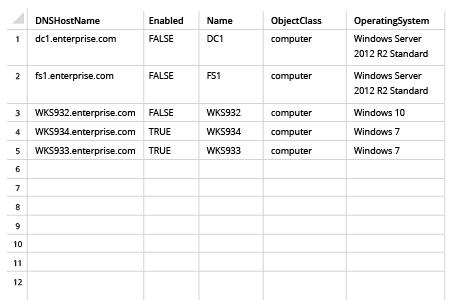
Get-ADComputer -Filter {LastLogonTimeStamp -lt $time} -ResultPageSize 2000 -resultSetSize $null -Properties Name, OperatingSystem, SamAccountName, DistinguishedName, LastLogonDate| Export-CSV “C:\Temp\StaleComps.CSV” –NoTypeInformation
- Apri il file creato dallo script in Microsoft Excel:
Non perdere tempo con lo scripting PowerShell ogni volta che devi ottenere computer inattivi
Gli utenti e i computer inattivi di Active Directory rappresentano un serio rischio per la sicurezza e la conformità. I computer inattivi in un dominio Microsoft AD spesso contengono dati sensibili che possono essere rubati dagli hacker, e qualsiasi account inattivo può fungere da punto di ingresso nel vostro ambiente IT, permettendo agli attaccanti di accedere in modo silenzioso a sistemi IT critici come Microsoft Active Directory, Windows Server o Exchange.
Di conseguenza, le migliori pratiche di sicurezza raccomandano di disabilitare gli account Active Directory inattivi. Tuttavia, la realtà è che gli amministratori IT sono spesso troppo sopraffatti da altri compiti di gestione per rendere una priorità l'identificazione e la disabilitazione degli account computer obsoleti. Pertanto, è fondamentale avere un modo semplice per elencare tutti i computer inattivi e disabilitarli per ridurre la superficie di attacco e rafforzare la sicurezza del tuo ambiente IT.
PowerShell è uno dei molti strumenti che possono aiutarti a trovare computer inattivi nel tuo Active Directory. Utilizzando PowerShell, puoi ottenere computer inattivi ed esportarli in un file CSV; puoi persino programmare uno script per eseguire regolarmente rapporti sugli oggetti computer obsoleti. Tuttavia, creare e mantenere gli script richiede tempo e competenza nei comandi di PowerShell. Inoltre, mentre gli script possono raccogliere account di computer inattivi, non aiutano con il passaggio critico di disabilitarli.
Netwrix Auditor for Active Directory semplifica notevolmente l'intero lavoro. Include un report pronto all'uso che elenca tutti i computer inattivi insieme all'ultimo orario di accesso per ciascuno. Inoltre, ha uno strumento integrato di Inactive User Tracking che può disabilitare automaticamente tutti gli account computer e utente che sono stati inattivi per un numero di giorni specificato — aiutandoti a mantenere il tuo ambiente IT sicuro con molto meno sforzo.
Condividi su