
Centro risorseGuida pratica
Come trovare utenti inattivi in Active Directory usando PowerShell o Netwrix Auditor
Come trovare utenti inattivi in Active Directory usando PowerShell o Netwrix Auditor
Soluzione nativa
Prerequisito: Prima di poter eseguire uno qualsiasi degli script seguenti, è necessario importare il modulo PowerShell di Active Directory con il seguente comando:
Import-Module ActiveDirectory
- Apri l'ISE di Windows PowerShell sul tuo controller di dominio.
- Per ottenere gli utenti inattivi da 90 giorni o più, esegui uno dei seguenti script PowerShell:
Con il cmdlet Search-ADAccount:
Search-ADAccount –AccountInActive -UsersOnly –TimeSpan 90:00:00:00 –ResultPageSize 2000 –ResultSetSize $null |?{$_.Enabled –eq $True} | Select-Object Name, SamAccountName, DistinguishedName| Export-CSV “C:\Temp\InactiveUsers.CSV” –NoTypeInformation
Con il cmdlet Get-ADUser:
      $date= (get-date).AddDays(-90)

Get-ADUser-Filter {LastLogonDate-lt $date} -Property Enabled|Where-Object {$_.Enabled -like “true”} |SelectName,SamAccountName,DistinguishedName|Export-CSV “C:\Temp\InactiveUsers.CSV” -NoTypeInformation
Se necessario, puoi generare un rapporto con informazioni utente estese eliminando la parte del pipeline “Select-Object Name” dagli script sopra.
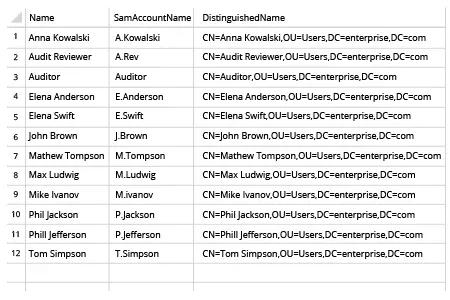
- Apri il file CSV prodotto dallo script in MS Excel:
Netwrix Auditor for Active Directory
- Esegui Netwrix Auditor → Vai alla sezione "Rapporti" → Espandi la sezione "Active Directory" → Vai a "Active Directory – Stato nel Tempo" → Seleziona "Account Utente" → Clicca su "Visualizza".
- Imposta il parametro "Days Inactive" sull'arco temporale richiesto (come 90 giorni) → Clicca su "View Report".
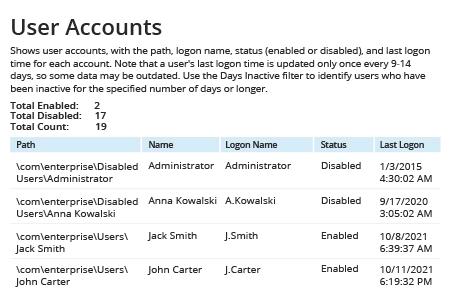
- Per salvare il rapporto, clicca sul pulsante "Esporta" → Scegli un formato dal menu a tendina → Clicca "Salva".
Condividi su