
Come ottenere un elenco di tutti gli utenti da una specifica OU
Netwrix Auditor for Active Directory
- Esegui Netwrix Auditor → Vai alla sezione "Reports" → Espandi la sezione "Active Directory" → Vai a "Active Directory - State-in-Time" → Seleziona "User Accounts" → Clicca su "View".
- Specificare il filtro "Path" (ad esempio, "%Managers%" per l'unità organizzativa "Managers") → Fare clic su "Visualizza Report".
- Per salvare il rapporto, clicca sul pulsante "Esporta" → Scegli un formato dal menu a tendina → Clicca "Salva".
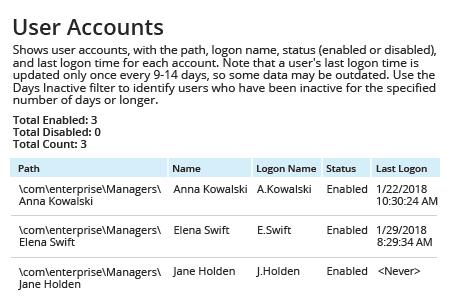
Scopri di più su Netwrix Auditor for Active Directory
Native Auditing
- Apri Powershell ISE → Esegui lo script seguente, regolando i percorsi OU ed export:
      $OUpath = 'ou=Managers,dc=enterprise,dc=com'
$ExportPath = 'c:\data\users_in_ou1.csv'
Get-ADUser -Filter * -SearchBase $OUpath | Select-object
DistinguishedName,Name,UserPrincipalName | Export-Csv -NoType $ExportPath
- Apri il file prodotto dallo script in MS Excel.
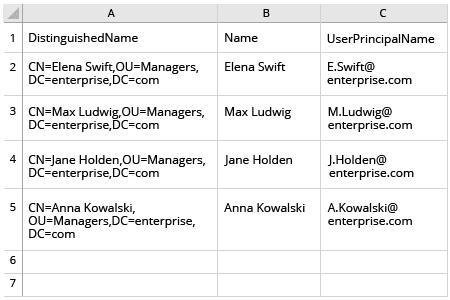
Elenca facilmente tutti i membri delle OU di Active Directory senza scripting PowerShell
Le regole e le impostazioni configurate per un'unità organizzativa (OU) in Microsoft Active Directory (AD) si applicano a tutti i membri di quell'OU, controllando aspetti come i permessi degli utenti e l'accesso alle applicazioni. Pertanto, è fondamentale monitorare attentamente l'appartenenza di ogni OU nel proprio dominio DC, specialmente quelle potenti come la OU dei Manager. Fortunatamente, non è necessario eseguire manualmente cmdlet di PowerShell ogni volta che si desidera ottenere un elenco di tutti gli utenti AD in una particolare OU. Con Netwrix Auditor, puoi ottenere l'appartenenza OU in pochi clic. Basta aprire il rapporto “User Accounts”, specificare il percorso dell'OU di interesse ed eseguire il rapporto. Otterrai un elenco dei membri di quell'OU con le seguenti proprietà dell'account utente: nome, nome di accesso e stato.
Condividi su