
Come ottenere l'appartenenza a gruppi di computer con o senza PowerShell
Netwrix Auditor for Active Directory
Per ottenere l'appartenenza ai gruppi di computer con Netwrix Auditor, segui questi passaggi:
- Esegui Netwrix Auditor
- Vai alla sezione “Reports” -> Scegli “Predefined” -> Espandi la sezione “Active Directory” -> Vai a “Active Directory – State-in-Time” -> Seleziona “Users and Computers – Effective Group Membership” -> Clicca su “View”.
- Nel campo “Nome Account”, specificare il computer su cui si desidera effettuare il report.
- Nel campo “Tipo di appartenenza”, specificare “Direttamente”.
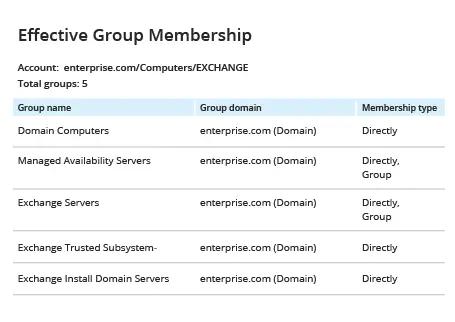
- Rivedi il tuo rapporto.Nota che nel rapporto di esempio sottostante, Netwrix Auditor ha tradotto la stringa criptica “$H31000-K5769ISACFFV” dal rapporto nativo a sinistra nel nome del gruppo leggibile, “Exchange Install Domain Servers”.
Controllo Nativo
Per ottenere l'appartenenza a un gruppo di computer con PowerShell, segui questi passaggi:
- Apri il Powershell ISE sul tuo controller di dominio.
- Esegui lo script Powershell seguente, fornendo il percorso del file di report CSV e il nome del computer:
      $Path= "C:\Temp\ComputerGroups.csv"
$Name= "EXCHANGE"
Get-ADComputer -Filter {Name -like $Name} | ForEach-Object {
$computer= $_
Get-ADPrincipalGroupMembership -Identity $_|
Select-Object @{Name = 'Computer Name'; Expression =
{$computer.SamAccountName}},@{Name = 'GroupName'; Expression =
{$_.SamAccountName}},@{Name = 'Distinguished Name'; Expression =
{$_.distinguishedname}}, @{Name = 'Member'; Expression = {$computer.DNSHostName}}
}| Export-Csv -Path $Path -NoTypeInformation
Si noti che è possibile ottenere un riepilogo di tutti gli account computer di dominio specificando $Name = "*"; tuttavia, questo rapporto richiederà molto tempo per essere generato.
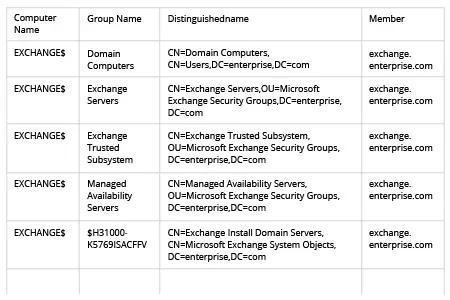
- Rivedi il report in formato .csv:
Indaga più rapidamente sulle politiche in conflitto
Il modo corretto per distribuire le impostazioni GPO e WSUS su computer e server nella tua organizzazione è collegarli ai gruppi AD. Tuttavia, la crescita dell'impresa può rendere la struttura dei gruppi AD piuttosto complessa, il che può portare a conflitti di policy. Risolvere errori e altri problemi cercando manualmente tra tutte le informazioni può richiedere molto tempo. PowerShell può aiutare; ad esempio, se hai bisogno di elencare tutti i gruppi di Active Directory ai quali appartiene un certo account computer, puoi utilizzare il cmdlet PowerShell Get-ADPrincipalGroupMembership del modulo ActiveDirectory e poi esportare i risultati in CSV o un altro formato.
Tuttavia, la scrittura di script PowerShell è ancora dispendiosa in termini di tempo e mostrerà solo lo stato attuale del sistema. Netwrix Auditor for Active Directory offre agli amministratori aziendali una visibilità molto più approfondita sulla configurazione del loro Active Directory. Invece di scrivere script meticolosamente e manipolare manualmente il loro output, è sufficiente eseguire report predefiniti. I report includono tutti i dettagli necessari, compresi i nomi dei computer e i domini, e puoi esportarli facilmente in formato PDF, CSV o Microsoft Excel. Puoi anche trovare i dati di cui hai bisogno utilizzando la funzione di Ricerca Interattiva. Più in generale, puoi monitorare le modifiche alla struttura del tuo AD o confrontare lo stato attuale della tua struttura AD con qualsiasi punto nel passato, così da poter individuare e rimediare proattivamente ai problemi prima di subire violazioni o interruzioni aziendali.
Condividi su