
Come ottenere un report sulla condivisione esterna di SharePoint Online
Soluzione nativa
Di default, non è possibile generare un report sulla condivisione esterna su tutto il tenant. Invece, è necessario generare e scaricare un report per ogni collezione di siti SharePoint separatamente:
- Apri il sito che vuoi segnalare.
- Fai clic sull'icona a forma di ingranaggio per aprire il menu Impostazioni e poi clicca su Utilizzo del sito.
- Scorri verso il basso fino alla sezione Shared with external users e clicca su Esegui report.
- Scegli una posizione per salvare il rapporto e clicca su Esegui rapporto.
- Naviga fino alla posizione di SharePoint Online dove hai scelto di salvare il rapporto.
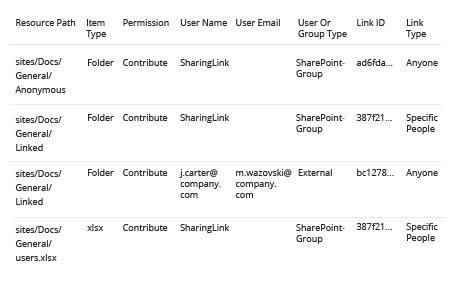
- Esaminare il report CSV in Excel, escludendo i record predefiniti (come Proprietari, Membri e Visitatori del sito):
Netwrix Auditor per SharePoint
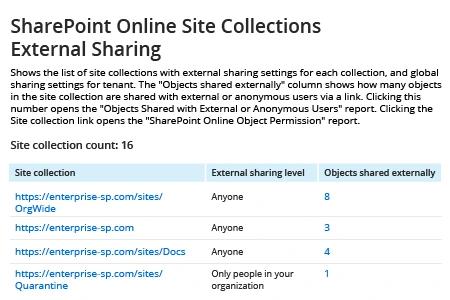
Per ottenere un rapporto sulla condivisione esterna su tutti i siti del tuo tenant:
- Esegui Netwrix Auditor -> Vai a “Rapporti” -> Scegli “Predefinito” -> Espandi la sezione “SharePoint Online” -> Vai a “SharePoint Online – Stato nel Tempo” -> Seleziona “SharePoint Online Site Collections External Sharing” -> Clicca su “Visualizza”.
Per ottenere un rapporto sulla condivisione esterna per una specifica raccolta di siti, eseguire una delle seguenti operazioni:
- È possibile approfondire il rapporto a livello di sito specifico facendo clic sul collegamento della raccolta di siti nel rapporto cross-tenant.
In alternativa, puoi andare direttamente al rapporto a livello di sito:
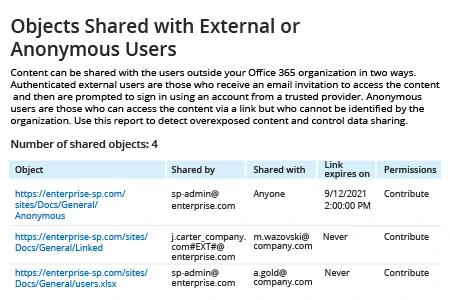
- Netwrix Auditor -> Naviga verso “Rapporti” -> “Predefiniti” -> Espandi la sezione “SharePoint Online” -> “SharePoint Online – Stato nel Tempo” -> Seleziona “Oggetti Condivisi con Utenti Esterni o Anonimi” -> Clicca “Visualizza”.
- Specificare l'URL del sito nel campo “Site collection object path” -> Fare clic su “View Report”.
Esempio di rapporto a livello di sito:
Condividi su